
Photoshop でこれらのチュートリアルをお試しください
写真を編集して新しい画像やグラフィックを作成
生成する動画のカメラワークを指定するために、最初のフレームと最後のフレームを画像で指定するのは有効な手段です。この記事はAdobe Photoshopの「オブジェクトを回転」を使ってカメラワークの指定に使える素材を作成し、そこから動画を生成する手順を解説します。
動画を生成する際、カメラの動きを指定する有効な手段の一つが最初のフレームと最後のフレームを画像で指定することです。Adobe Photoshopの「オブジェクトを回転」を使用すれば、最初と最後のフレームを指定するために使える素材を手軽に作成できます。
この記事では、「オブジェクトを回転」で被写体の向きを変えた画像を作成することにより、動画開始時と終了時のカメラの位置を指定するワークフローを紹介します。映像制作を効率化するために生成AIを活用したい方におすすめです。
※この記事は先日配信されたウェビナーの内容を紹介しています。以下のアーカイブ動画と合わせてご覧ください。
作業に入る前に、サンプルファイルをダウンロードします。
本素材は学習目的のために限り使用することができます。
※Adobe Photoshop 27.7、Adobe Premiere 26.2 を使⽤して操作しています。
目次:
「オブジェクトを回転」の基本機能
「オブジェクトを回転」で動画の最後のフレームを作成
最初と最後のフレームを指定して動画を生成
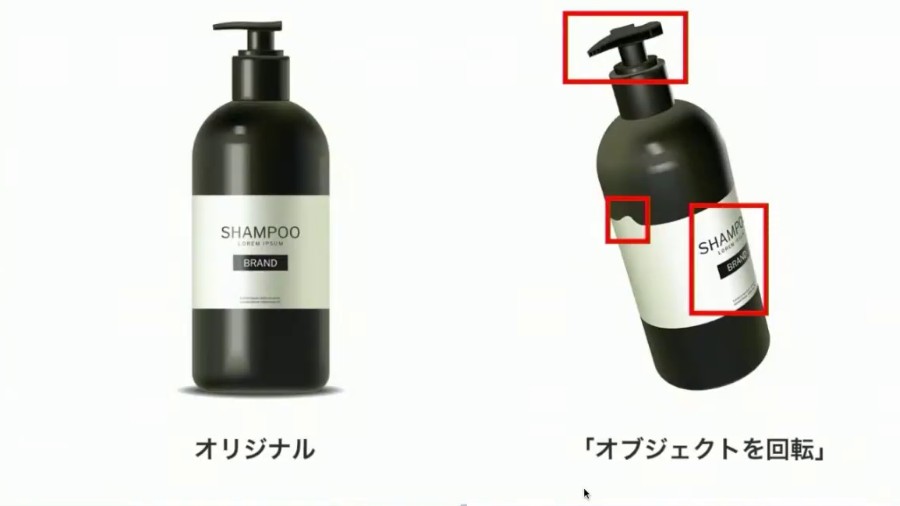
Adobe Photoshopの「オブジェクトを回転」は、画像内の2Dオブジェクトを背景から切り抜いて3D空間で回転できるようにしてくれる機能です。切り抜いたオブジェクトは縦方向と横方向に回転できて、パースを変えることもできます。
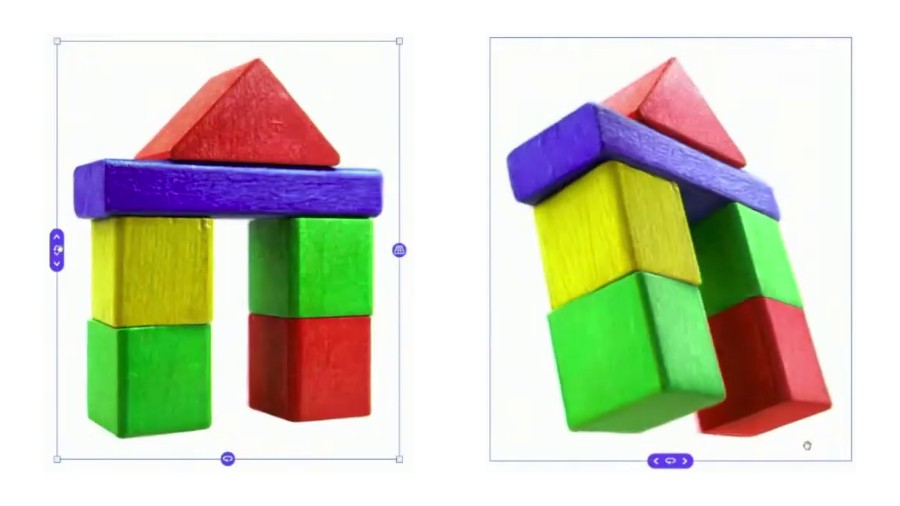
撮影後に「写真に写っている被写体の向きを変えたい」といった場面では大変便利な機能ですが、もともと見えていない部分は生成して補っているため、回転すると形状が変わってしまうことがあります。そのため商品画像やモデルの写真など、実物と寸分異なることが許されない対象に使うのには向いていません。
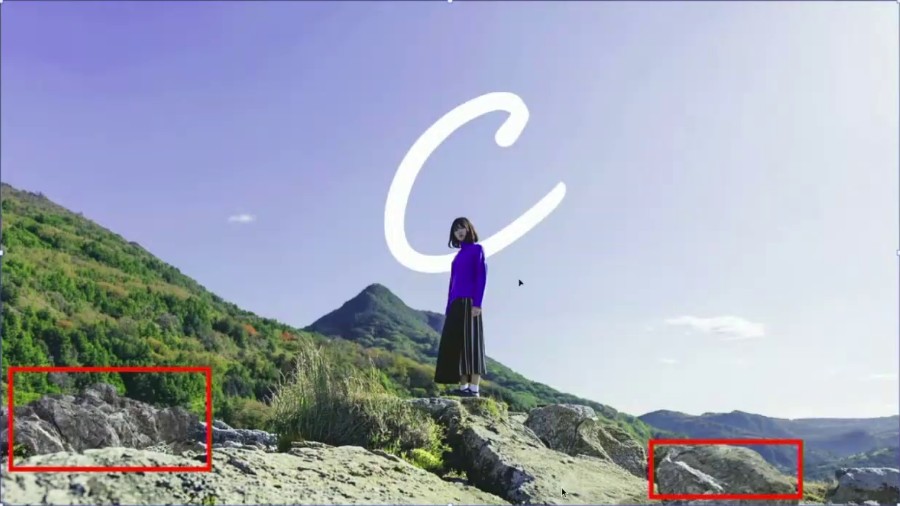
アイデアを広げるためのラフ画像の制作、生成物でも構わないオブジェクトの向きの操作などは、この機能が活きる使い道です。例えば、下の画像の岩場を少し印象的にするために利用することができるでしょう。
また、この記事で紹介しているように、動画のカメラワークを指定するための参照画像作成にも利用できます。
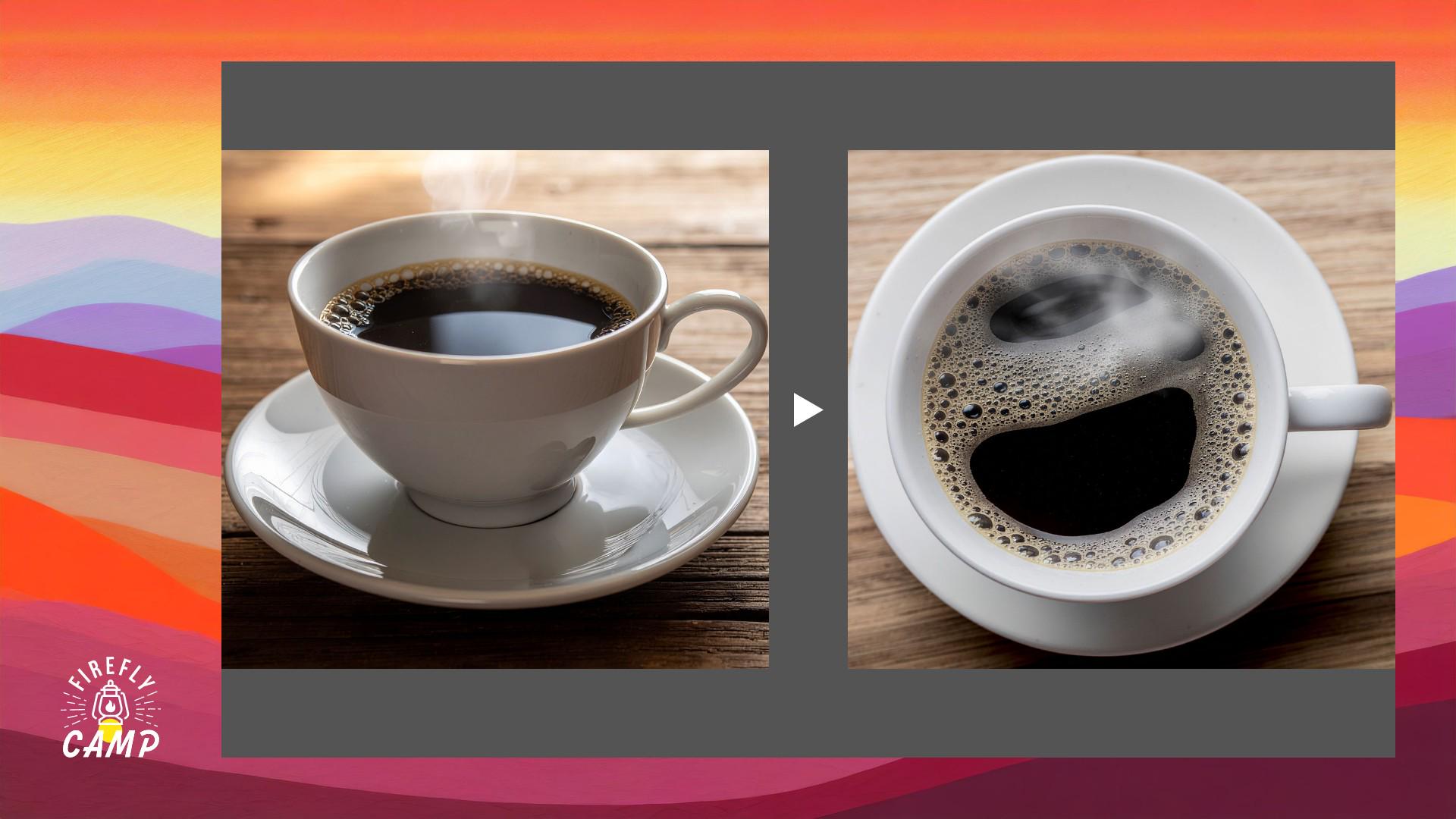
この記事で生成する動画は、コーヒーカップを横から見たシーンで始まり、コーヒーカップを上から見たシーンで終わります。最初のシーンに使用する画像はサンプルファイルとして提供されています。最後のシーンに使用する画像は「オブジェクトを回転」を使ってサンプルファイルから作成します。
まず、サンプルファイルをPhotoshopに読み込みます。画像が選択されている状態でコンテキストタスクバーの自由変形ツールをクリックします。
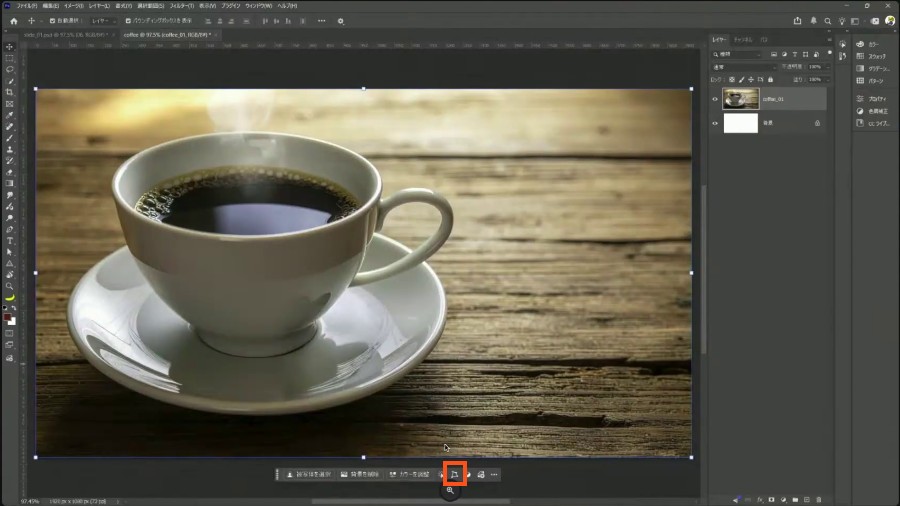
コンテキストタスクバーの「オブジェクトを回転」をクリックします。
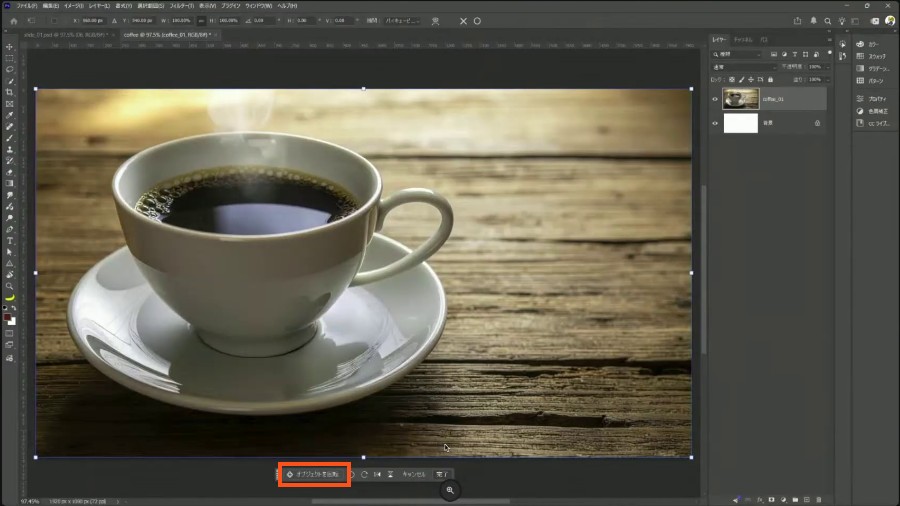
すると被写体が背景から切り抜かれ、回転可能な状態のコーヒーカップが表示されます。
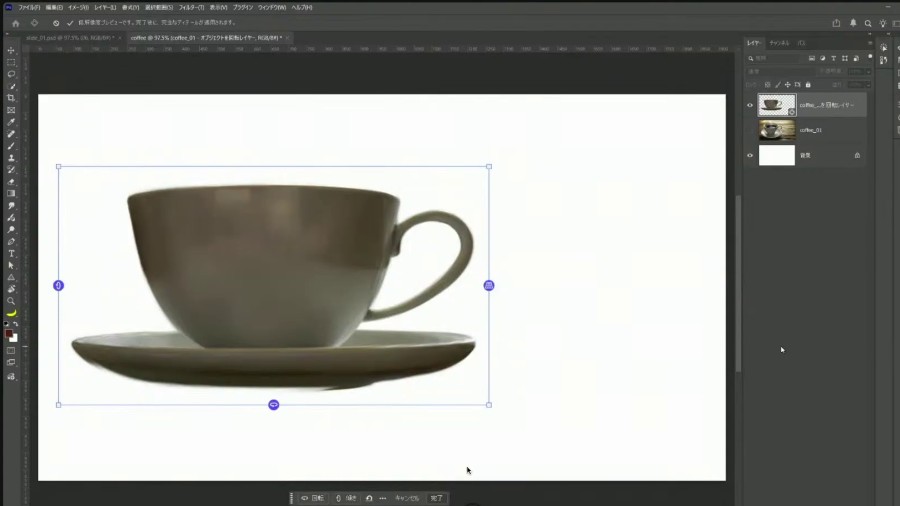
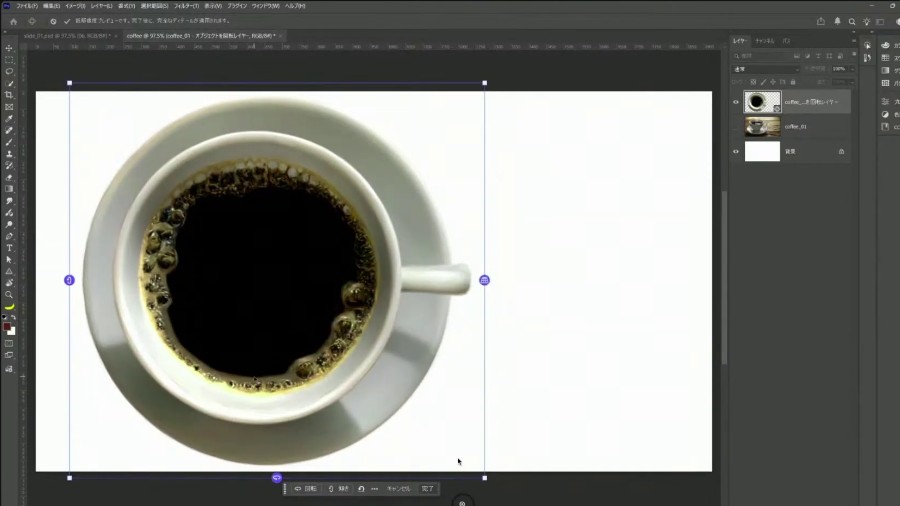
傾きを調整して真上から見た状態にしたのが下の画像です。回している間はプレビュー画質ですが、「完了」を押せば高画質の画像を生成してくれます。この画像はJPEGファイルとして書き出しておきます。
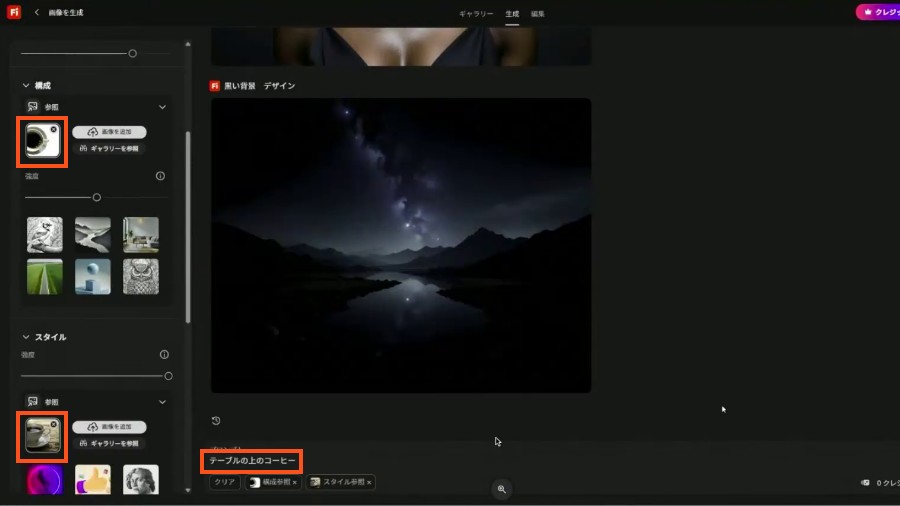
続けてブラウザーでFirefly「画像を生成 」の画面を開きます。モデルは「Firefly Image 4 Ultra」、縦横比は「ワイドスクリーン(16:9)」、コンテンツの種類は「写真」に設定します。
先ほど書き出したコーヒーカップの画像は構成パネルの「参照」に指定します。これはコーヒーカップを上から見た構図の画像が生成するようFireflyに指示するためです。
そして、サンプルファイルをスタイルパネルの「参照」に指定して、強度スライダーを左に移動します。これはサンプルファイルのスタイルにできるだけ近い画像を生成するようFireflyに指示するためです。プロンプトは「テーブルの上のコーヒー」と入力します。
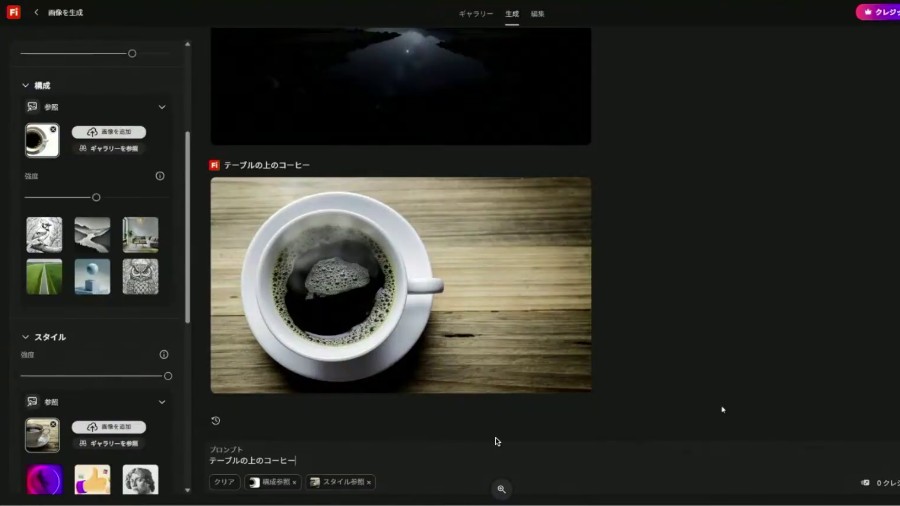
「生成」をクリックすると、以下の画像が生成されました。コーヒーカップを上から見た構図で、サンプルファイルのスタイルが適用されている画像です。これを動画の最後のシーンに使用します。
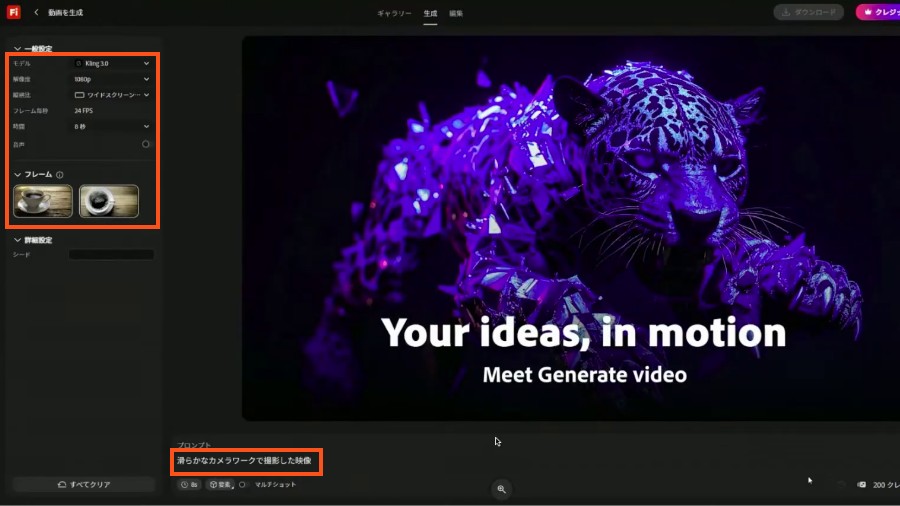
最初と最後のシーン用の画像が準備できたので動画生成に移ります。ブラウザーでFirefly「動画を生成 」の画面を開きます。モデルは「Kling 3.0」、解像度は「1080p」、縦横比は「ワイドスクリーン(16:9)」、フレーム毎秒は「24FPS」、時間は「8秒」に設定します。
フレームパネルの「最初の」にはサンプルファイルを指定します。「最後の」には先ほど生成した画像を指定します。プロンプトには「滑らかなカメラワークで撮影した映像」と入力します。
以上の設定で8秒かけてコーヒーカップの横から上にカメラが移動する動画を生成できます。
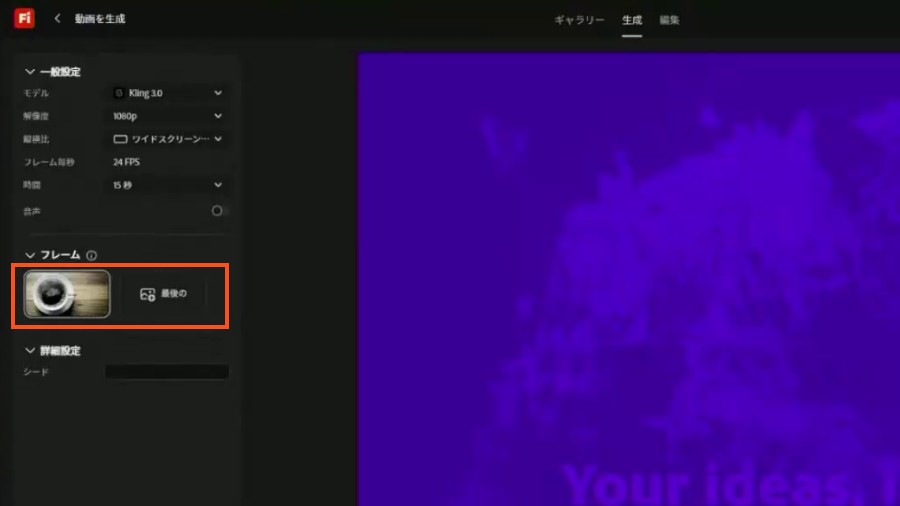
もう一つ動画を生成します。今度は「最初の」フレームに生成した画像を指定します。「最後の」フレームは指定しません。プロンプトには「固定したカメラで撮影した映像」と入力して動画を生成します。こちらはカメラがコーヒーカップの上に移動した後の続きの動画になります。
生成した2つの動画をPremiereに読み込んでタイムラインに並べます。テキストを重ねると、以下のような画面で終わる動画を作成できます。
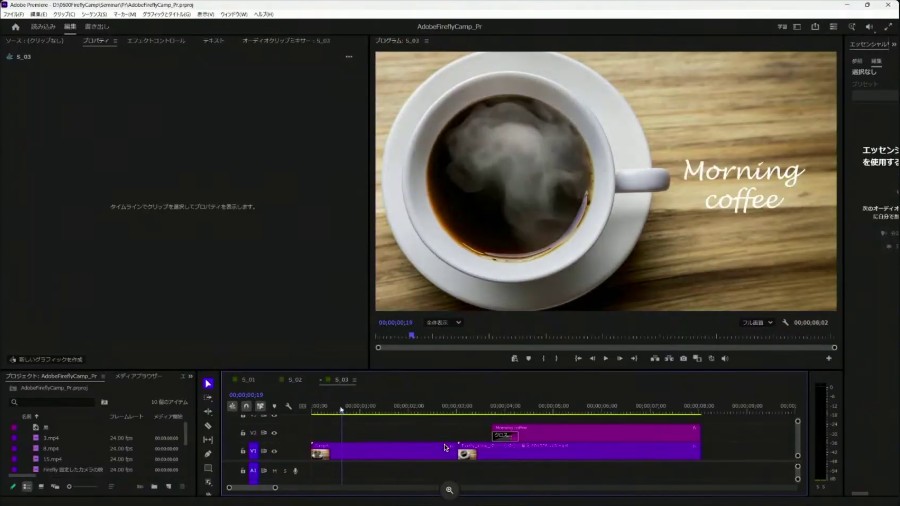
この手順であれば、画像内のオブジェクトを回転させる方向を使ってカメラワークを指定できますし、生成する動画の長さ次第でカメラの動くスピードを変えられます。動画ツールを使用しなくても手軽に狙ったカメラワークをつくれる手法です。
ぜひ動画生成をする際に活用してみてください。
以下は、ウェビナー配信時に寄せられた主な質問への回答です。
Q: 「オブジェクトを回転」はすごいですが注意点などはありますか?
A: 「オブジェクトを回転」は優秀な機能ですが、見えていない部分を生成しているので本来の形状やデザインと違いが出てしまいます。デザインや形状が変わってはいけない商品やロゴの印刷されているものなどは避け、形状などが多少変わっても問題ないものに活用しましょう。
Q: 回転させやすいもの、させづらいものはありますか?
A: 「オブジェクトを回転」は使用したとき画像の中の被写体を認識して回転させる対象を自動で選ぶので被写体ではないものを回転させるのは難しいです。また水しぶきなどのエフェクトも回転は出来ますが精度は低いです。
Q: まだ全然触れていないアドビユーザーです。浅学で申し訳ありませんが、オブジェクトの回転の際で使用するコツ(使用上の注意も含めて)や、業務上で実際に使用された範囲などありますか?
A: 「オブジェクトを回転」の使い方は自由変形後にコンテキストタスクバーから「オブジェクトを回転」を選択するだけで非常に簡単です。便利な機能なので積極的に使いたい機能ですが注意してほしいのはクレジット消費です。「オブジェクトを回転」は1回ごとに20クレジット消費するので意外とあっという間にクレジットがなくなってしまいます。ただ、1度回転させたあとに再度回転の編集をする時はクレジットの消費がありません。また実際に使う範囲として形状やデザインが多少変わっても問題ないもの、遠くにあってそこまで目立たないもの(岩や遠くの家など)など補助的に使うことが多いです。
※⽣成AI機能を利⽤する際に使⽤する⽣成クレジットの概要、ご⾃⾝が保有するクレジット数の確認⽅法などは「⽣成クレジットの基本 」で解説しています。


All Consent Allowed