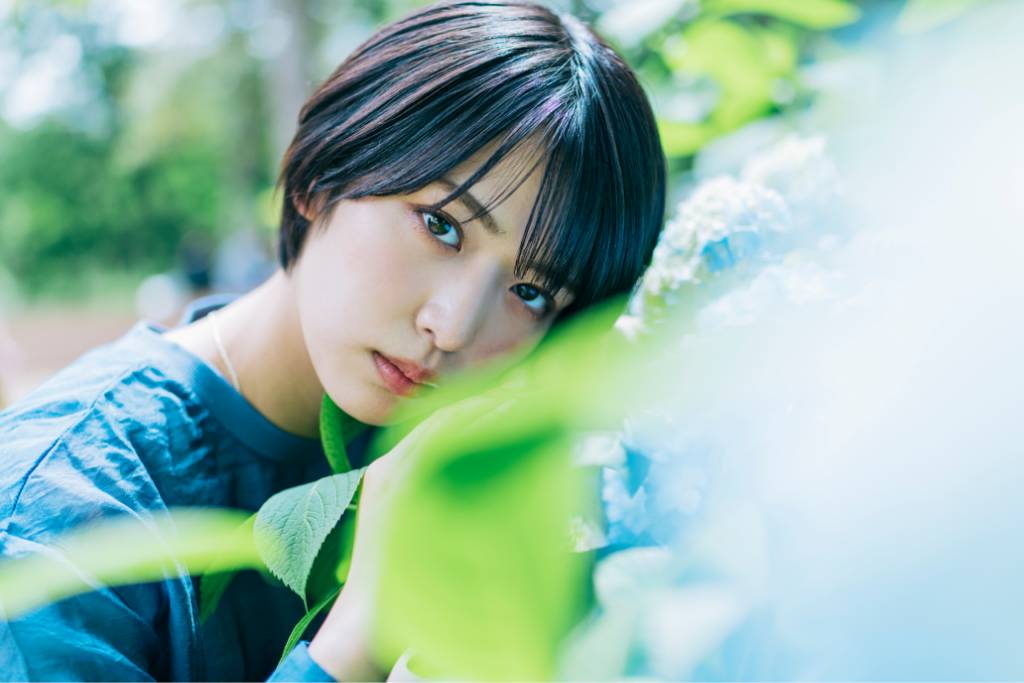
Adobe Photoshopの生成AIモデルを使い分けて完成度を高めるデザイン仕上げ術
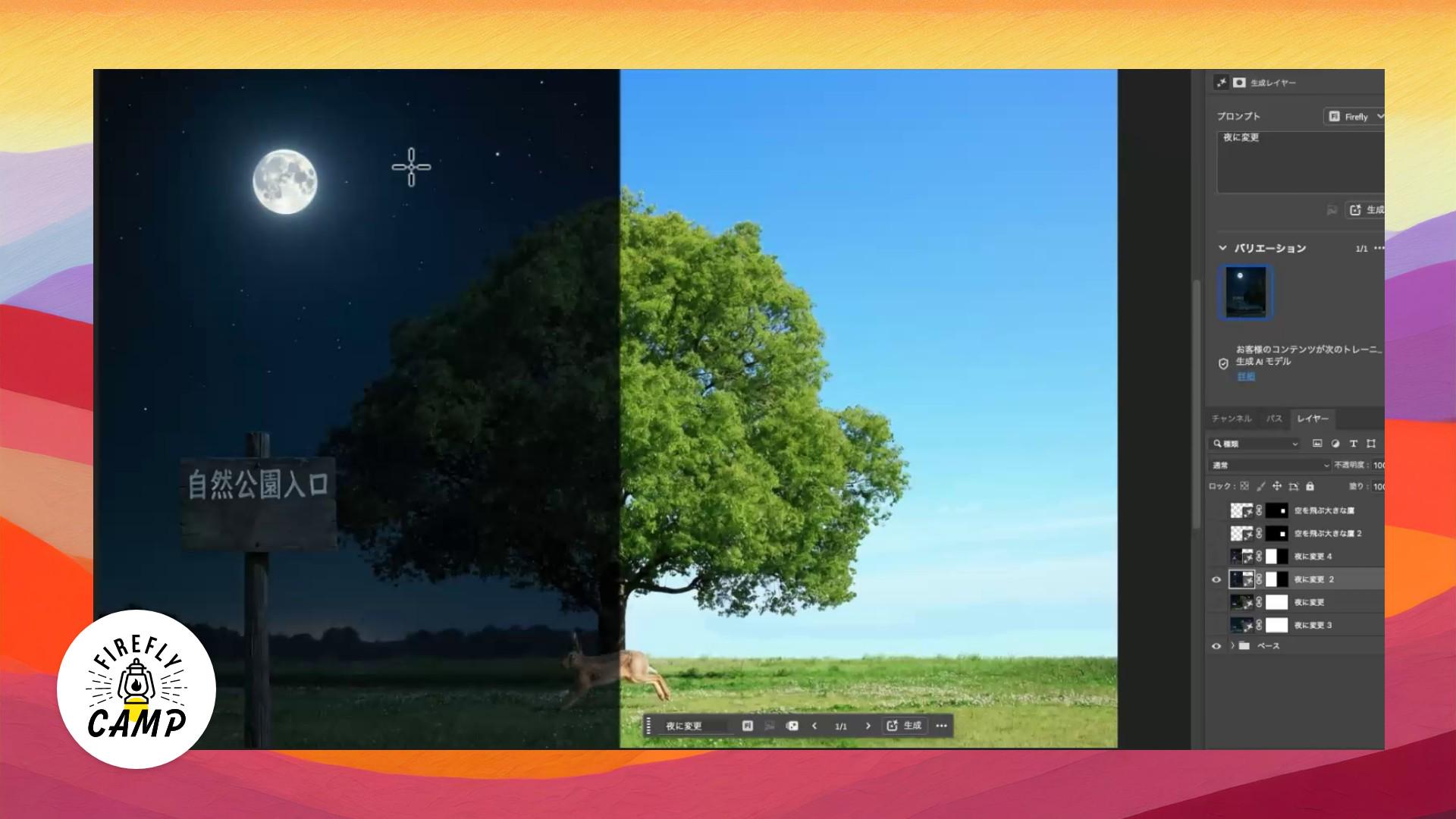
注意:付属のStockアセットは練習目的でのみご利用ください。 利用条件を見る
※Adobe Photoshop 27.8を使⽤して操作しています。
目次:
Adobe Firefly Imageモデルの特徴
パートナーモデル(Nano Banana 2、Nano Banana Pro)の特徴
デザイン仕上げへの活用例
-
4つのおすすめモデルの使い分け
1.Adobe Firefly Imageモデルの特徴
Firefly Image 5がPhotoshopに搭載されたことにより、元画像の詳細を保ちながら画像の加工や仕上げに利用できるオプションが増えました。
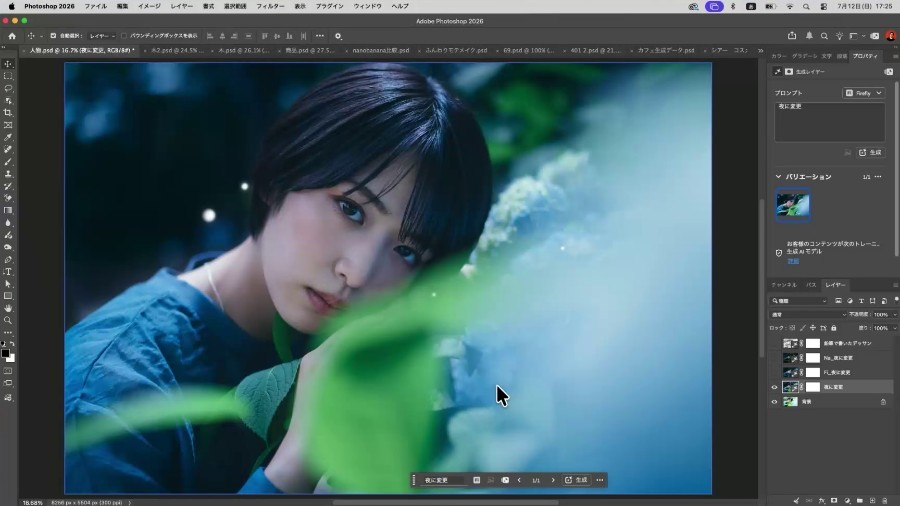
具体的な例を一つ見てみましょう。まずPhotoshopに編集したい画像を読み込み、画像全体を選択します。
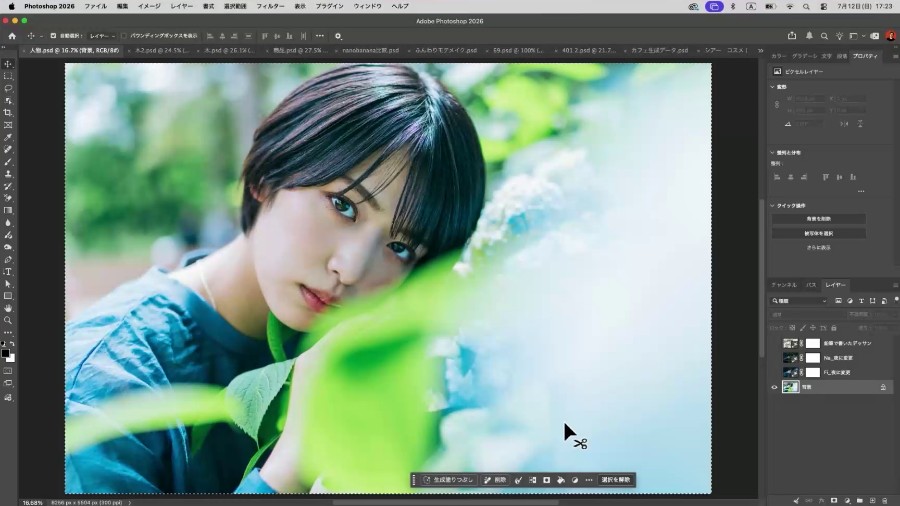
コンテキストタスクバーの「生成塗りつぶし」をクリックします。モデルに「Firefly Image 5」を選択します。
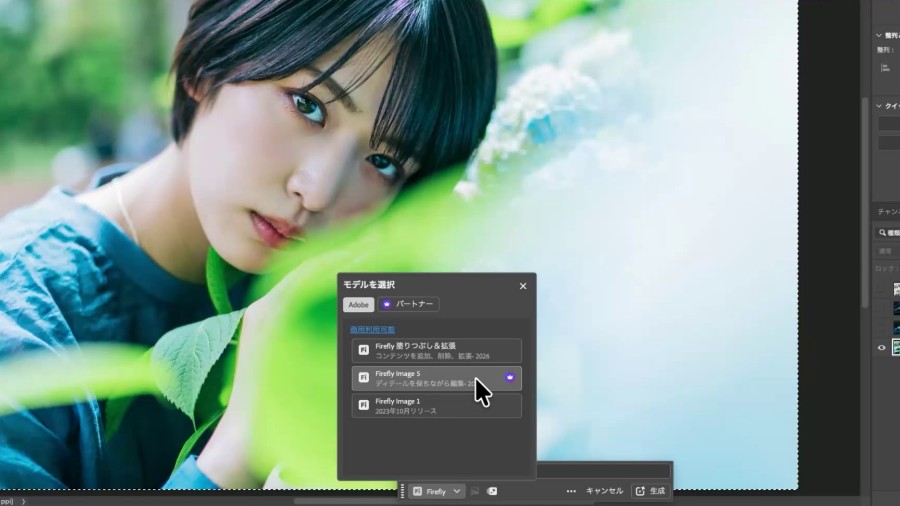
プロンプトに「夜に変更」と入力して生成します。下は生成された画像の一例です。
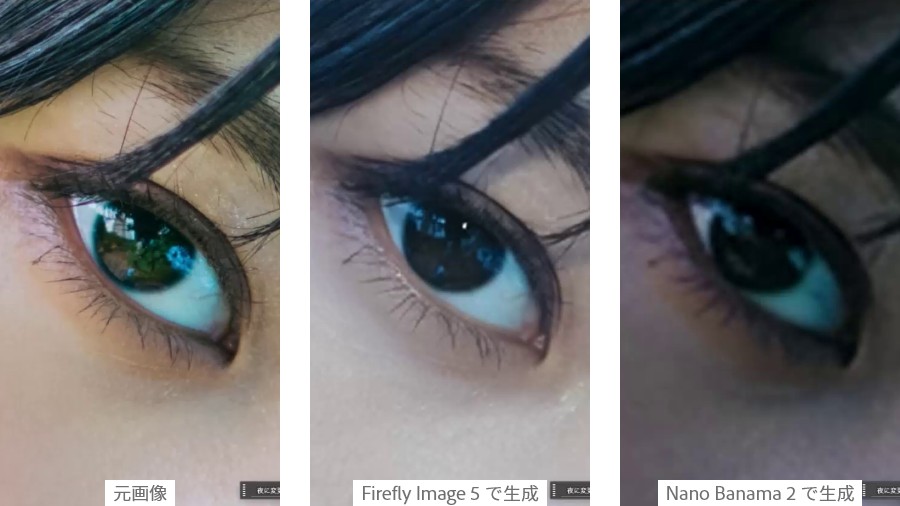
Firefly Image 5の利点の一つは比較的元画像のディテールが保たれることです。下の画像はNano Banana 2と生成結果を比較したものです。中央のFirefly Image 5の生成結果は右のNano Banana 2よりも画質の劣化が少ないことが分かります。
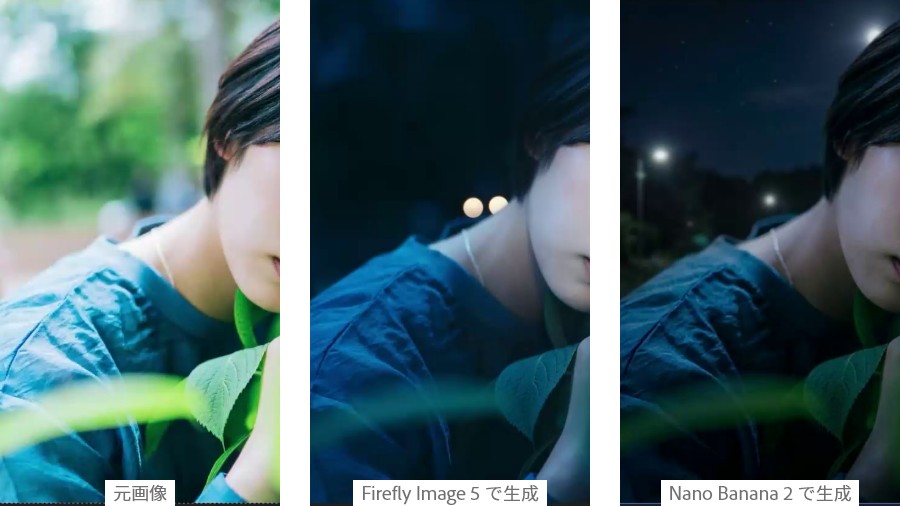
もう一つの利点は画像の雰囲気が保たれやすいことです。Firefly Image 5の生成画像は元画像の背景の奥行感が維持されていますが、Nano Banana 2では背景が大きく変わって空が見えています。
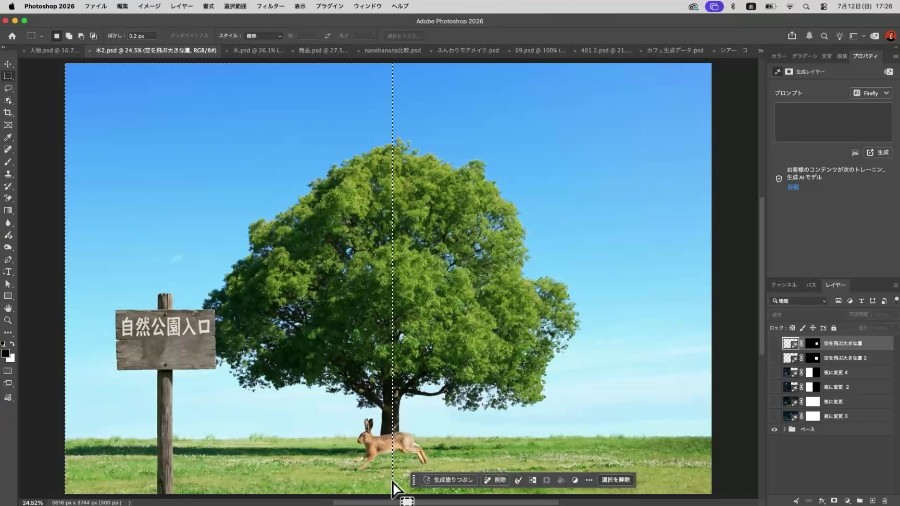
別の例もみてみましょう。下は画像の左半分だけが選択されている状態です。
同じ手順で選択範囲を夜に変えます。すると以下のような画像が生成されます。
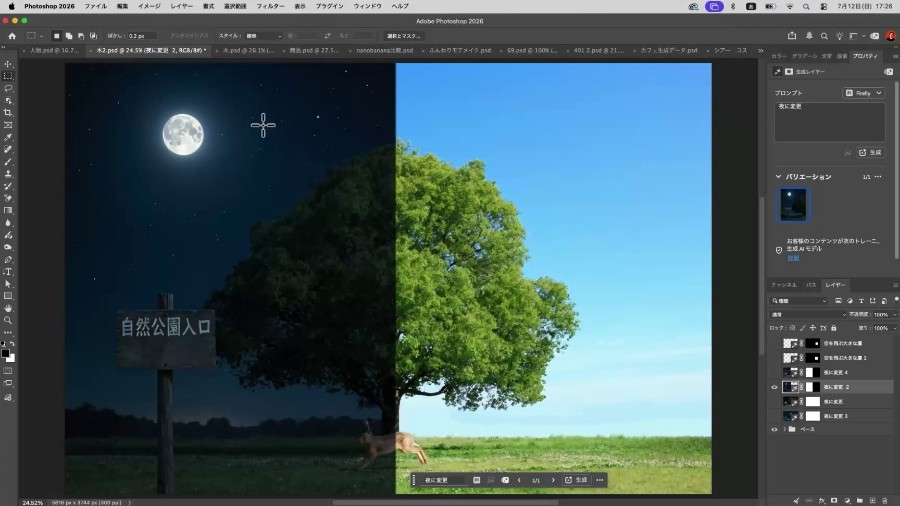
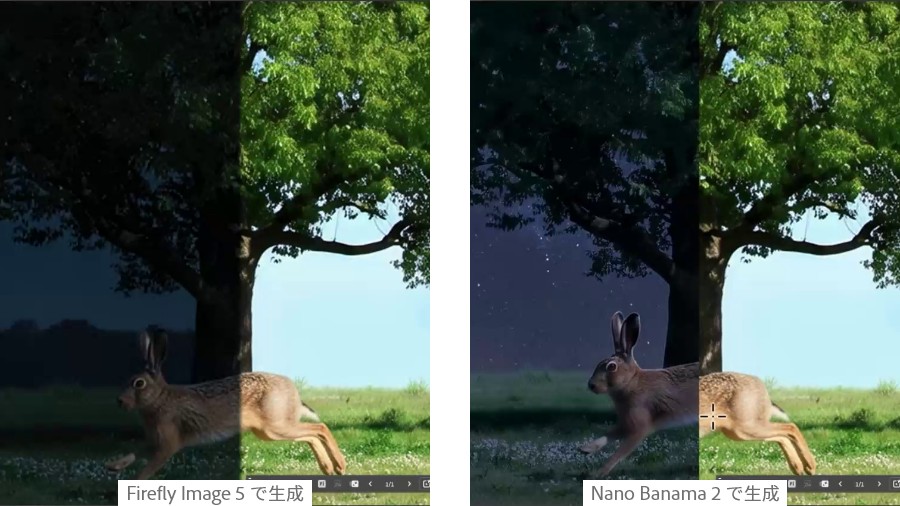
このように部分選択をして生成した場合にずれが起きにくいこともFirefly Image 5の利点です。下の拡大画像を見るとNano Banana 2ではウサギの胴体にずれが見られます。Firefly Image 5であれば部分選択して生成塗りつぶしを使用する場合でも比較的安心です。
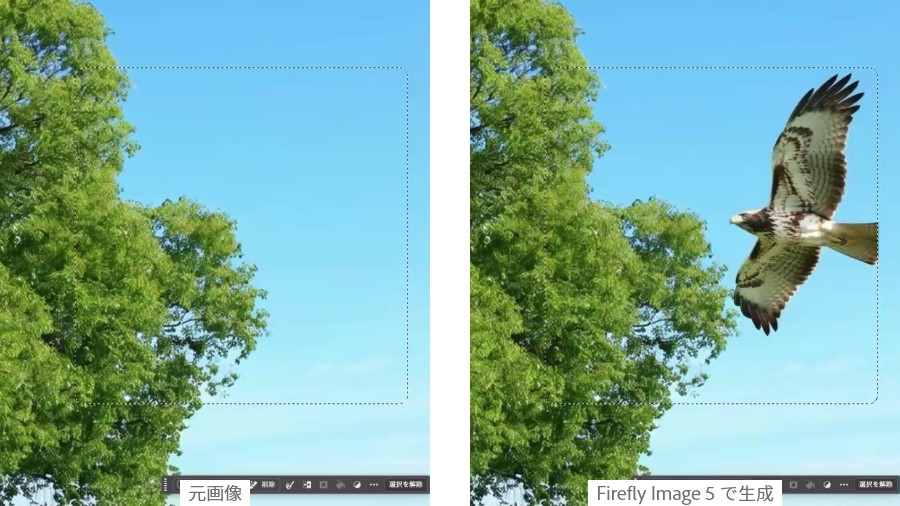
画像の選択した領域に新しい要素を追加するためにFirefly Image 5を使用する例も見てみましょう。
生成塗りつぶしのプロンプトに「空を飛ぶ大きな鷹」と入力して生成した結果が下の右側の画像です。元画像の詳細は保持されているものの、鷹の尾が選択した領域の外にはみ出てしまいました。
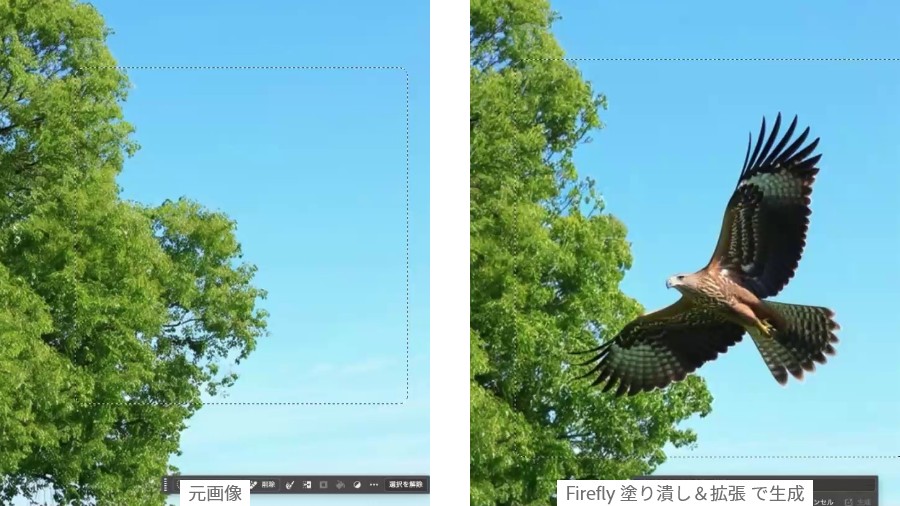
このような場合、モデルに「Firefly塗りつぶし&拡張」を指定すると枠内に収めることができます。ただし下図右のように選択した範囲の木の葉が変化してしまいます。
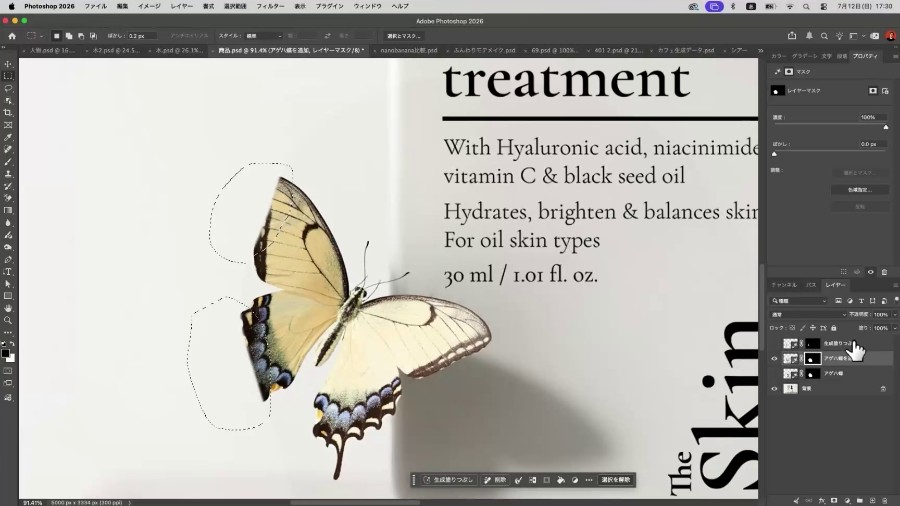
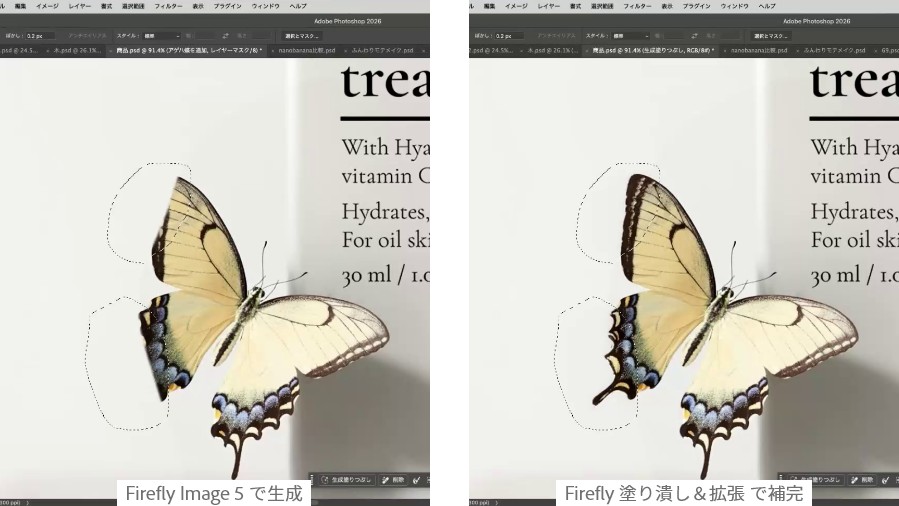
この2つのモデルを組み合わせて使用すると役立つことがあります。下の画像はFirefly Image 5を使い範囲指定して生成したアゲハチョウです。パッケージの細部は維持されていますが、左側の羽が切れてしまっています。
切れている羽の周囲を投げ縄ツールなどで選択し、モデルに「Firefly塗り潰し&拡張」を選択してプロンプトなしで生成塗りつぶしを使用すると、切れている個所を簡単に補完できます。
2.パートナーモデル(Nano Banana 2、Nano Banana Pro)の特徴
パートナーモデルからはNano Banana 2とNano Banana Proを取り上げます。名前は似ていますが、それぞれ得意なことが異なるモデルです。
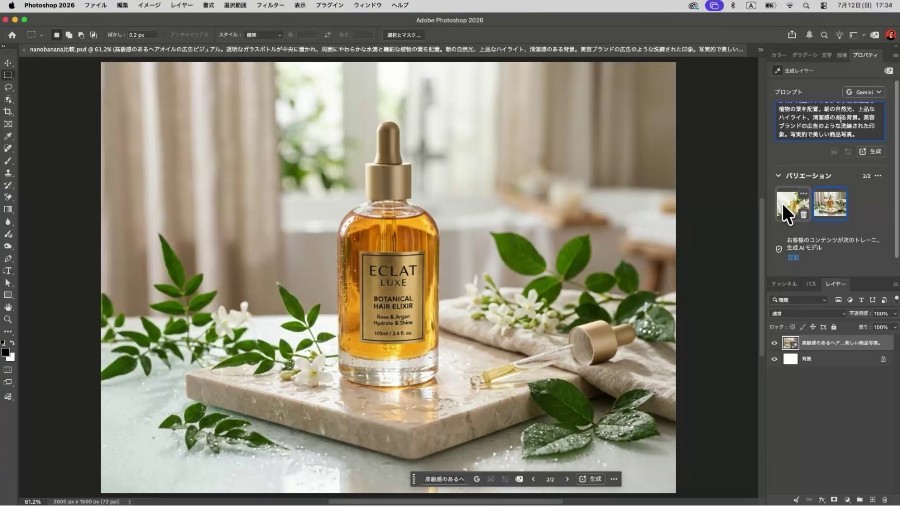
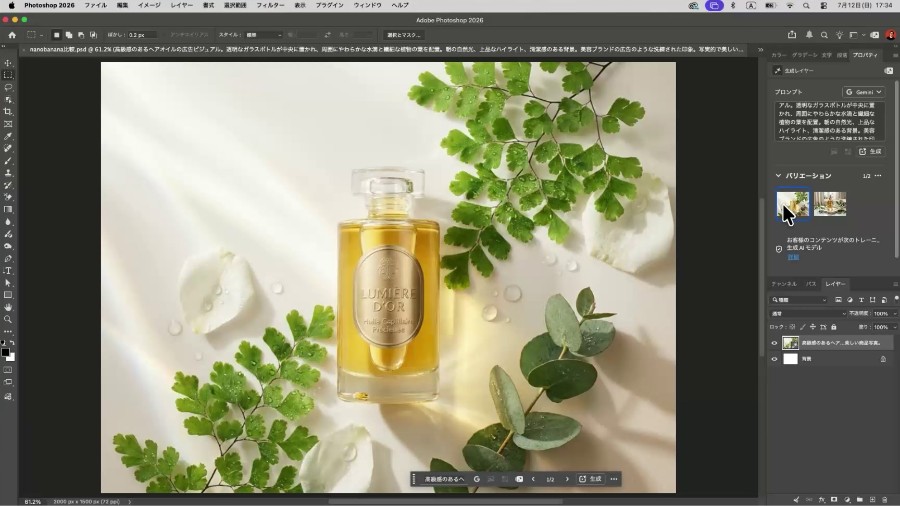
ゼロから生成した場合を比較します。プロンプトは「高級感のあるヘアオイルの広告ビジュアル。透明なガラスボトルが中央に置かれ、周囲に柔らかな水滴と繊細な植物の葉を配置。朝の自然光、上品なハイライト、清涼感のある背景。美容ブランドの広告のような洗練された印象。写実的で美しい商品写真。」です。
まず、Nano Banana 2の生成画像です。
次はNano Banana Proの生成画像です。こちらの方が配置、背景、上品なハイライトなどのプロンプトの指定をより丁寧に拾っています。ゼロから精度の高い生成をしたい場合はNano Banana Proの方が適しています。
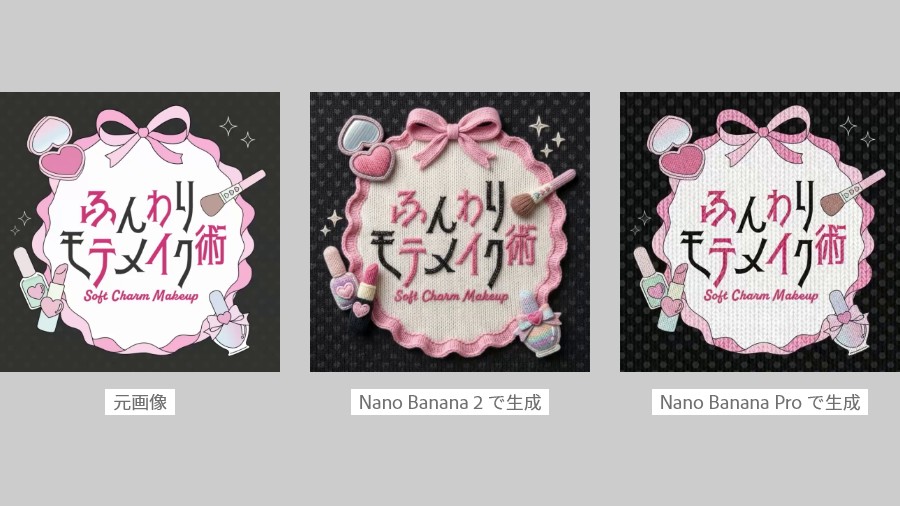
Nano Banana 2が適している使い方は既存デザインのスタイル変更です。下図はイラストを全選択して「ニット生地のデザイン、構図はそのまま」というプロンプトで生成した結果です。中央のNano Banana 2はかわいいニット素材のスタイルです。このように簡潔なプロンプトから意図を読み取ってくれるのはNano Banana 2の利点です。一方、左のNano Banana Proはリアルなニット感があまりありません。
3.デザイン仕上げへの活用例
紹介してきたようにモデルにはそれぞれ固有の特徴があります。すなわち、いつでも使える最高のモデルを見つけようとするのではなく、目的に応じてモデルを使い分けられるようになることが重要です。ここからはFirefly Image 5とNano Banana 2のデザイン仕上げへの活用例をいくつか紹介します。
Firefly Image 5の活用例
Firefly Image 5はずれが起きにくく、画質の劣化が少ない点が特長です。そのため、元画像をできるだけ変更せずに修正したい場合に適しています。
例えば、下の画像はTシャツが白飛びしているため切り抜きが困難で、そのまま「背景を削除」を使用すると、境界のあいまいな個所が生じてしまいます。
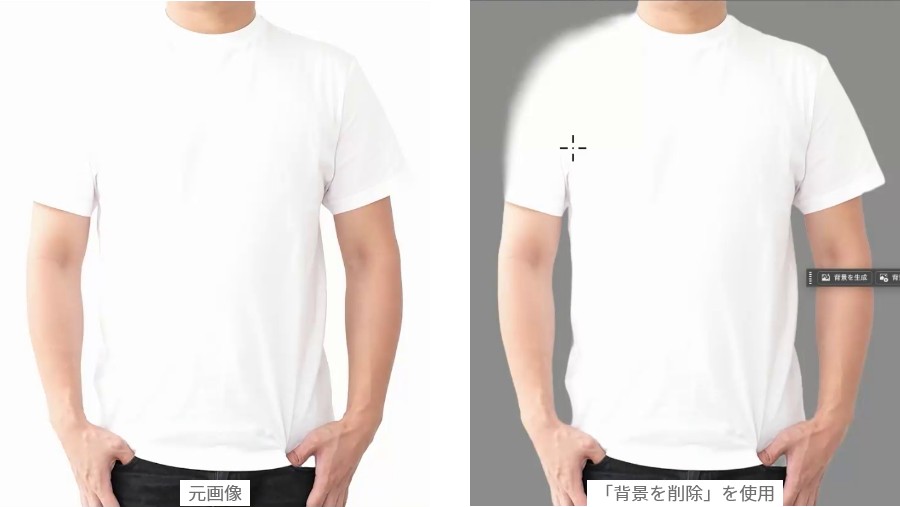
このような場合は、画像全体を選択してからプロンプトに「グレーの背景に変更」と入力して生成塗りつぶしを実行すると切り抜きしやすい画像になります。
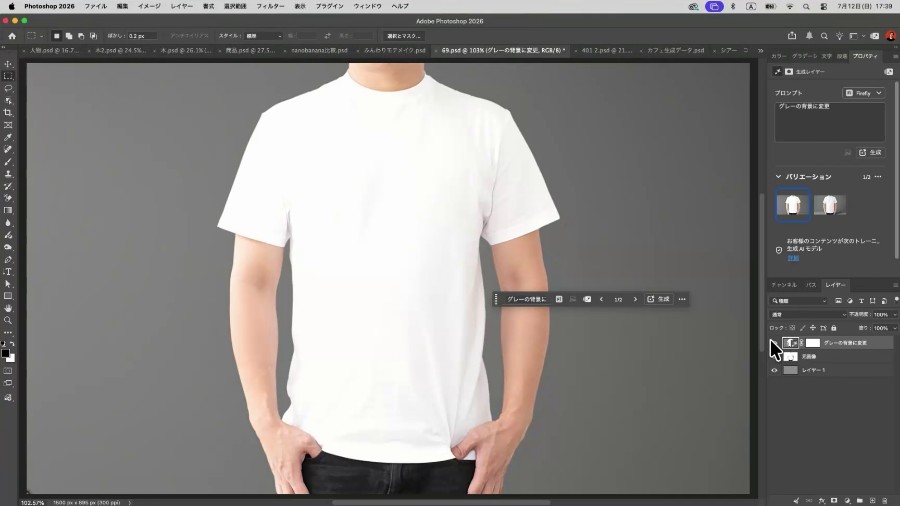
ずれが起きにくいFirefly Image 5はこのような使い方に適しています。Nano Banana 2では下図のようにずれが生じてしまいます。
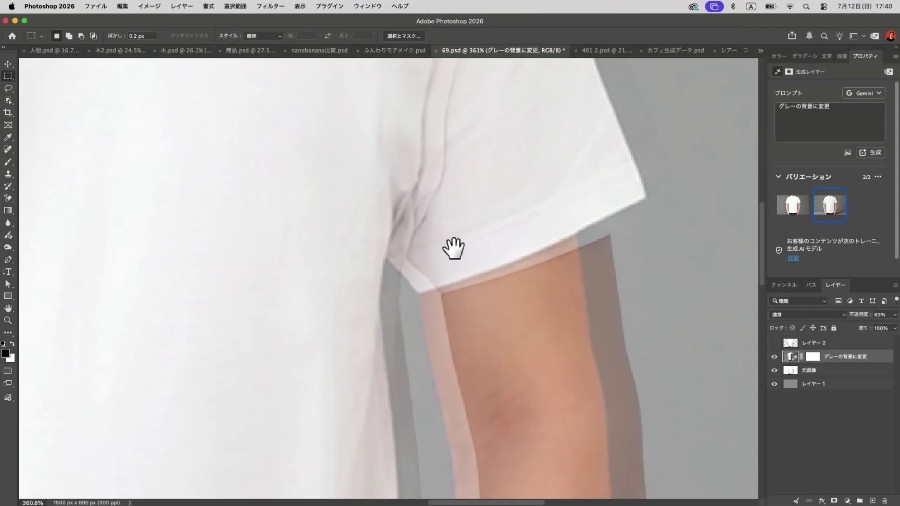
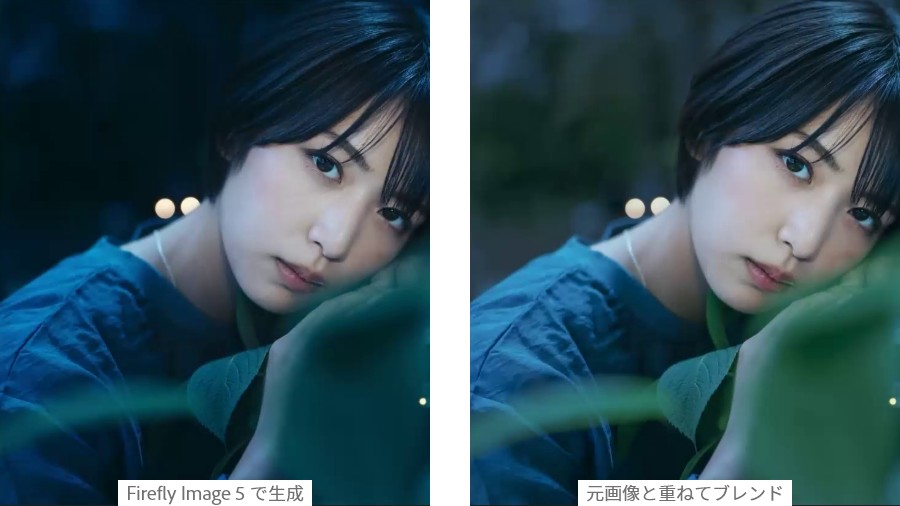
ずれが起きにくいため元画像と生成画像を重ねて使用することも可能です。次の例は、元画像の上に重ねた生成画像の不透明度を操作して、元画像の雰囲気がより強く出るように微調整しています。
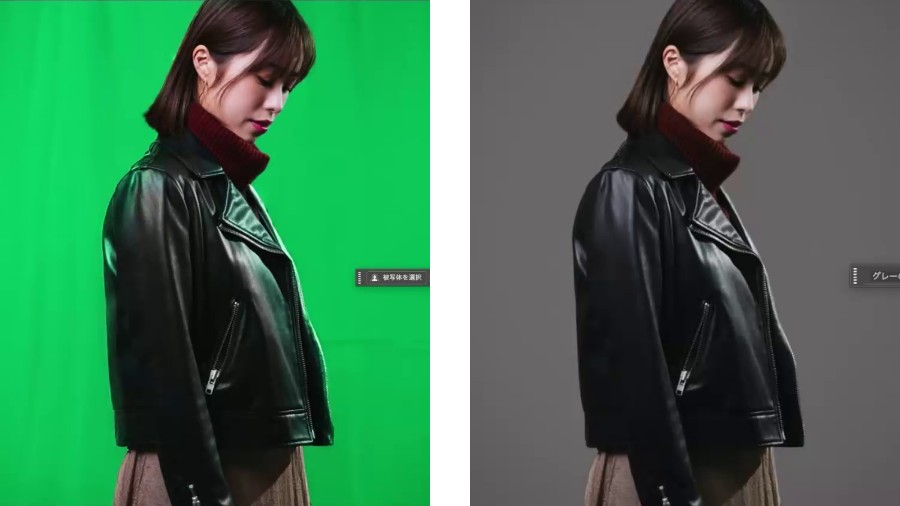
背景の色が服に映り込んだ画像の調整にもFirefly Image 5は便利です。下の左側の元画像は服にグリーンバックの色が映り込んでいますが、生成塗りつぶしで背景をグレーに変更した右の画像では、背景だけでなく服への映り込みも修正されています。生成後のずれが起きにくいFirefly Image 5はこうした作業にも向いています。
Nano Banana 2の活用例
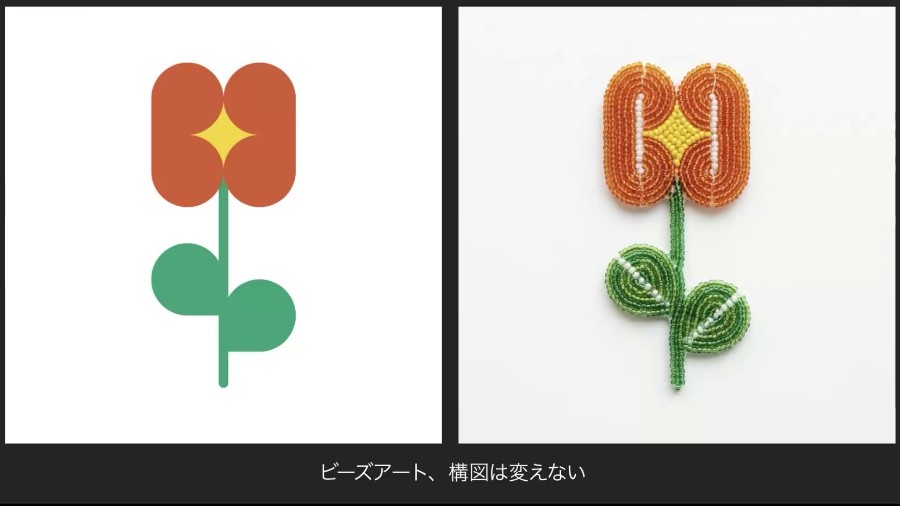
次はNano Banana 2の特性を生かした使い方の例です。Nano Banana 2はスタイル変更が得意です。
先に紹介したニット素材のスタイル以外にも様々なスタイルに変更できます。下はイラストからビーズアートを生成した例です。
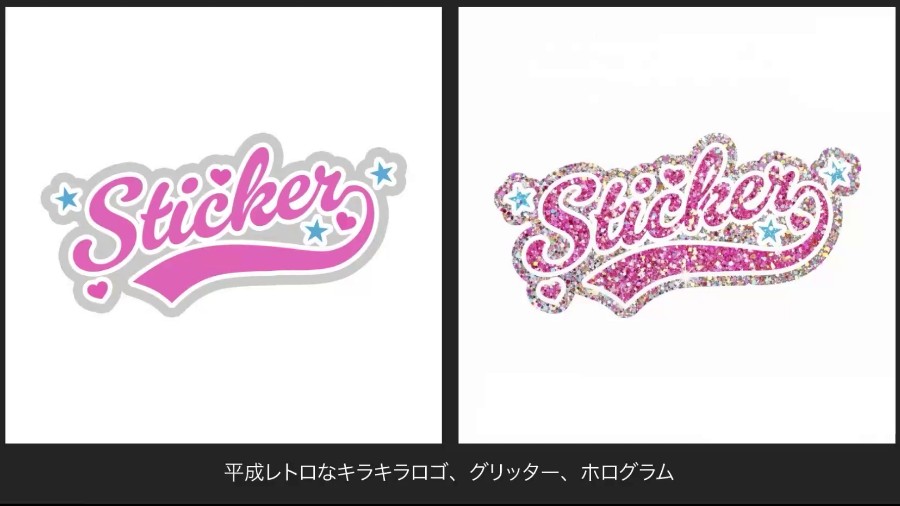
次はきらきらと透明感のあるステッカーを生成した例です。
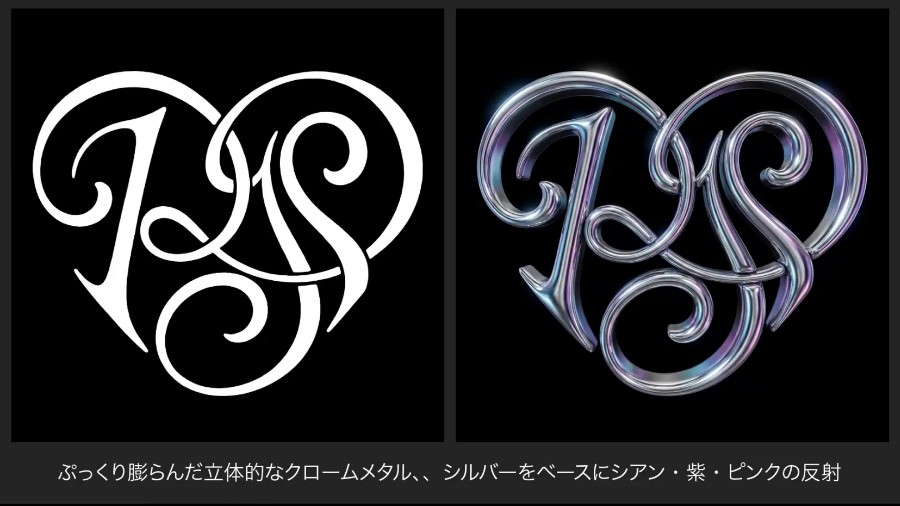
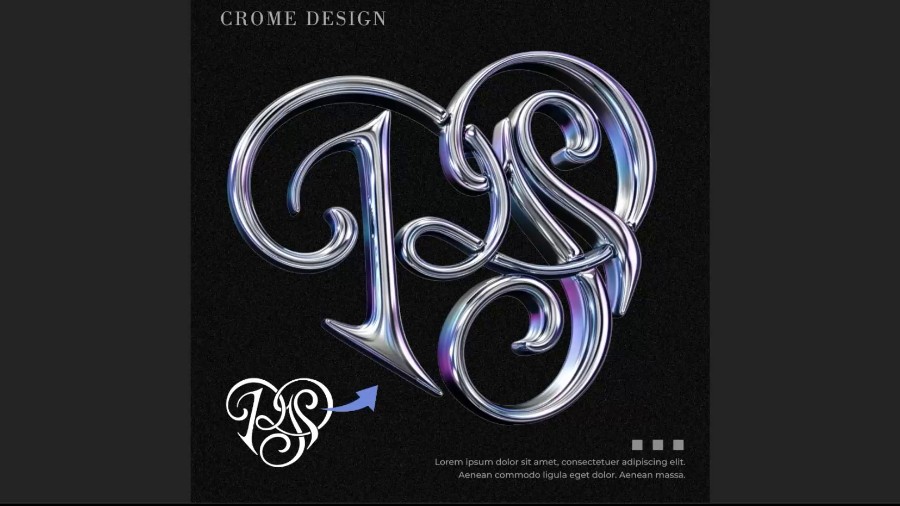
スタイルを変えてから「オブジェクトを回転」を使って向きを変えると立体的な表現を簡単につくれます。下の例は、イラストから立体的なメタル表現を生成し、それを回転させています。
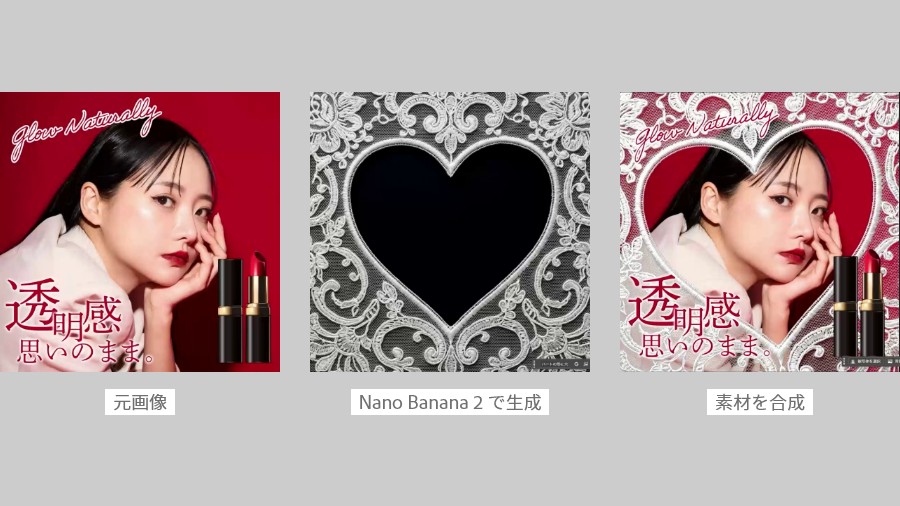
最後にハート形からレース素材を生成して利用した例です。
4.4つのおすすめモデルの使い分け
この記事では執筆時点の最新モデルを使用したデザイン編集や仕上げへの活用例を紹介しました。
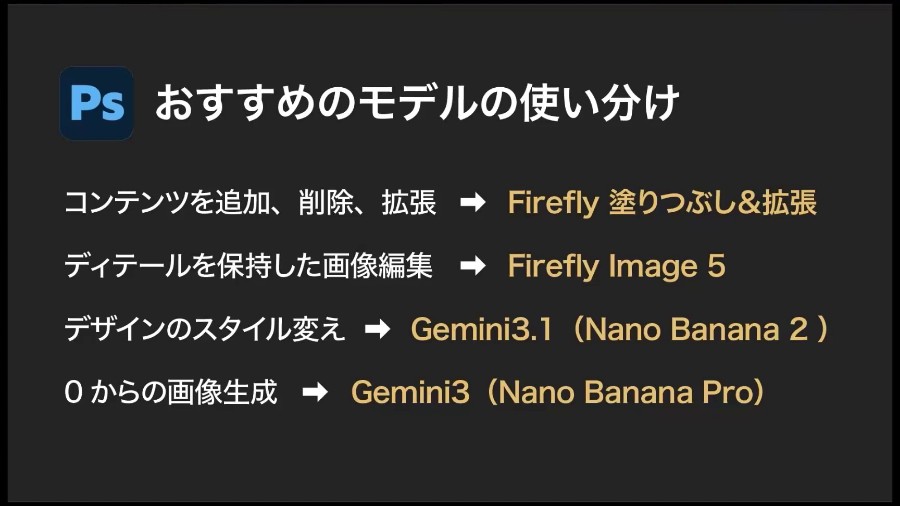
コンテンツを追加・削除・拡張するなら「Firefly塗りつぶし&拡張」、ディティールを保持した画像編集には「Firefly Image 5」、デザインのスタイルを変えるには「Nano Banana 2」、ゼロからの画像生成には「Nano Banana Pro」がおすすめです。
ぜひデザインの仕上げをする際に活用してみてください。パートナーモデルを使ったゼロからの生成に関する注意点については こちらの記事 もご覧ください。 ※⽣成AI機能を利⽤する際に使⽤する⽣成クレジットの概要、ご⾃⾝が保有するクレジット数の確認⽅法などは「 ⽣成クレジットの基本 」で解説しています。