はじめに
[Jesús Ramirez]: Photoshopで Nano Bananaを利用すると 背景の差し替えや ポーズの変更 カメラアングルの変更を 手早く実現できます 私はJesús Ramirezです PhotoshopのGemini 2.5 Nano Bananaで 素晴らしい結果を出す方法を 紹介しましょう これを使うと、全体の一貫性を保ちながら 指示による編集操作ができます しかも、生成機能と 従来のPhotoshopツールを組み合わせ きわめて精密な加工ができるのは 本当にすごいことです ではやってみましょう まず、選択ブラシツールを選びます
柔らかいエッジで広めの範囲を選択することで、コンテキスト情報を伝え、なじみを良くする
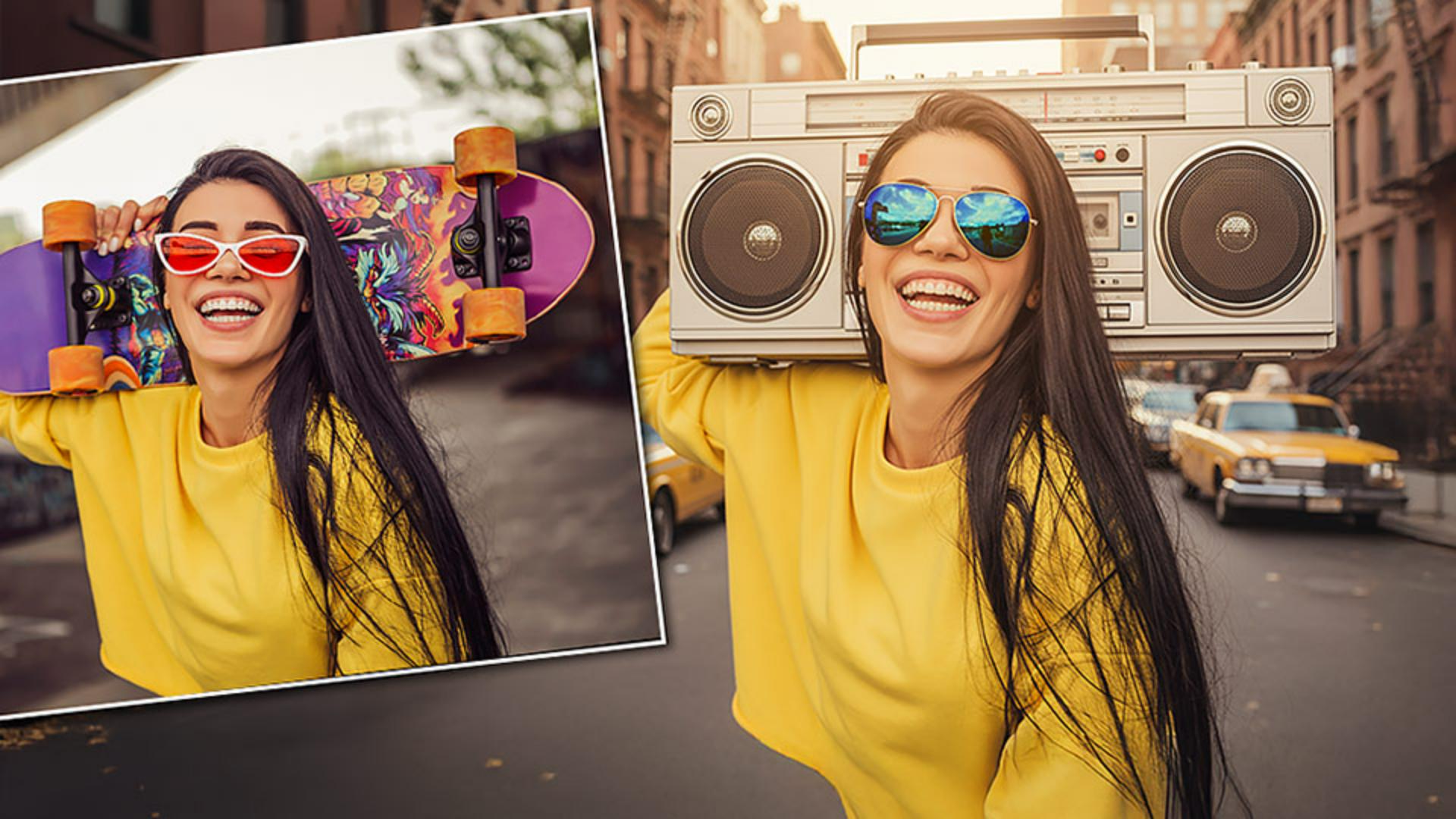
AI生成を適用する対象箇所を このツールで指定します オプションバーで このドロップダウンから ブラシの直径を大きくします 硬さを下げて エッジを柔らかくしておくと 生成するディテールが 周囲になじみやすくなります スケートボードの周囲を ざっくりと範囲指定しましょう こうして簡単に周りを囲み 最初の位置に戻って カーソルを放すと 範囲指定の輪がつながります Fireflyモデルと違って 新しいパートナーモデルは 選択範囲の内側だけを参照して機能します このため、範囲指定が狭すぎると 結果のつなぎ目が気になることや 雰囲気が合わないことがあります 必要だと思う範囲よりも 広めに指定すると モデルが多くの情報を参照でき 周囲の状況を把握して 処理できるので リアルな出力が得られやすくなります
明確で説明的なプロンプトを書き、オブジェクトの修正やシーン内要素の差し替えを簡単におこなう
次に、タスクバーで 「生成塗りつぶし」をクリックし このアイコンから 新しいパートナーモデルを選択します Flux Kontext Proと Gemini 2.5(Nano Banana)から こちらを選んでください シーンの一貫性を保ち 照明、遠近感、被写体の一貫性を 保つ能力があるモデルです 次に、指示のプロンプトを入力します 例えば「スケートボードを80年代風の ラジカセに置き換えてください」 「生成」をクリックします しばらくすると 生成結果が1つ出力されます 結果はご覧のとおり 素晴らしい出来栄えです Nano Bananaでは、元の顔が保たれ 照明と色彩がマッチして 最初から同じ写真の一部だったかのような 結果が得られます このモデルはそういう点が秀逸です ただし、覚えておいてください Photoshop内のNano Bananaは チャット形式で使うモデルではありません プロパティパネルに プロンプトを入力するたび その指示は毎回 元画像に対して働きます 直前の生成結果に対してではありません 「この女性の眼鏡を、青いパイロット サングラスに替えてください」と指示すると 眼鏡が取り替えられるのと同時に スケートボードは元に戻ります 元画像から処理し直しになるからです
直前の生成結果に対してさらに修正を加える場合は、別の選択領域を作成し、そこに対して新たにプロンプトを入力する
直前の生成結果を引き継ぎたい場合は 別の選択領域を新たに作成し そちらの領域に対して 「この女性の眼鏡を 青いパイロットサングラスに 替えてください」とプロンプトを入力し 「生成」をクリックします そうすれば、完全なやり直しではなく 直前の生成結果に 指示を追加することができます
背景を差し替えるには、画像全体を選択し、新しい背景シーンの内容を詳しく説明する
このモデルは 背景を差し替えたい場合にも最適です 背景を差し替えるには まず画像全体を選択します WindowsならCtrlを押しながらA MacならCmdを押しながらAを押します 全体を選択すると 一部の領域だけではなく画像全体が 置換指示の対象になります 選択ブラシを使っている場合は マゼンタのオーバーレイが表示され ほかのツールを使っている場合は カンバスの周りに 動く点線の囲みが表示されます どちらでも機能します 次に、プロンプトで 作りたいシーン全体をもれなく説明します 場所、オブジェクト、照明や 時間帯など 様々なディテールを含めましょう コンテキスト情報が豊富だと AIに全体の雰囲気が伝わって 結果のそれらしさが増します 具体的であればあるほど 当てずっぽうではなく 希望するイメージをとらえた 的確な出力が得られやすくなります 例えば、ここに 「背景を、ゴールデンアワーの夕日が射す 80年代ニューヨーク市の街に差し替えます 褐色砂岩のビルが 並んでいます」と入力します 「生成」をクリックすると こんなに見事な背景ができました
「生成塗りつぶし」機能にPhotoshopの「削除」や「不要な物を検出」ツールを組み合わせて、いっそう柔軟な編集操作が可能
しかも、Photoshopという 便利な環境の中なので AIによる編集を 従来のツールと組み合わせて いっそう精密に加工できます 例えば、生成された背景の中に 目的にそぐわない人物がいる場合は 削除ツールを使って 消し去ることができます 次に、オプションバーで 「不要な物を検出」をクリックし 「人物」を選択します シーンに写っている人物が 2人見つかりました チェックマークをクリックして 削除できます 変更内容は新しいレイヤーに入るので 元データが失われる心配はありません Nano Bananaには ほかにも強力な機能があり 画像を一変させてしまうことができます いくつか例を紹介しましょう
被写体の同一性を保ちながらポーズやカメラアングルを変換する
この元画像から Nano Bananaを使って 女性のポーズを変えてみます まず、WindowsならCtrlを押しながらA MacならCmdを押しながらAを押して 画像全体を選択します この例では、カンバスの周囲に 動く点線が表れました 「生成塗りつぶし」をクリックします Nano Bananaモデルを使います 希望する加工内容の説明を 明確に正しく伝わる言葉にして プロンプトに入力します プロンプトで指示する変更内容は 一度に1つだけである必要はありません 「女性の手を下げます。
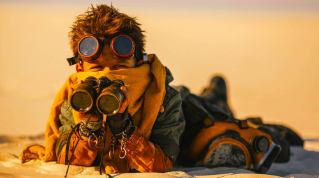
驚いた表情にします 着ているジャケットを 緑色のTシャツに替えます」と 指示しましょう 「生成」をクリックします 1つのプロンプトで指示を3つ出しましたが 数秒ほど待てば それらの変更を反映した出力が Photoshopに表示されます 結果は、信じられないくらい見事です 元画像と同じ人物が 顔から手を離したポーズで 緑色のTシャツを着て 驚いた表情を浮かべています このように、Nano Bananaには 画像の内容を認識し 驚異的な加工を施す能力があります Nano Bananaの画像認識力がわかる よい例をもう1つ見てみましょう 次の写真のアングルを 変えることにします まず、画像全体を選択します 「生成塗りつぶし」をクリックします プロンプトに指示を入力します 「この画像をドローン視点にしたものを 見せてください ポーズは変えないでください」 ポーズを変えないという指示が 必要になることはよくあります 「生成」をクリックします 結果を見ると、元と同じ男性が 同じポーズで スケートボードに乗っていますが まるでドローンから写真を 撮ったかのような構図です
画像に描き込んだ注釈によってNano Bananaの生成編集に指示を出すことができ、作業方法の選択肢やビジュアルワークフローがいっそう充実
Nano Bananaの画像認識力の 高さを示すデモとして 写真への注釈を直接描き込んで 写真編集をおこなう方法を紹介します まず、注釈を配置するための 新しいレイヤーを作成します ブラシツールを有効にします 現在の前景色は赤になっています これで画像に注釈を付けることで 指示を出しましょう 「この女性を消してください」と書き 矢印を付けて 顔にバツの線を描きます さらに注釈を加えます 「革のジャケットを着せてください」 そして先ほどと同じく 矢印で女性を指します 以上が Nano Bananaへの指示になります WindowsならCtrlを押しながらA MacならCmdを押しながらAで、全体を選択し ここで、タスクバーの「生成塗りつぶし」 ではなく 編集メニューから 「生成塗りつぶし」を選択すると 広い入力ボックスが開きます 新しいパートナーモデル用に 長いプロンプトを書く必要があるとき 楽に確認と編集ができます キーボードショートカットを このコマンドに割り当てておくと 手早くアクセスできて便利です そしてプロンプトを入力します 「画像内の赤いプロンプトに従ってください 完了後にプロンプトを消してください」 このフレーズを付けないと 出力画像内に プロンプトが残ることがあります 「生成」をクリックすると 赤い手書きの指示が Nano Bananaによって実行され 素晴らしい結果が得られます 右側の女性は取り除かれ 左側の女性の姿には 革のジャケットが加わりました ここではNano Bananaの力を すべて説明しきれませんが ぜひ自分で試してみてください 様々な指示を書いてみると 生成できる内容の幅広さに きっと驚かされます 以上、Jesús Ramirezでした ご視聴ありがとうございました