Photoshop でこれらのチュートリアルをお試しください
写真を編集して新しい画像やグラフィックを作成
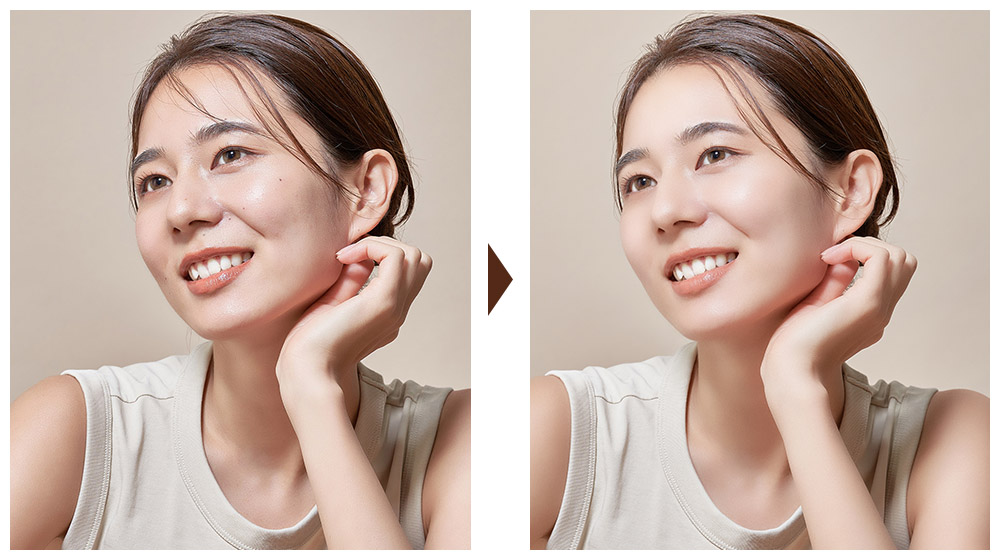
Adobe Photoshopの「削除ツール」や「オブジェクト選択ツール」、「Camera Rawフィルター」を使って、ポートレートの肌を自然に整える方法を紹介します。
肌の質感をなめらかにするだけでなく、光と影を描き足し、画面全体のトーンを整えることで、より立体感と統一感のある仕上がりにしていきます。
注意:付属のStockアセットは練習目的でのみご利用ください。利用条件を見る
※Adobe Photoshop 27.7を使用して操作しています。
手順
「削除ツール」で不要な部分をなくす
肌のみの選択範囲を作成する
「Camera Rawフィルター」をつかった簡単な肌補正
光と影を描く
画面全体にグラデーションを重ねて統一感をだす
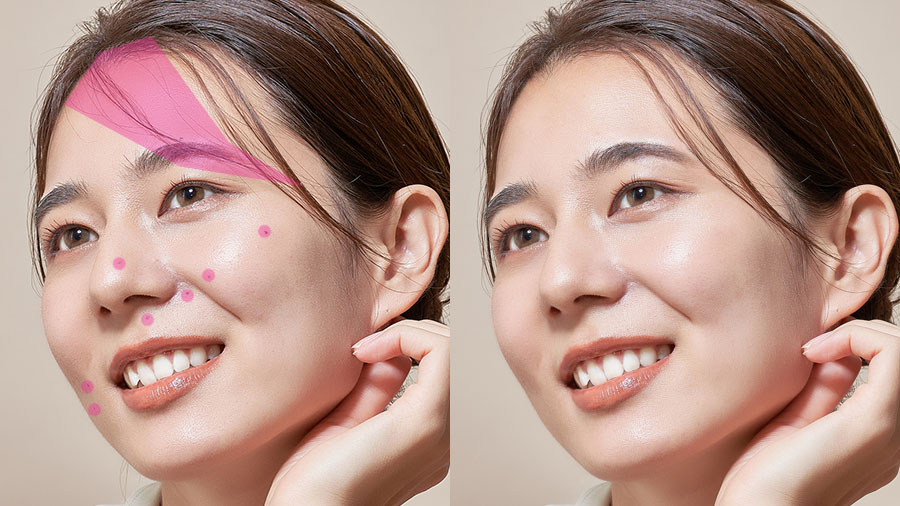
「削除ツール」を選択し、赤色で示しているように、肌の不要な部分を選択し削除します。
①肌の気になる部分は、整えたい箇所より少しだけ大きめのブラシサイズにしてクリックするだけで、自然に補正できます。
②髪の毛の束は消したい部分を一括で選択。
③一度で自然に処理できなかった場合は、何度か選択し直すことで、削除と補完が行われ、よりきれいに整えることができます。
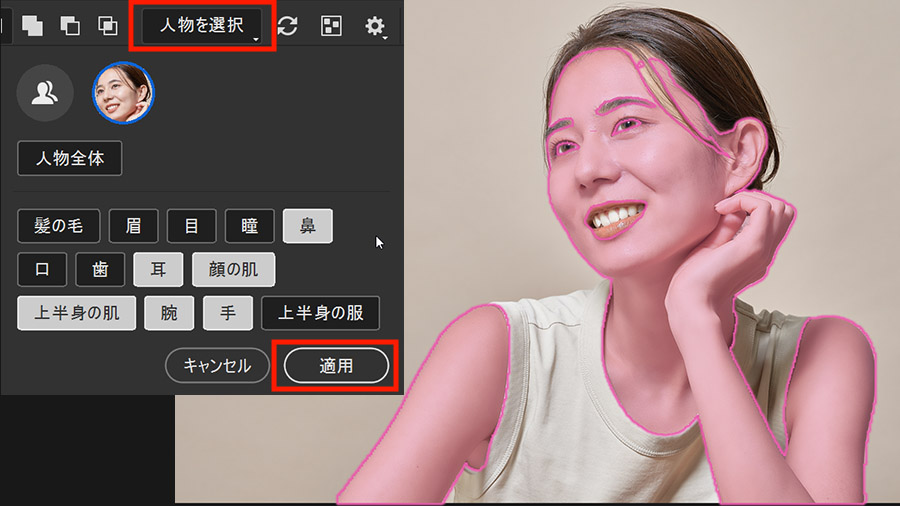
①「オブジェクト選択ツール」を選択し、オプションバーの「人物を選択」を開きます。
②画面内の人物が自動的に認識されるので、なめらかに補正したい鼻、耳、顔の肌などのパーツを選択し、「適用」をクリックすると選択範囲が作成されます。
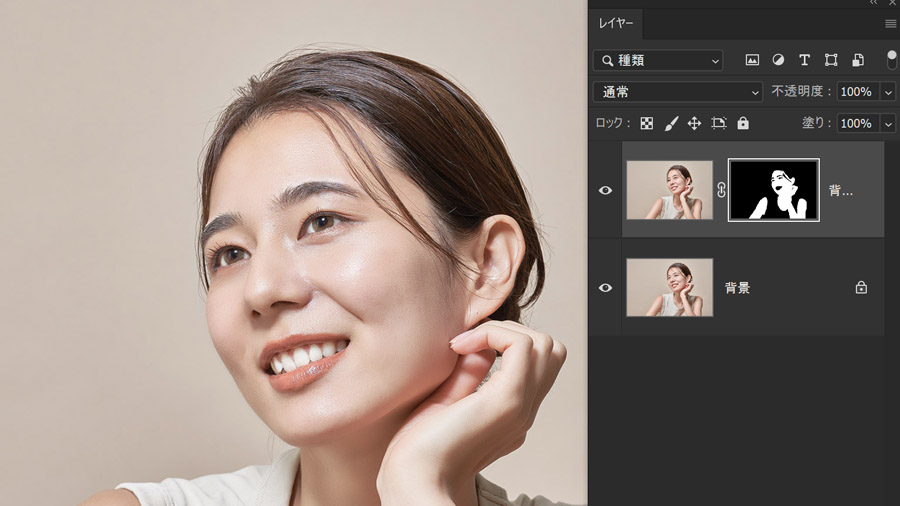
③人物のレイヤーを上位に複製し、作成した選択範囲でマスクすることで、肌の部分だけを補正するためのレイヤーを作成できます。
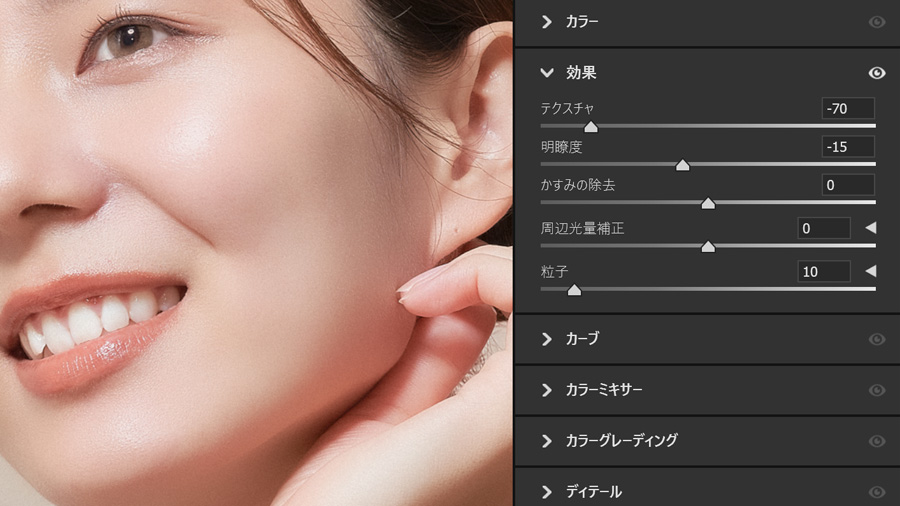
①肌のレイヤーを選択した状態で、「Camera Rawフィルター」を開き、「効果」タブを選択。
②「テクスチャ」と「明瞭度」を下げることで、肌の細かな凹凸や質感をやわらげ、なめらかな印象に整えます。
③「粒子」は、補正によって肌がぼやけて見える場合に、ノイズのような細かな質感を加えるために使用します。
①肌のレイヤーの上に、新規レイヤー「光」を作成し、描画モード「オーバーレイ」に設定。
②「ブラシツール」で「ソフト円ブラシ」を選び、「描画色:白(#ffffff)」、「不透明度:15%」に設定。
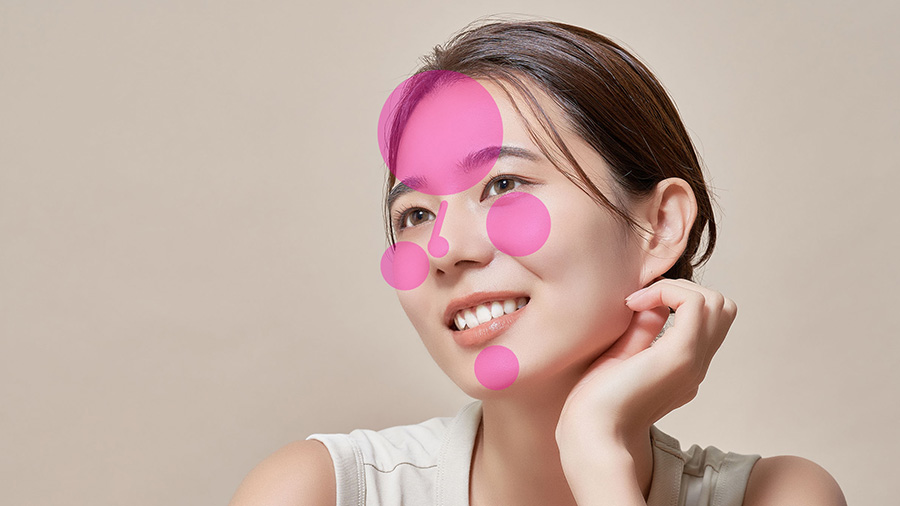
③光を加えたい部分にブラシで描き足します。額は、額のサイズより少し大きめのブラシサイズにして、数回クリックするように光を重ねます。
頬やアゴも同じように、光を足したい箇所より少し大きめのブラシサイズで、光を置くように加えていきます。
鼻筋にも光を加えると、より立体感を出すことができます。
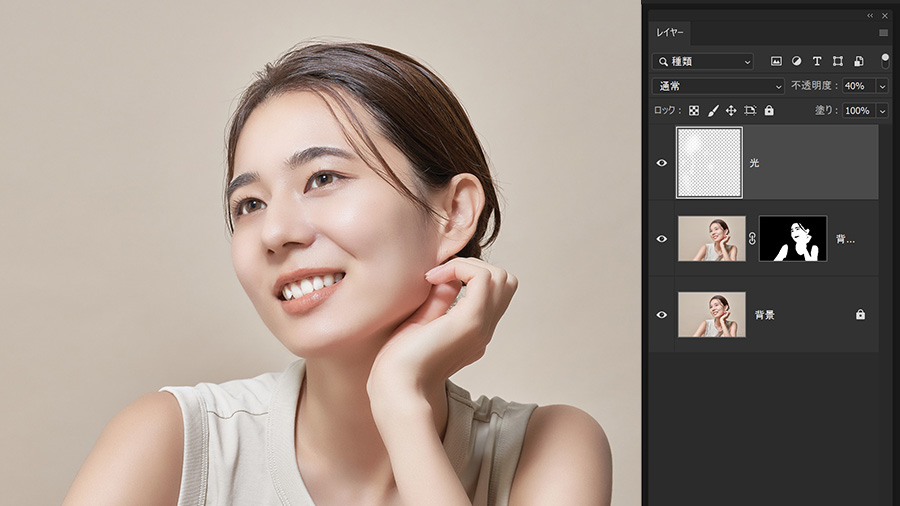
④光を加えた後は、レイヤー「光」の不透明度を調整し、自然になじむ濃さに整えます。
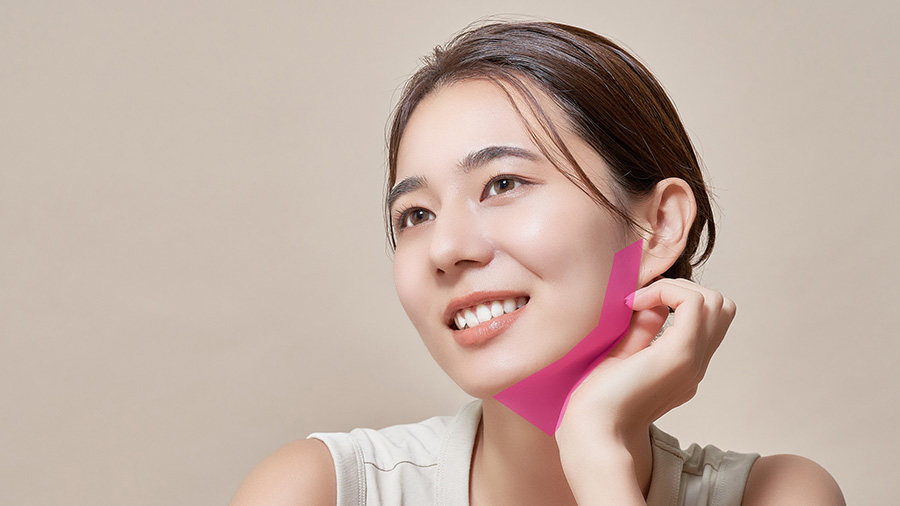
⑤さらに上位に、新規レイヤー「影」を作成し、描画モード「ソフトライト」に設定。
ブラシの設定はそのままに、「描画色:黒(#000000)」に変更し、フェイスラインに沿って影を加えます。
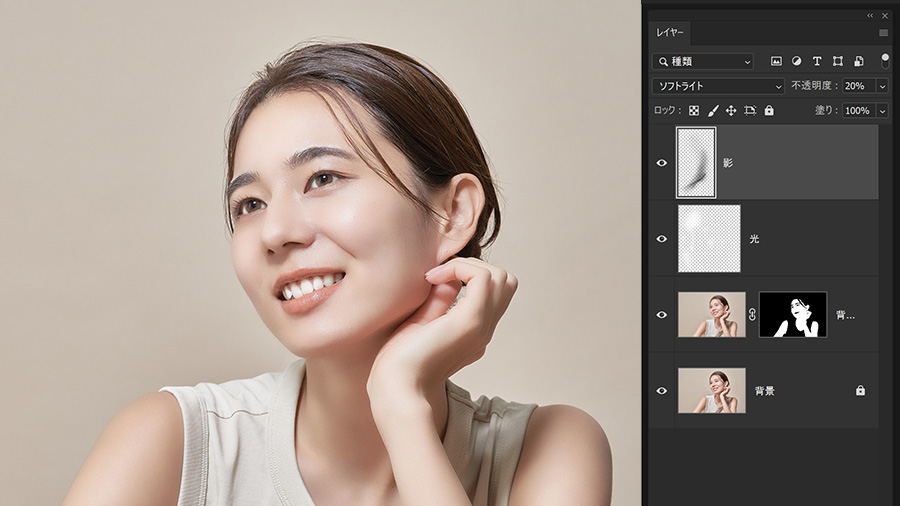
⑥レイヤーの不透明度を調整し、自然になじませます。
光と影を描き足すことで、肌を整えるだけでなく、顔全体に自然な立体感を加えることができます。
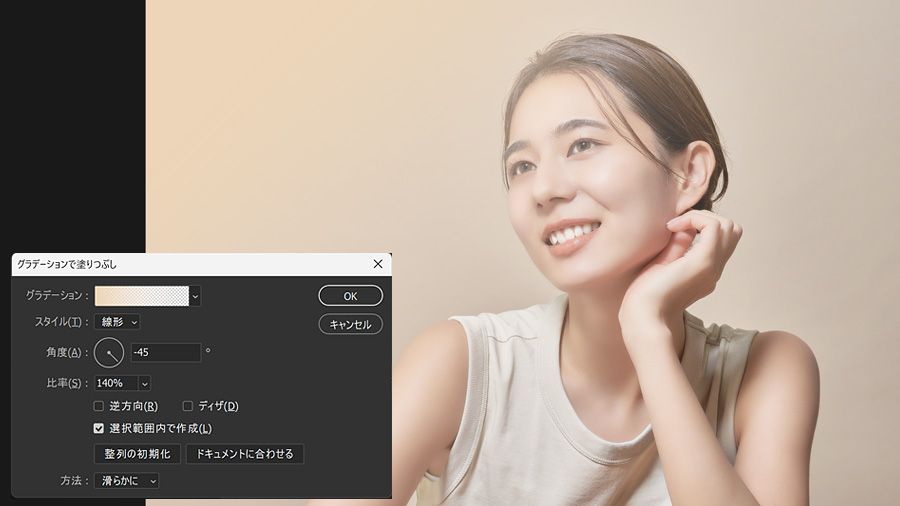
①レイヤーパネルから「塗りつぶしまたは調整レイヤーを新規作成」をクリックし、「グラデーション」を最上位に追加します。
②グラデーションの種類は、プリセットの「基本」から「描画色から透明に」を選択し、カラーを「#ebd5bd」に設定。「スタイル:線形」、「角度:-45°」、「比率:140%」に設定し、左上から右下にかけて透明になるグラデーションを作成します。
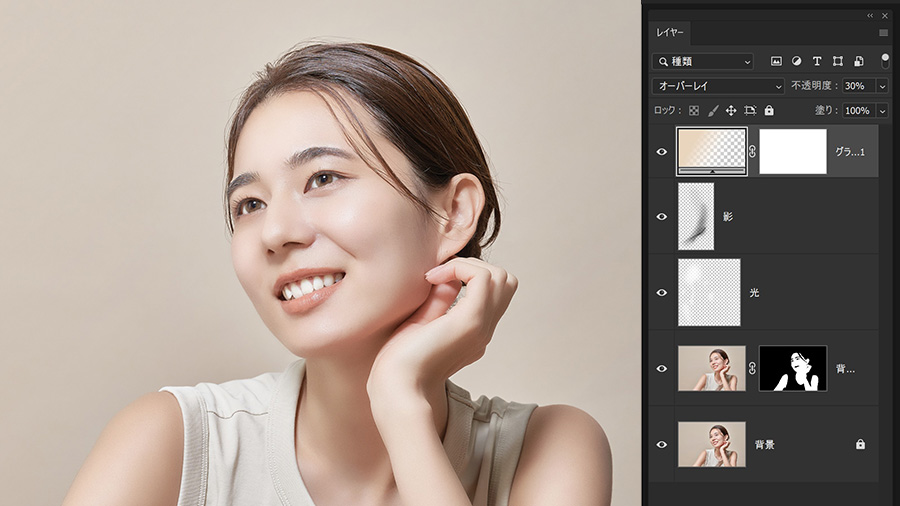
③最後に、グラデーションレイヤーの描画モードを「オーバーレイ」、「不透明度:30%」に設定。
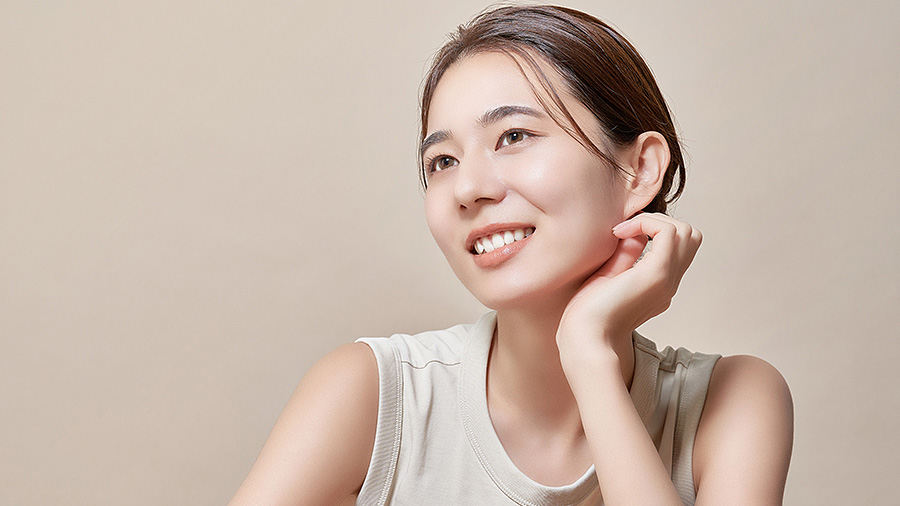
画面全体に左上から光が差し込んでいるような効果が加わり、人物と背景に統一感を出すことができます。
削除ツールやオブジェクト選択ツール、Camera Rawフィルターを活用した基本的な補正に加えて、光と影を描き足し、画面全体のトーンを整える方法を紹介しました。Photoshopの便利な機能を使うことで作業を効率化しながら、最後に手作業で少し調整を加えることで、写真の印象をより自然に、完成度高く仕上げることができます。ぜひ、普段のポートレート補正にも取り入れてみてください。


All Consent Allowed