
Photoshop でこれらのチュートリアルをお試しください
写真を編集して新しい画像やグラフィックを作成
これからPhotoshopを使う方は、このチュートリアルから作業を始めましょう。Photoshopは写真の編集・加工、合成、テキストの装飾、デザイン作成、イラスト作成など様々なことができます。今回のSTEP1では、初心者の方でも始めやすいPhotoshopで画像編集をする方法を学びましょう。
Photoshopでの写真編集は、基本的な明るさ調整以外にもAIの技術を使って写真に映りこんでしまったものを消したりなども簡単にできます。今回は写真の開き方・画面の見方から始めて、トリミングの仕方、いらないものの消し方、色の変え方、そして写真を保存・書き出しまで見ていきます。
サンプルファイルをダウンロードして、一緒に手を動かしながら基本操作を学びましょう。
チュートリアルで学べる主な機能
切り抜きツール、スポット修復ブラシツール、なげなわツール、塗りつぶし調整レイヤー、保存、書き出し
基本操作
写真を開く
画面の見方
トリミングの仕方
不要なものの消し方
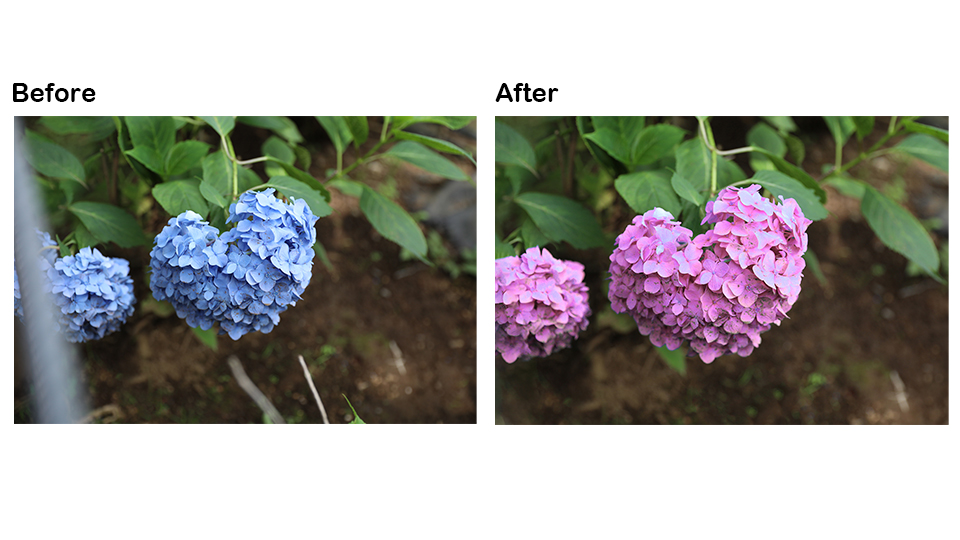
色味を調整する
保存と書き出しの仕方
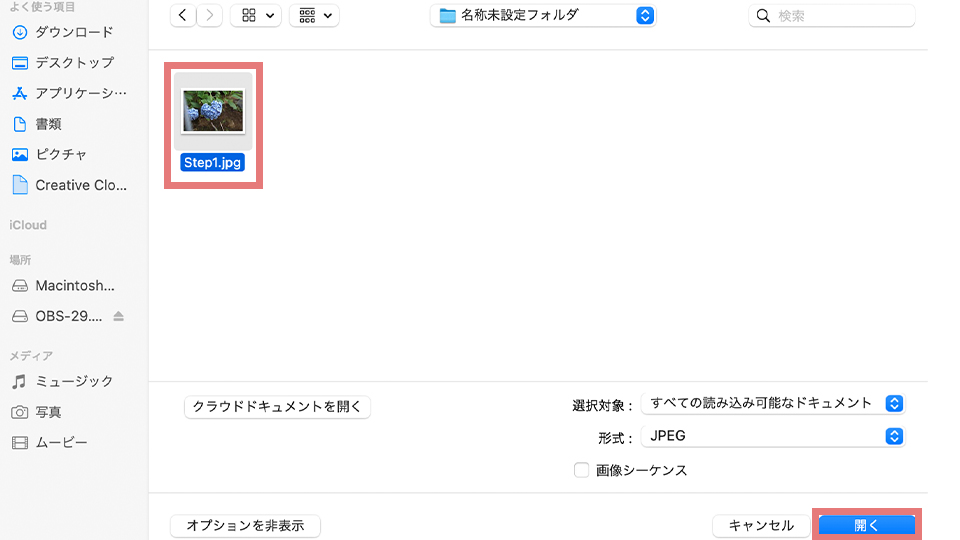
Photoshopを開いて、ダウンロードした写真を開くために「開く」をクリックします。
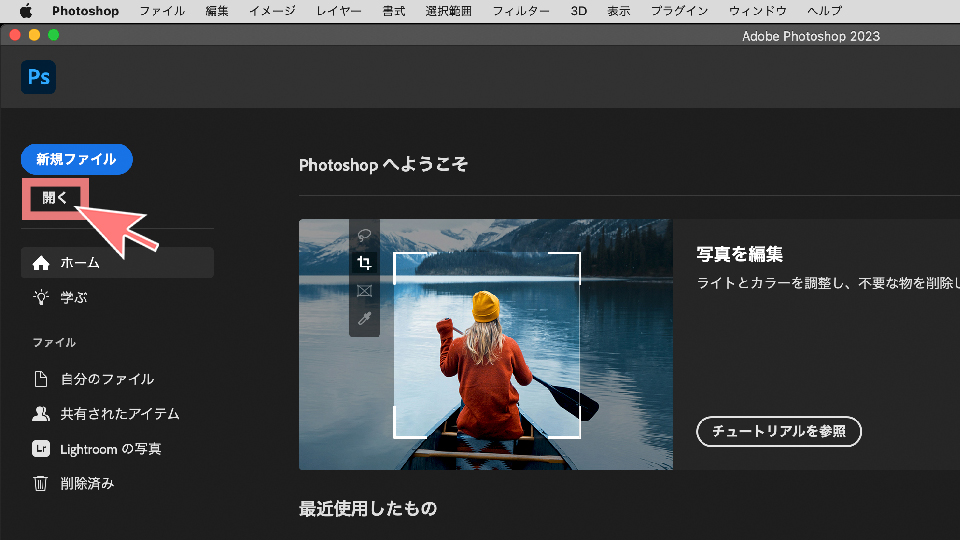
そして取り込みたい写真をクリックして選択し、「開く」をクリックするとPhotoshopに写真を取り込むことができます。
Photoshopの画面は大きく分けて5セクションあります。
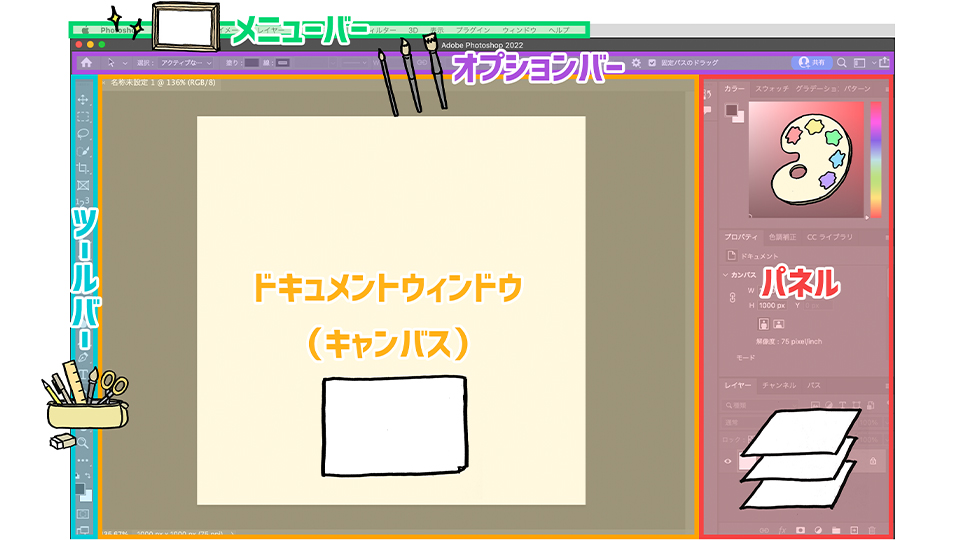
ドキュメントウィンドウ
→写真を置いたり、無地のカンバスを置き編集ができる。絵を描くときの紙のようなイメージ。
ツールバー
→ツールバーにはツールと呼ばれるものが並んでいてカンバスに手を加えられる。筆箱の中にえんぴつや絵の具のようなイメージ。
オプションバー
→ツールバーで選んだツールの設定が細かくできる。ツールバーで選んだツールによって変わる。
パネル
→レイヤーパネルがよく使われ、レイヤーと呼ばれる写真等の重なり合いを見ることができる。色がたくさん並ぶパレットや紙を重ねて置いておけるイメージ。
メニューバー
→カンバス上に直接手を加える以外のできることがまとまっている。ツールやパネルと被るものもあるが、フィルターを使ってさらに彩ることができたり、作り上げたものを保存できる。絵の具ではできないキラキラ感を出せるラメなどの色どりを加えられたり、アートを飾れる額縁などのイメージ。
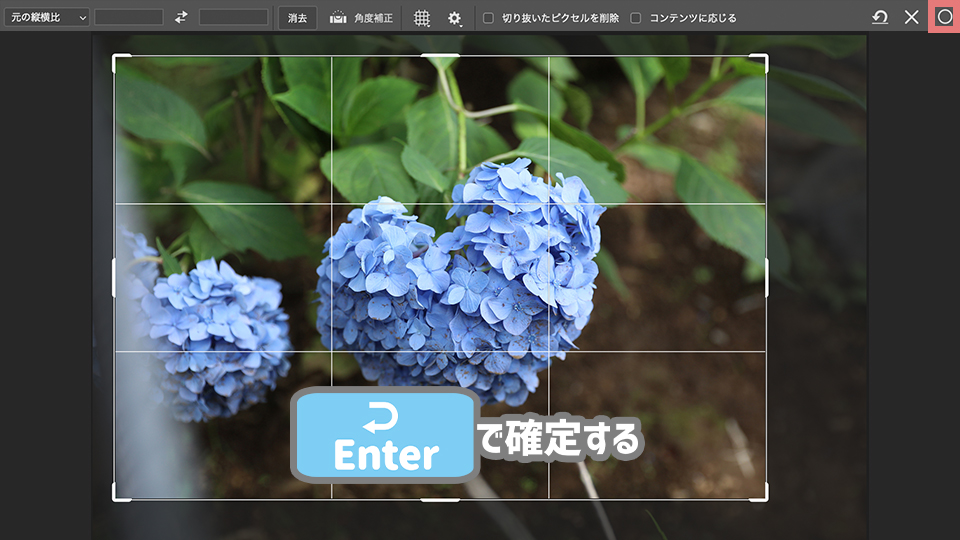
撮った写真の端を切ったりするトリミングは、まずツールバーにある切り抜きツールをクリックします。
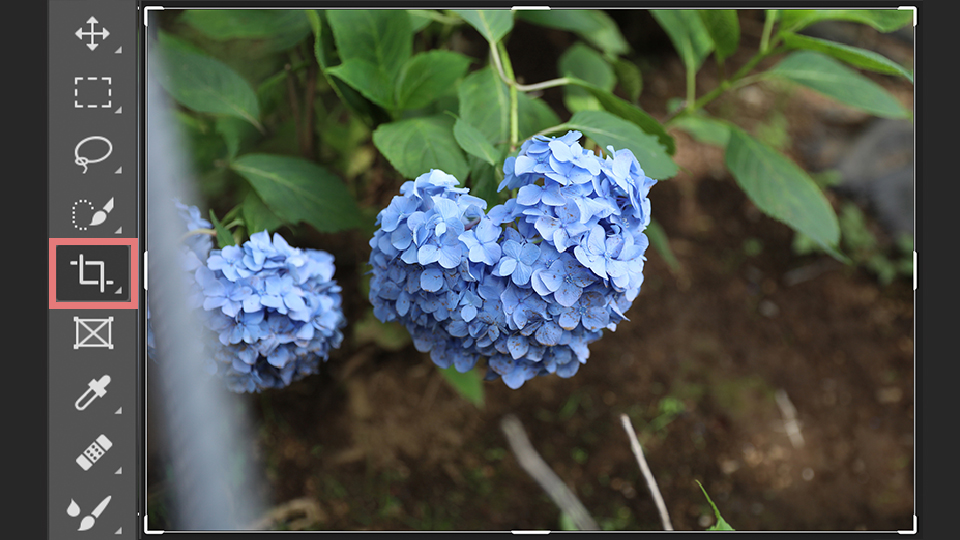
そうするとカンバスにある写真に枠が出てくるので、端をクリックしてドラッグすればトリミングできます。
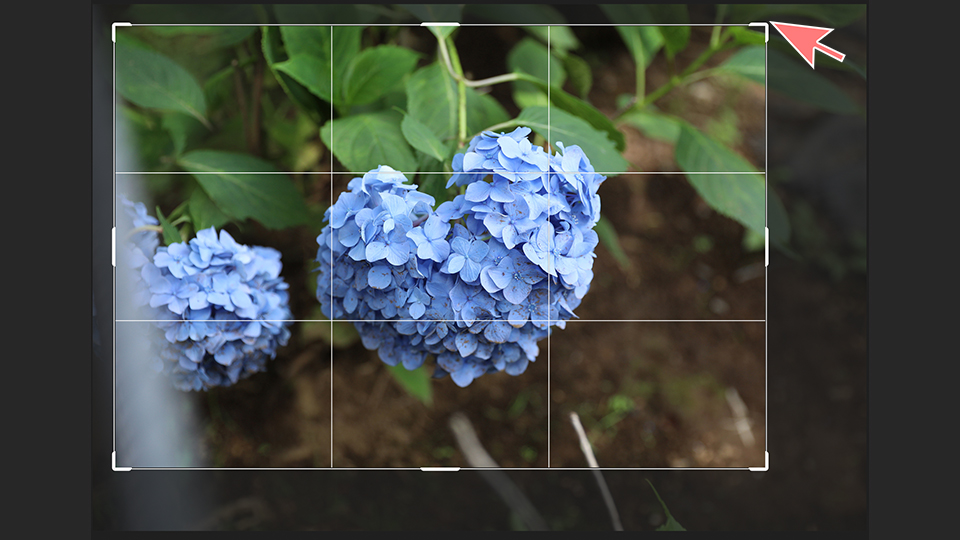
そして確定する必要があるので、◯をクリックまたはEnterを押します。
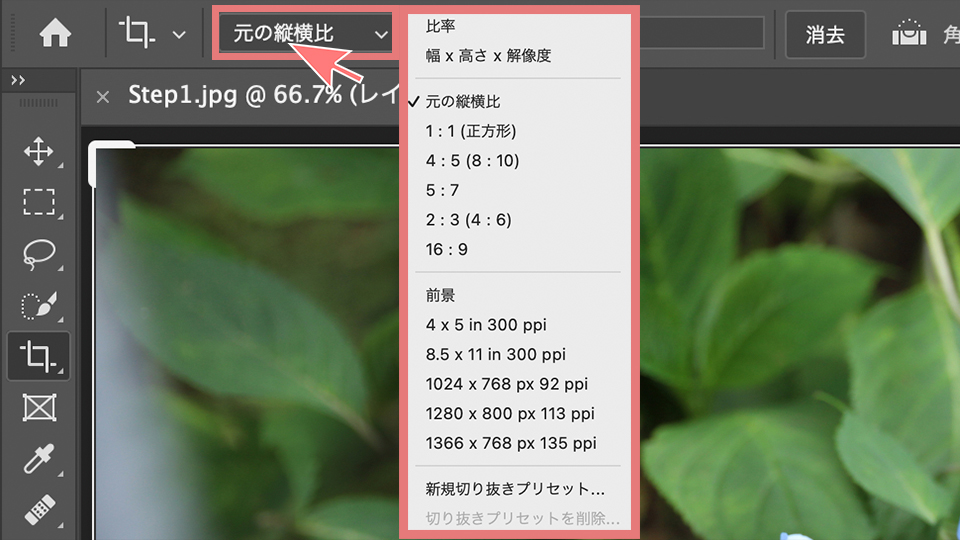
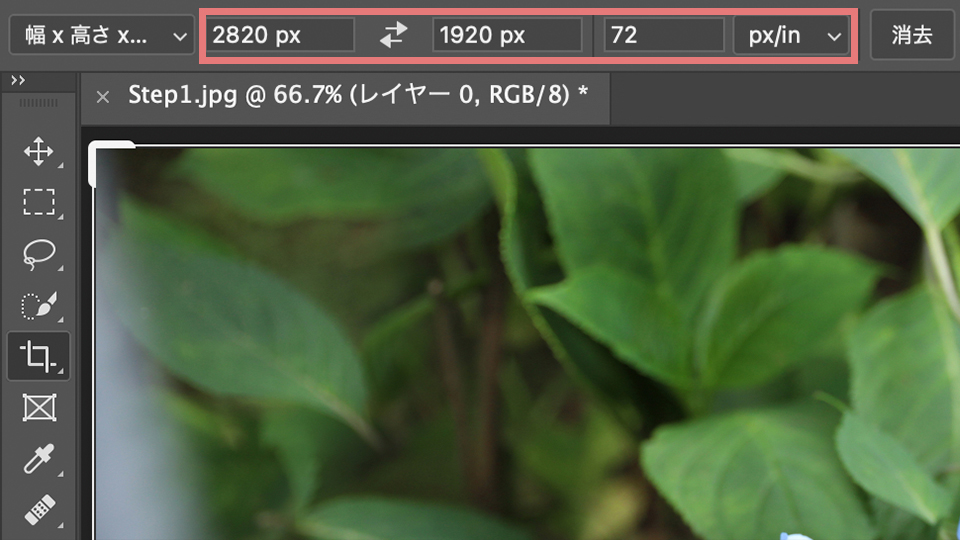
オプションバーでトリミングすることもできます。切り抜きツールをクリックしてから、元の縦横比をクリックすると、好きな比率を選ぶことができたり、サイズを選ぶこともできます。
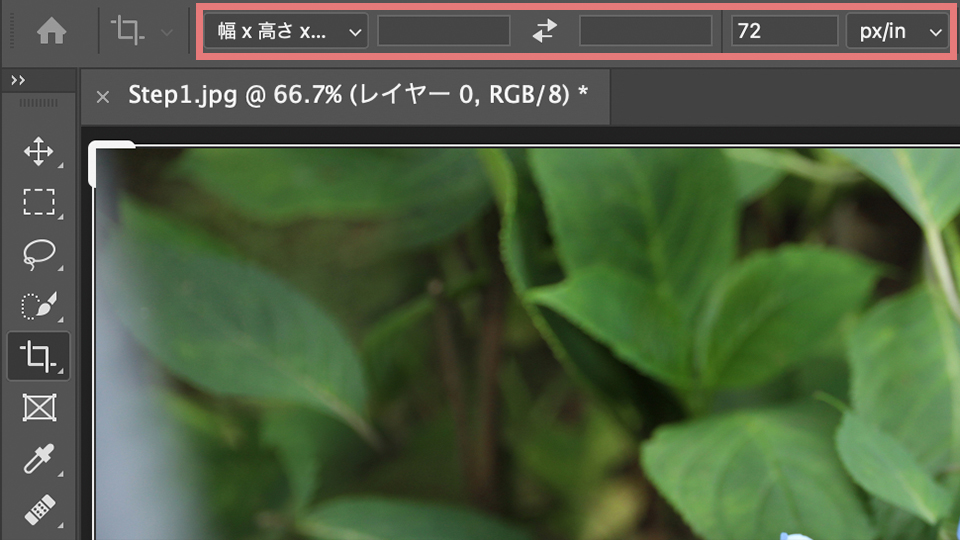
幅x高さx解像度というのもあり、好きな幅と高さ、解像度の数値を入れることができます。
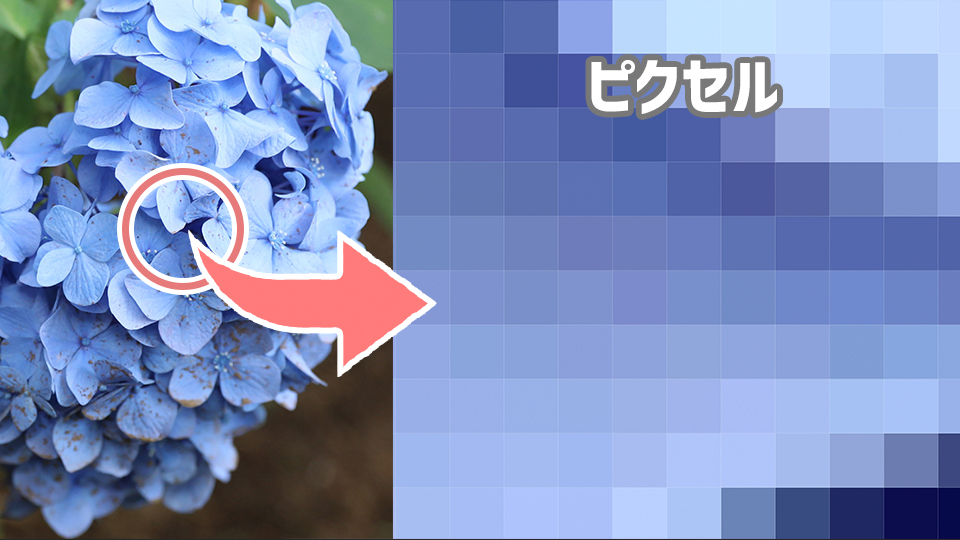
解像度は、写真をズームしたときのピクセルによって、写真全体の見え方が変わるものです。
解像度の数値はプリントアウトの場合は350px/in、そしてモニターの場合は72px/in
となります。
今回は、解像度は72px/in、幅と高さは2820px x1920pxにします。そして右上の丸をクリックすると、左下に2820px x1920px 72px/inと表示されてトリミングすることができます。
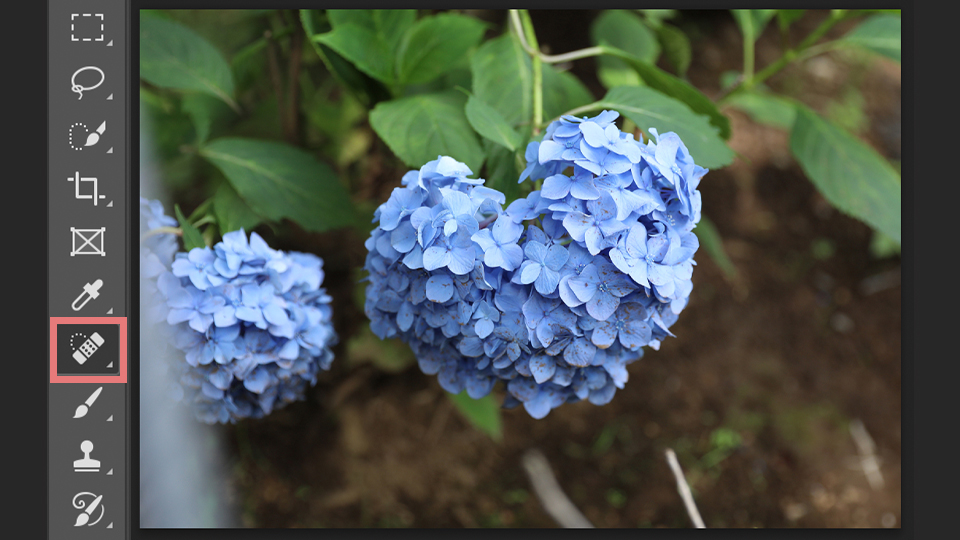
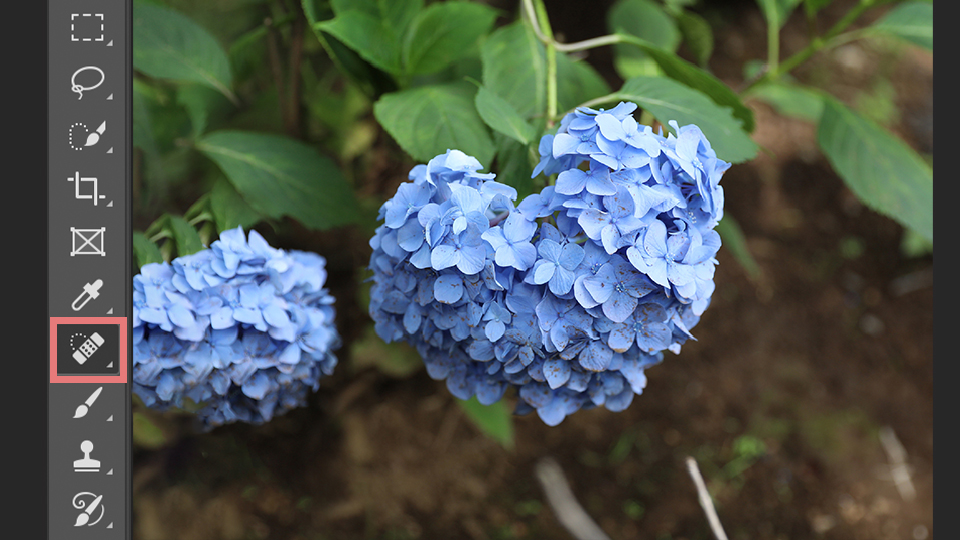
まず小さなものを消すには、ツールバーにあるスポット修復ブラシツールをクリックします。
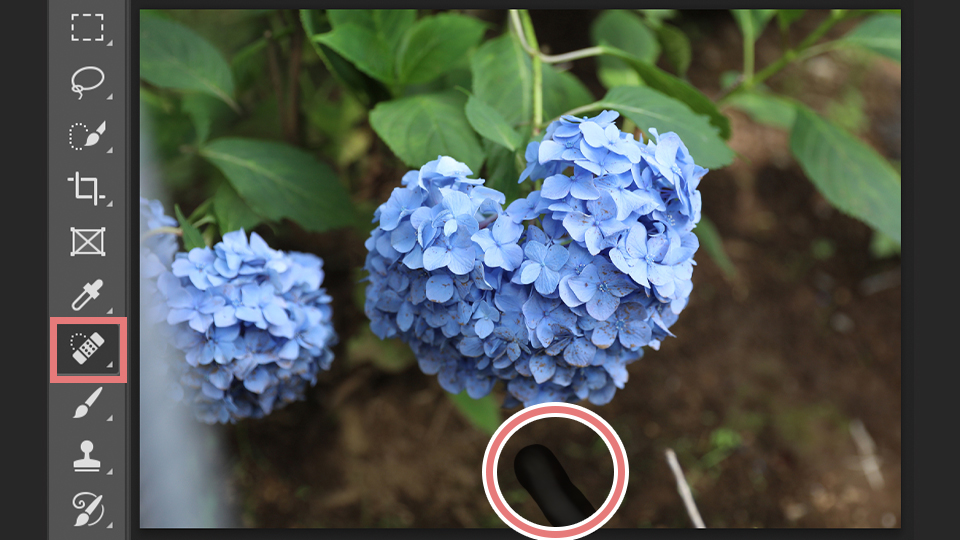
そして消したいものを写真上でクリックしてドラッグして塗っていきます。
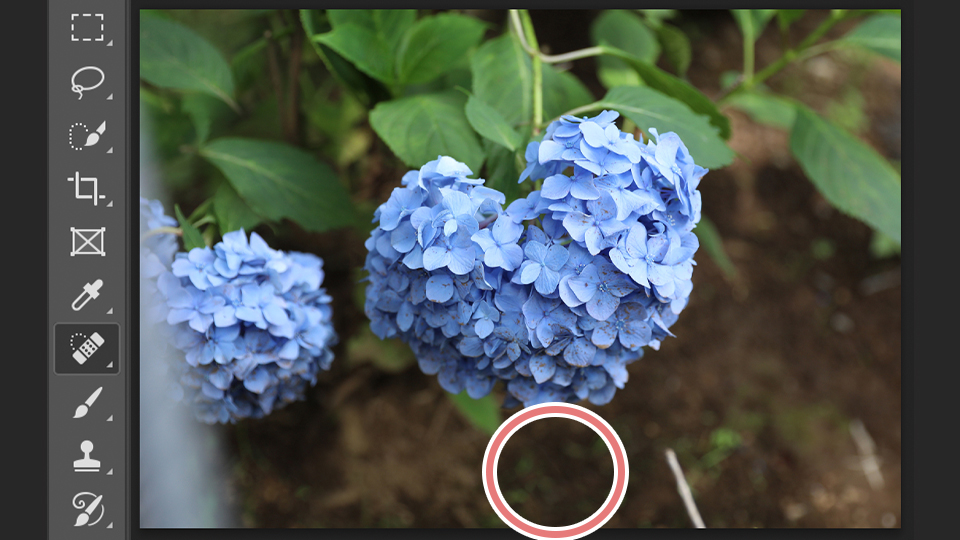
離すとPhotoshopが自動で置き換えてくれて、消したいところも簡単に消すことができます。
次に大きなものを消すには、ツールバーにある、なげなわツールをクリックします。
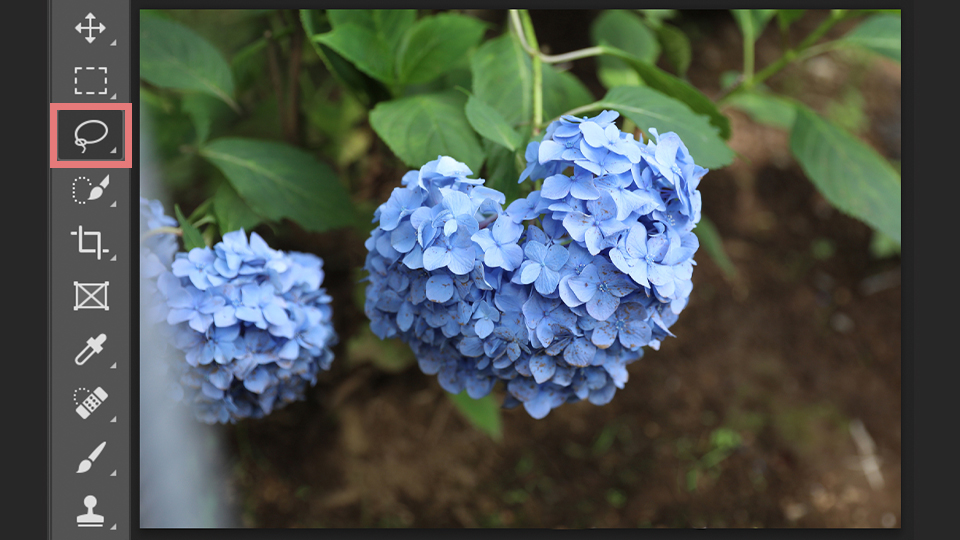
そしてなげなわツールで消したいものをクリックしてドラッグして点線で囲んでいきます。
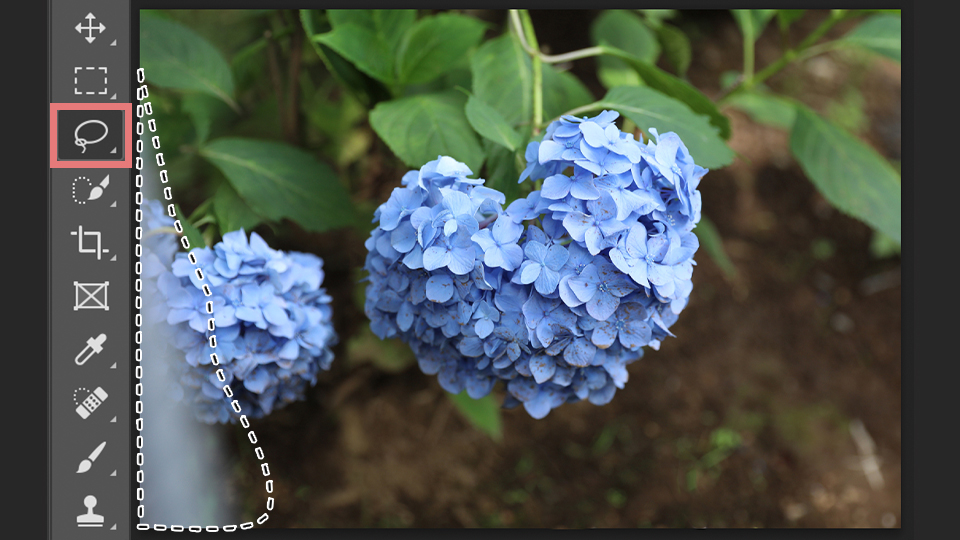
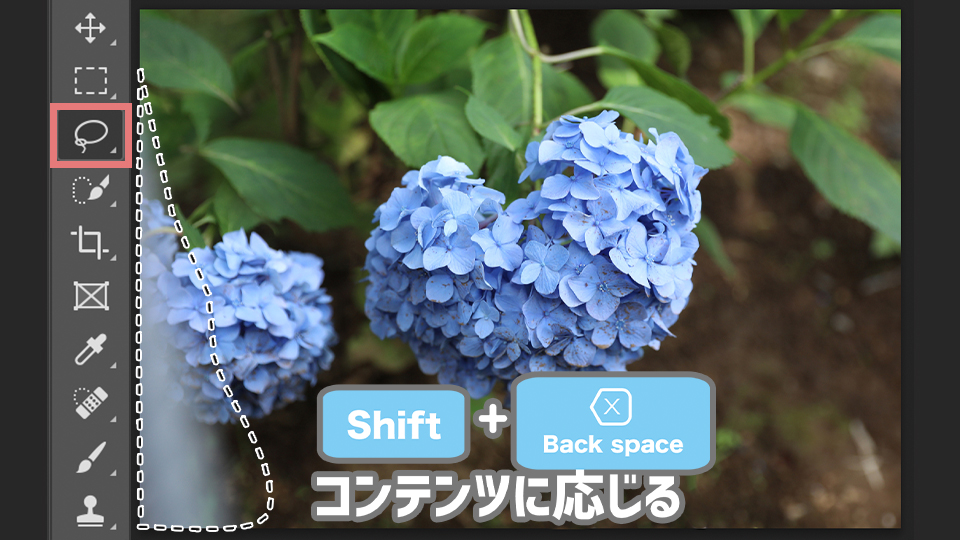
囲めたら、shiftを押しながらBackspaceまたはDeleteを押します。
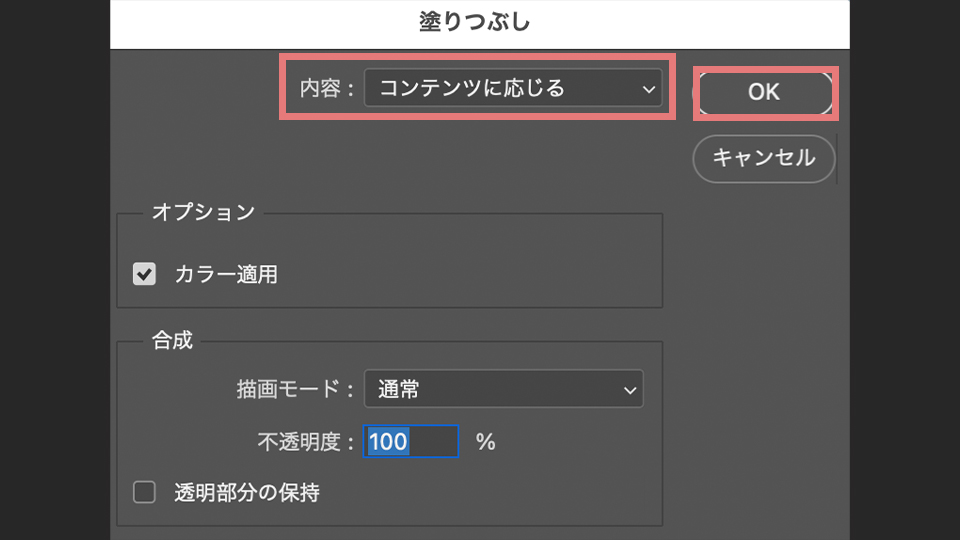
内容がコンテンツに応じるになっているのを確認してOKをクリックします。
そうすると、囲んだ範囲をPhotoshopが自動で消したいものを消してくれます。
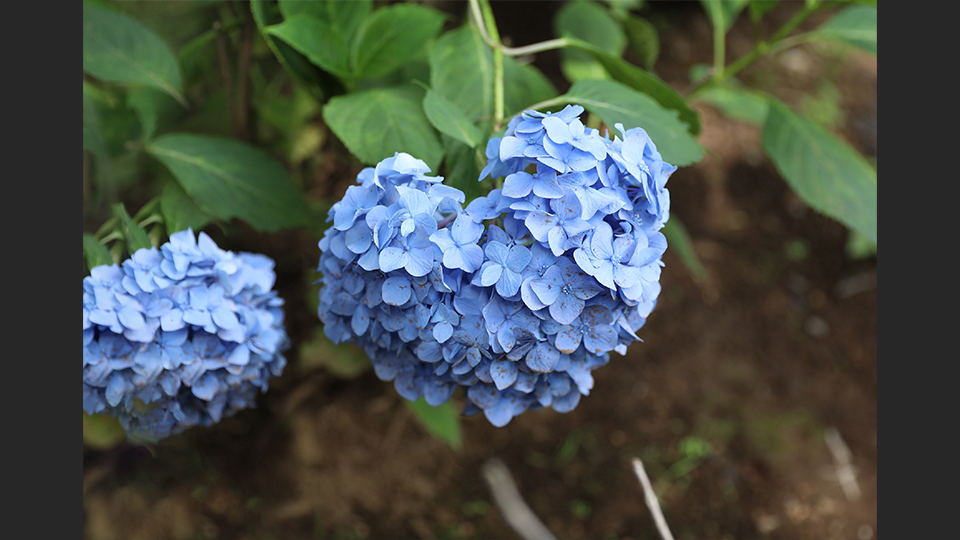
仕上げに小さなところを直すときのスポット修復ブラシツールを使って消していくと、きれいに消すことができます。
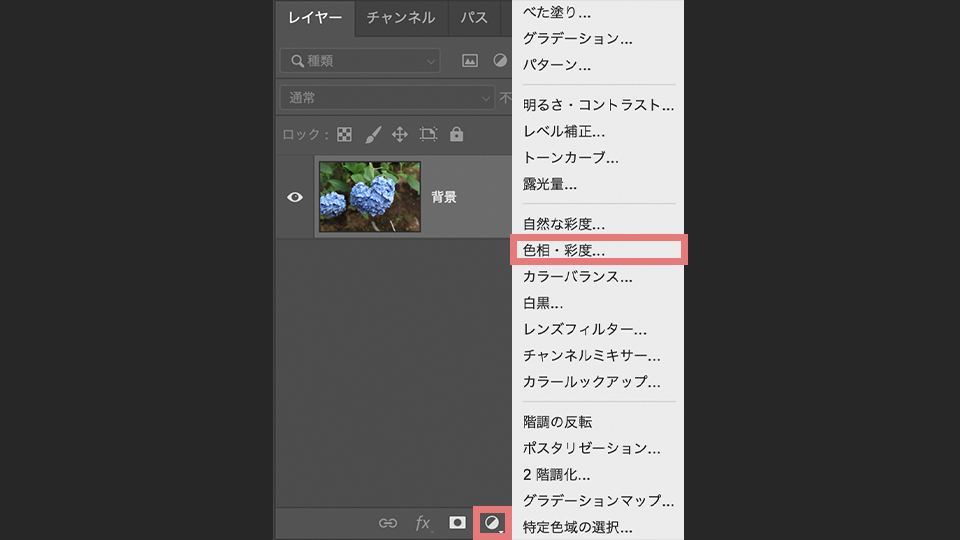
パネルの右下にある「塗りつぶしまたは調整レイヤーを新規作成」から「色相・彩度」をクリックします。
そしてまず、どこの色を変えたいかPhotoshopに伝える必要があるので、左上にある指マークをクリックして写真上で色を変えたいところをクリックします。
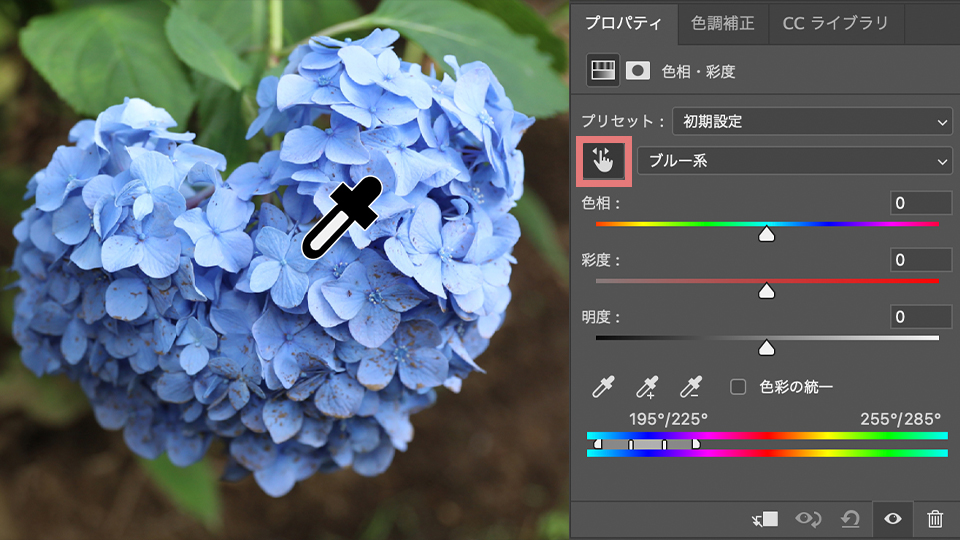
そうするとクリックしたところの範囲の色を認識し、色のスライダーが表示されます。
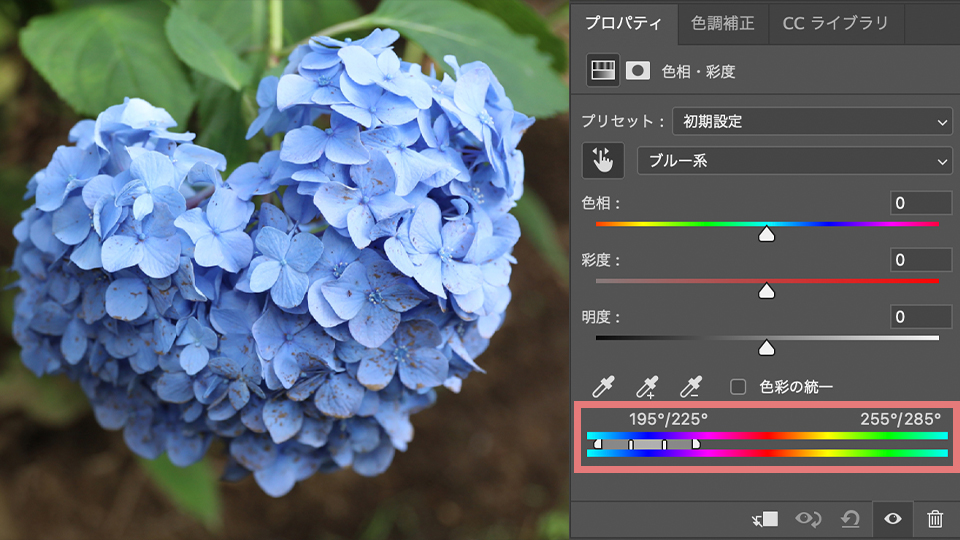
そして下に色相・彩度・明度があり、3つを使って変えたい色に調整することができます。
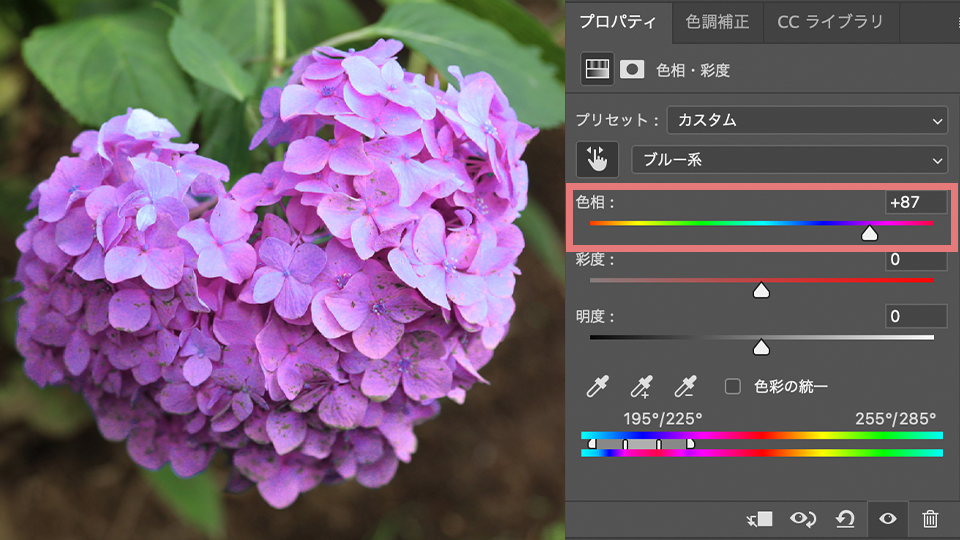
色相のスライダーを動かすと、このようにクリックした色の範囲のところだけ色を変えることができます。
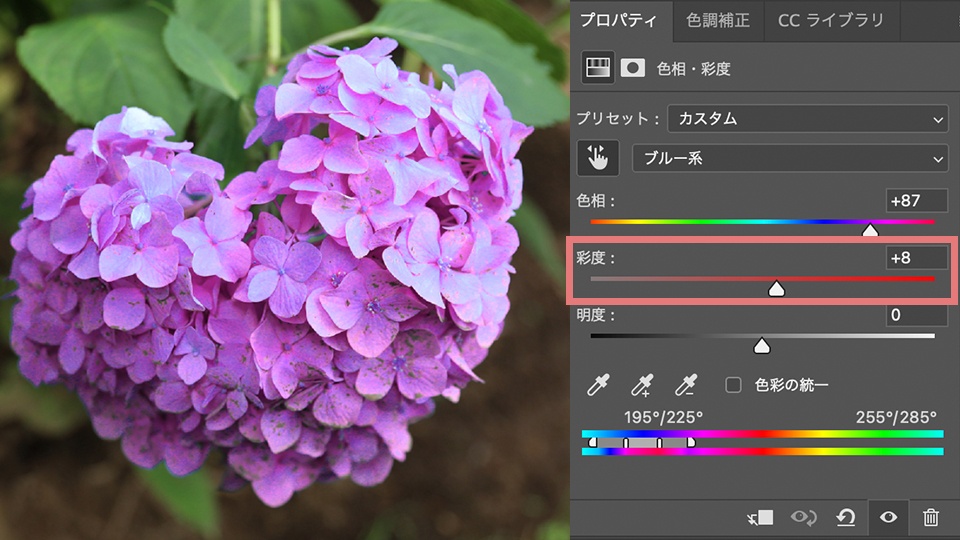
彩度のスライダーを動かすと、色の濃さを変えることができます。
明度のスライダーを動かすと、色の明るさを調整することができます。
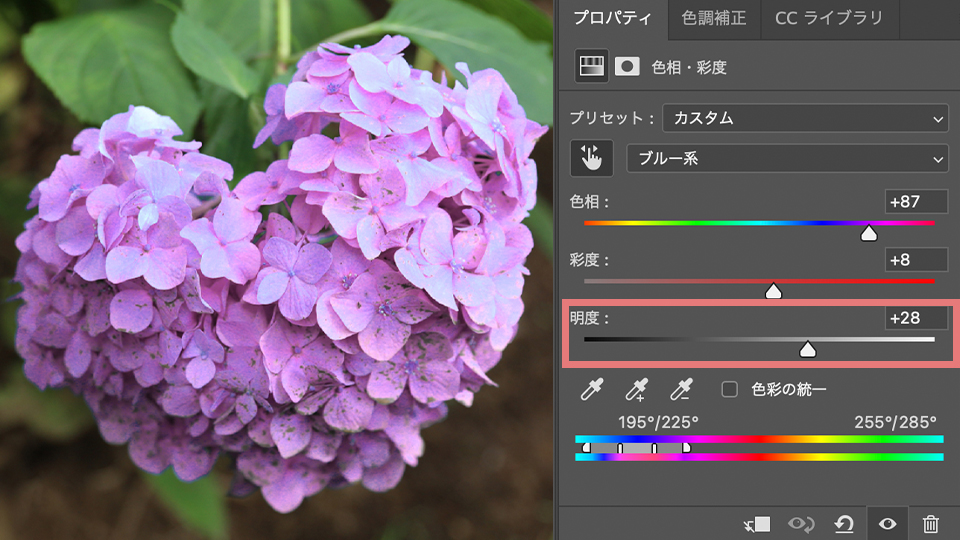
このようにして簡単に写真の中の色を変えることができます。
PSD形式で保存
Photoshopでの作業内容全体を保存することができ、後から文字や色など変えることができるための保存形式です。
書き出し
JPGなど1つの作品として仕上げて、そのままSNSやウェブ上にアップできる保存形式で、あとから直すことは難しくなります。
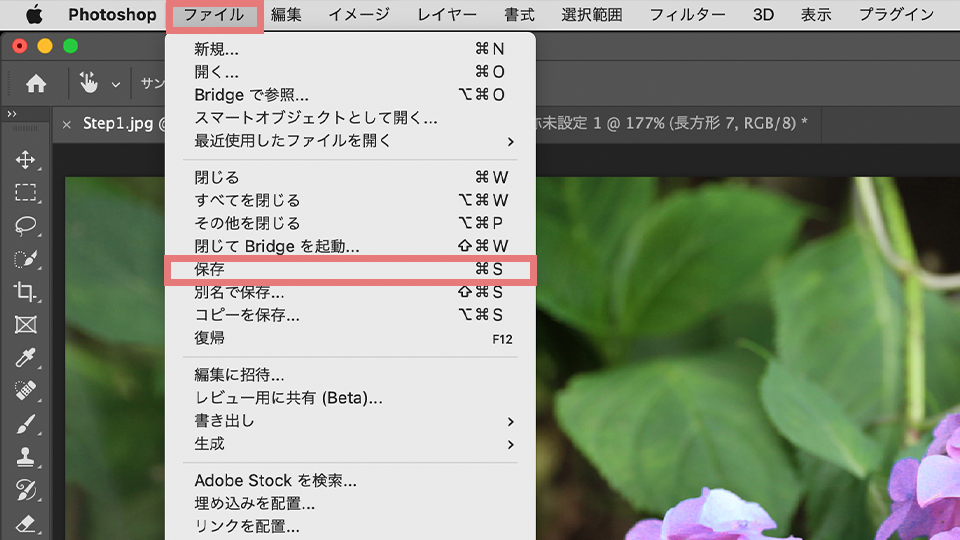
PSD形式での保存の仕方は、メニューバーにあるファイル>保存 をクリックします。
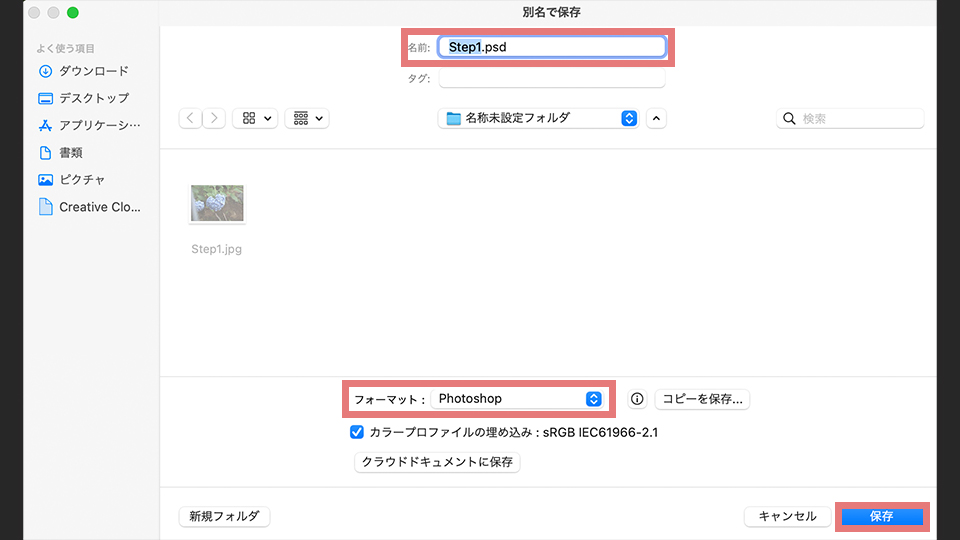
保存したい場所を選んで、名前を入れて、フォーマットがPhotoshopになっているのを確認して「保存」をクリックします。そうすると保存することができて、あとから直すこともできます。
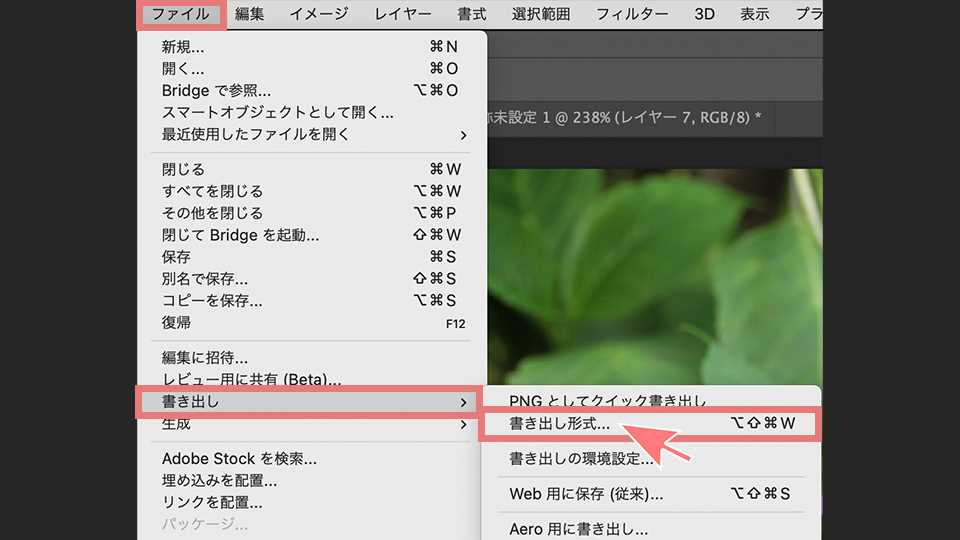
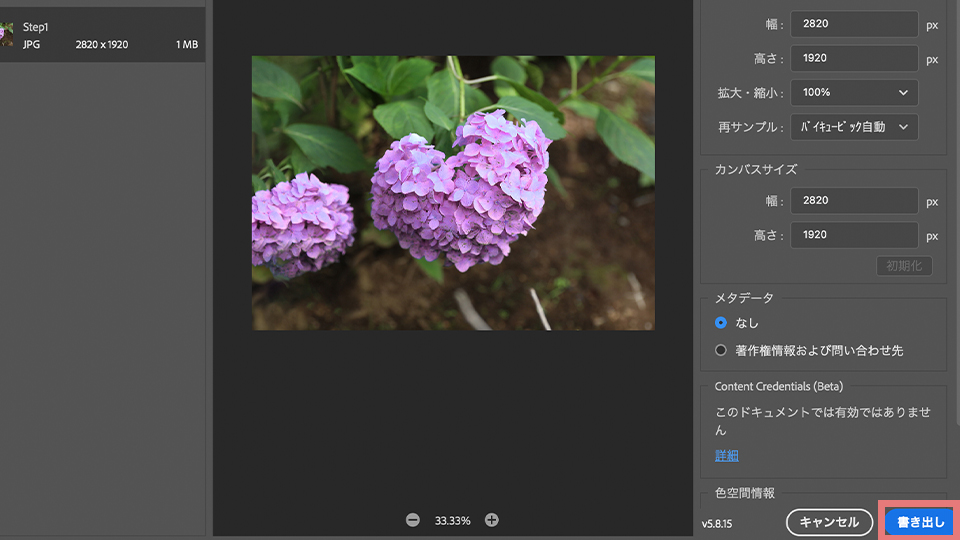
書き出しの仕方は、ファイル>書き出し>書き出し形式 をクリックします。
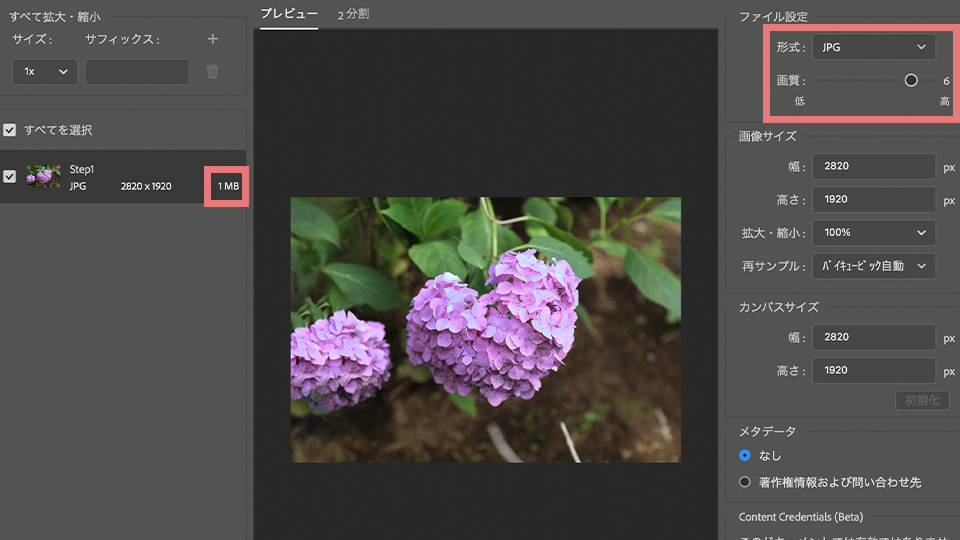
そして、形式をJPGにして画質の良さをここで決めることができます。画質をよくすればするほどファイルが重くなってしまうので、バランスを見ながら決めてみてください。
そして「書き出し」をクリックして、どこに書き出すかを決めて保存をクリックすると、JPGとして書き出すことができます。
今回はPhotoshopを使って画像を編集する方法を見てきました。
ぜひご自身の写真でも同じように編集して、いろいろ試してみてください。
次のSTEP2では、写真を合成する方法を学びましょう。
「アドビことはじめ クリエイティブカレッジ」は、初⼼者の⽅を対象とした短期完結型の無料オンライン講座です。毎週2回、約10週間の講座の中で、基礎から応⽤までをぎゅっと凝縮して学ぶことができます。


All Consent Allowed