チュートリアル記事

中級

4 分

写真に二重露光効果を付ける方法

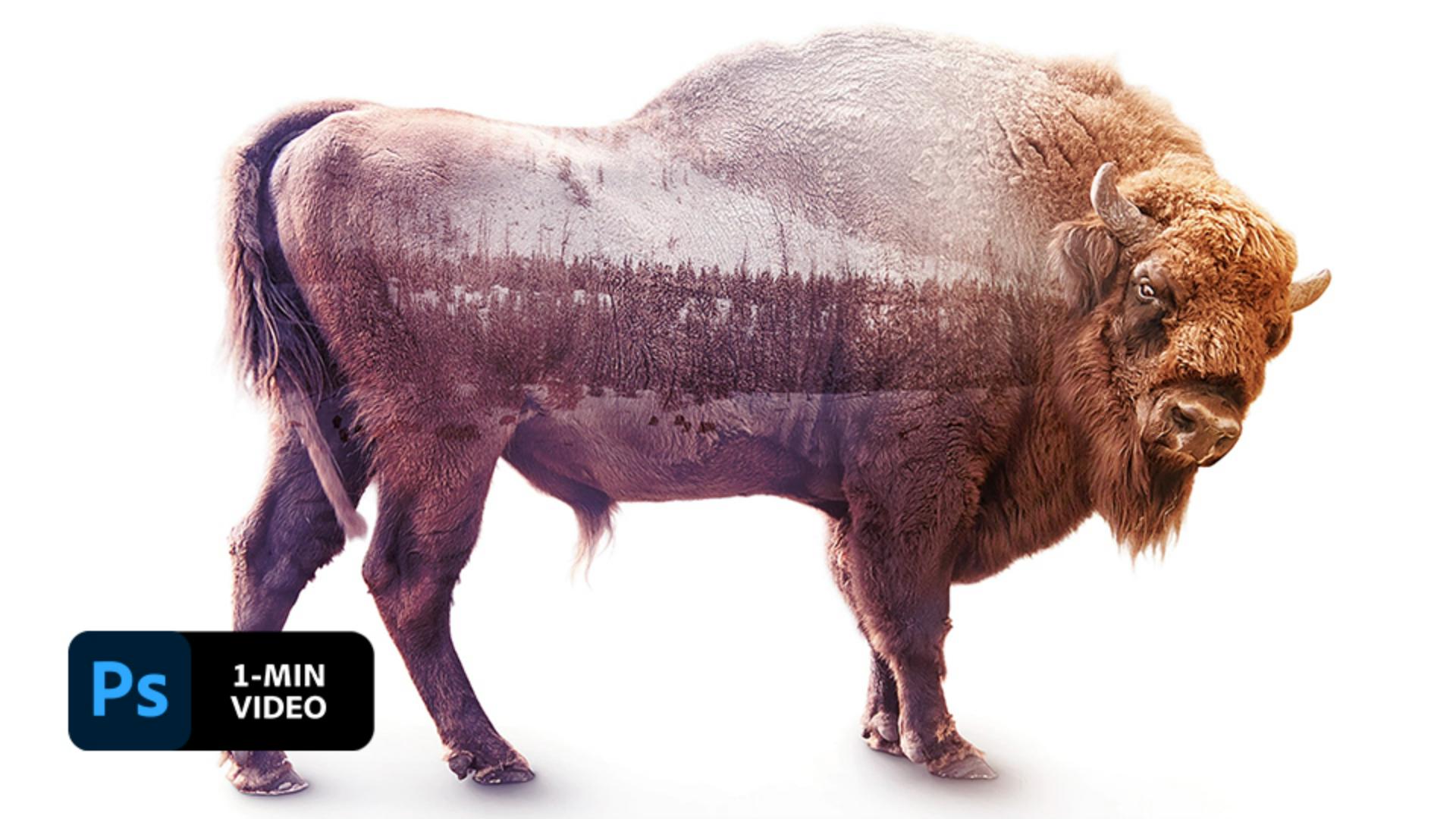
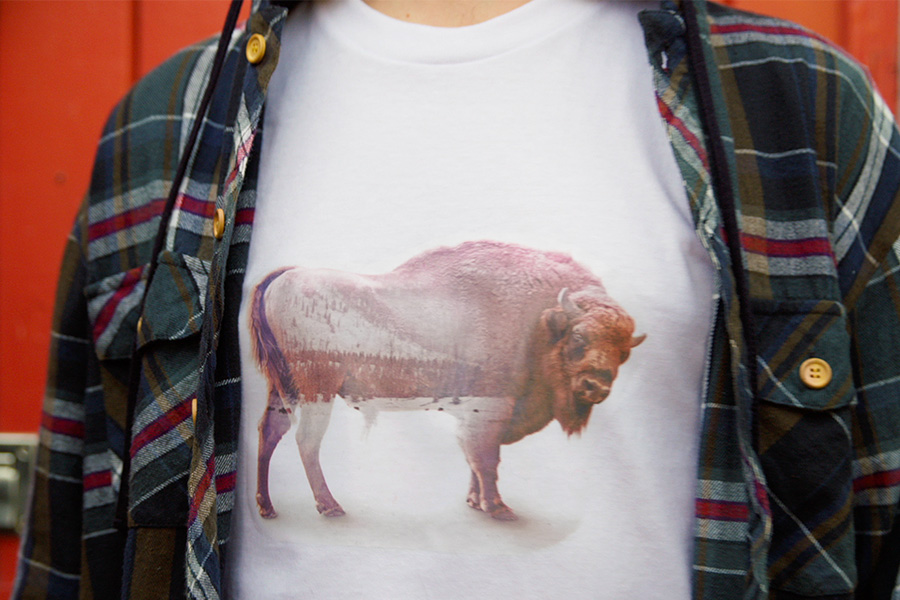
写真撮影における二重露光とは、1枚の写真に2つの露出を重ね合わせることで、面白い結果が生み出されるものです。このわかりやすいチュートリアルでは、グラフィックアーティストのErica Larsonが、 Adobe Photoshop を使用して2枚の写真を合成し、シームレスな二重露光効果を作成する手法を紹介します。

Adobe Studioチームのメンバー、アソシエイトクリエイティブディレクターのErica Larsonは、アイデアが刺激されるデザイン作りに毎日取り組んでいます。そのデザインを見た人がさらに何かを作りたいと思うようなデザインを目指しています。

必要なもの

このサンプルファイルには、このチュートリアルの学習内容の練習に使用できるAdobe Stock画像が含まれています。このチュートリアル以外でサンプルファイルを使用する場合には、Adobe Stock のライセンスを購入してください。このサンプルファイルの使用に適用される利用条件については、フォルダー内のReadMeファイルを参照してください。

1

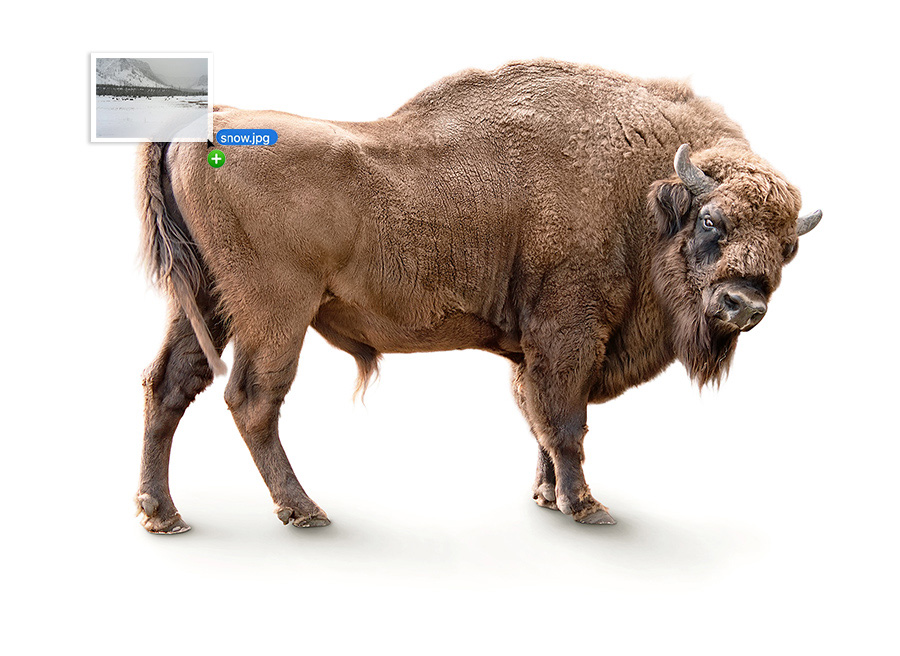
画像を準備する 2つの画像を重ね合わせます。まず、Photoshopでバイソンの画像を開き、その上に直接ドラッグ&ドロップで雪景色の画像を重ねます。次に、レイヤーパネルでレイヤーの描画モードを「スクリーン」に設定して、「不透明度」の設定を下げます。

https://helpx.adobe.com/content/dam/help/ja/photoshop/how-to/make-a-double-exposure/jcr_content/main-pars/before_and_after/image-after/make-a-double-exposure-step-1-after.jpg
https://helpx.adobe.com/content/dam/help/en/photoshop/how-to/make-a-double-exposure/jcr_content/main-pars/before_and_after/image-before/make-a-double-exposure-step1-before.jpg
2

透明にする バイソンの頭部と他の部分を際立たせるために、風景のレイヤーにマスクを追加します。ディテールを見せたい場所を自由に黒のブラシでペイントします。

3

さらにカラーを追加する 印象的なタッチを表現するために、グラデーション調整レイヤーを追加し、紫とオレンジによるグラデーションをプリセットから選択します。描画モードを「オーバーレイ」に設定して「不透明度」を60%に設定します。

4

ピントを合わせる バイソンの頭部に視線がいくように、調整します。グラデーション調整レイヤーのサムネールをダブルクリックして開き、グラデーション塗りつぶしの角度を0度に調整します。グラデーションをクリックしてグラデーションエディターを開き、思い通りの効果が得られるまで、紫のカラー分岐点とカラー中間点を動かします。

二重露光を再現する

フォトギャラリーにある2枚の写真を合成して、斬新な写真を楽しく作成してみましょう。
注意: このチュートリアル付属のプロジェクトファイルは練習目的でのみご利用ください。


デザイナー

Erica Larson

Adobe Stock提供元

missan

2019年8月28日

Photoshop でこれらのチュートリアルをお試しください

写真を編集して新しい画像やグラフィックを作成