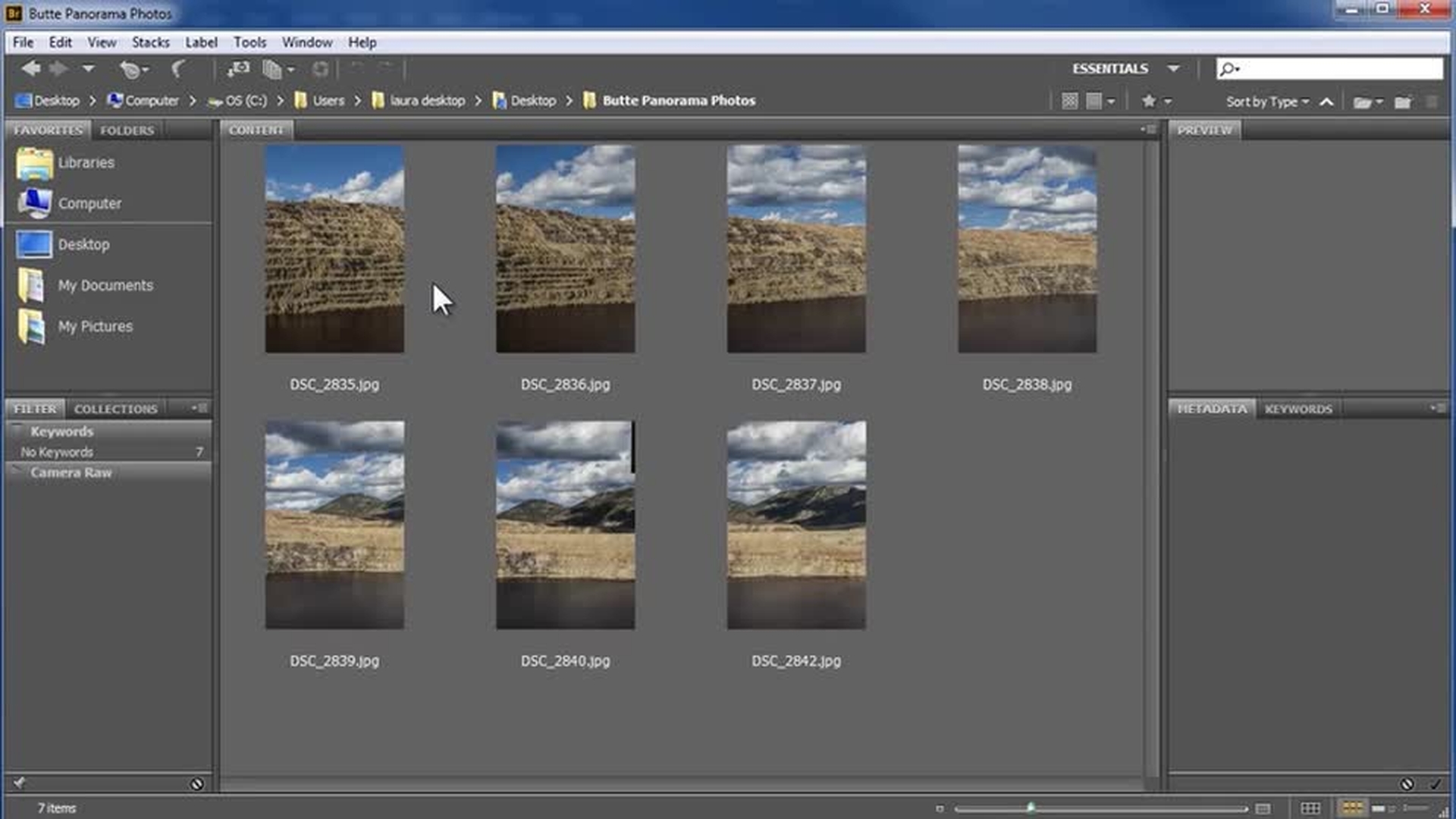
このビデオでは、PhotoshopのPhotomerge機能を使用して、簡単に複数の写真を パノラマに合成する方法を紹介します この方法だと、横や縦に広がりのある写真を作成でき、また高解像度で 大きくプリントできるので、私はとても気に入っています Adobe Bridgeで作業を開始します LightroomおよびPhotoshopで作業を開始する方法についても説明します モンタナ州ブッテの採掘場を写したこれら7枚の写真を結合しましょう 写真には、重複する部分がかなりありますね [25~40%重ねる] 写真を撮る際には、フレーム間の重なりを25~40%にすることをお勧めします [同じ位置から撮影する] また、同じ位置から撮影すること [焦点距離を一定に保つ] レンズの焦点距離を一定に保つ つまり、ズームインやズームアウトをしないこと [カメラを水平に保つ] そして、できるだけカメラを水平に保つことがポイントです 三脚を使うと簡単ですが、必ずしも必要ではありません Bridgeでこれらの写真を選択するには、最初の1枚をクリックし、Shiftキーを押しながら最後の1枚をクリックします 次に、ツール/Photoshop/Photomergeを選択します BridgeではなくLightroomで作業している場合は 写真を選択して、その内の1枚を右クリックし [Lightroom:他のツールで編集/Photoshop でパノラマに結合] 他のツールで編集/Photoshop でパノラマに結合の順に選択します また、Photoshopで作業している場合は [Photoshop:ファイル/自動処理/Photomerge] ファイル/自動処理/Photomergeの順に選択します どの方法でも、このPhotomergeダイアログにファイルが読み込まれ ここに一覧表示されます まずは、「レイアウト」オプションを選択します 写真をシームレスにつなげるための整列や変形の方法が 何通りかあります 中心となる被写体があり、そのシーンが、建物などのように わりと平面的な場合、パノラマの両端のフレームを撮影しようとすると カメラが被写体に対して斜めになります 「遠近法」を選択すると、この端の写真のゆがみが補正されます 一方、中心となる被写体がない場合や 360度パノラマかそれに近いシーンには 遠近法の補正よりも「円筒法」が適しています 「球面法」では、写真が球面内部にマッピングされます。
360 度パノラマに最適です どのオプションを使用すればいいかわからない場合は 「自動」を選択すると、Photomergeが写真を分析して 上の3つの中から最適な方法を選んでくれます 結果に満足できなかったら、別の方法を試しましょう 「コラージュ」と「位置の変更」は、写真を伸ばしたりゆがめたりしないので シームレスな結果が得られることはほとんどありません クリエイティブなコラージュのためのオプションなのです ここでは「円筒法」を選択し、「画像を合成」を選択して 写真と写真のつなぎ目が見苦しくならないようにします 広角レンズで撮影していて写真の四隅が暗くなる場合は ビネットを除去し、さらにレンズのゆがみも補正します 疑わしければ、これらのチェックボックスはオンにしておきましょう 「OK」をクリックして、Photomergeを起動します これで写真を垂直方向または水平方向に結合することも 垂直と水平の両方向に結合することもできます 結合できる写真の枚数は、ファイルのサイズと コンピューターのメモリ容量によって異なります レイヤーパネルでは、各写真が個々のレイヤーに置かれ 必要に応じて整列、変形されてから、合成されます ご覧のように、とてもきれいに合成されます このツールにはいつも感動します では、レイヤーごとに、写真が実際どのように使われているか見てみましょう AltまたはOptionキーを押しながら一番上のレイヤーの目のアイコンをクリックすると 他のレイヤーは非表示になります。
この左の写真は 実際にはこのように使われています これは、Photoshopによって作成されたレイヤーマスクによって決まります マスクの黒い部分は非表示で、白い部分は表示されます 次に、AltまたはOptionキーを押しながら次々と下の レイヤーをクリックしていきます 最後に、再びAltまたはOptionキーを押しながらクリックして、すべてを表示します これらのレイヤーマスクが作成された理由をお見せするために この一番上を、Shiftキーを押しながらクリックして、無効にしてみましょう すると、左端の写真が隣の写真の上に重なって その部分が荒く見えますね。
一方がもう一方よりも暗いからです Photomergeダイアログの合成オプションを選択したことで どこで分割すれば画質が低下しないかをPhotoshopが判断していたのです Shiftキーを押しながらクリックして、レイヤーマスクを再びオンにすると 写真の端の重なりは魔法のように消えますね こんな風にうまく合成できるよう、パノラマ写真の撮り方の ヒントをもういくつか紹介しようと思います [マニュアルフォーカス] オートフォーカスではなくマニュアルフォーカスを使用して ショット間でピント位置が変わらないようにすることが重要です [被写界深度/絞りを一定に保つ] 同様に、被写界深度や絞りを一定に保ち [露出を一定に保つ] できれば露出も一定に保ちます [(マニュアルモードまたは絞り優先)] 可能なら、マニュアル露出モードで撮影し それができないなら絞り優先モードを使用します。
最後に、ホワイトバランスにばらつきが出ないよう [自動ホワイトバランスを使わない] 自動ホワイトバランスは使用しないでください では、仕上げに、画像の上部と左右をトリミングしてから 湖の部分をできるだけ広くするために 下端の隙間を水で埋めましょう 切り抜きツールを取り出し、境界線を内側にクリック&ドラッグします そしてチェックマークをクリックして、切り抜きを終了します 後は、コンテンツに応じた塗りつぶしを使って、湖を塗ります すべてのレイヤーに同じ操作をするので、1つのレイヤーに統合しましょう レイヤー/画像を統合を選択します 次に、自動選択ツールでこの隙間を選択します 内部をクリックすると、このように選択できます コンテンツに応じた塗りの場合、選択範囲を湖側に少し広げる必要があります そこで、選択/選択範囲を変更/拡張を選択して、5ピクセル広げます 「OK」をクリックしたら、コンテンツに応じた塗りに進めます 編集/塗りつぶしを選択し、このドロップダウンから「コンテンツに応じる」を選択します 「OK」をクリックすると、周辺の領域の分析がおこなわれ それに合うように選択範囲が塗りつぶされます 選択/選択解除でこの範囲の選択を解除すれば、きれいに仕上がっていますね パノラマを作成したら、引き続き編集しましょう 例えば、この画像の左端を明るくしてみます このままPhotoshopでもできますし、Lightroomに移動して仕上げることもできます 以上、このビデオでは、Photomergeを使って 簡単にパノラマを作成する方法を紹介しました