Photoshop でこれらのチュートリアルをお試しください
写真を編集して新しい画像やグラフィックを作成
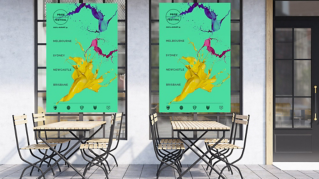
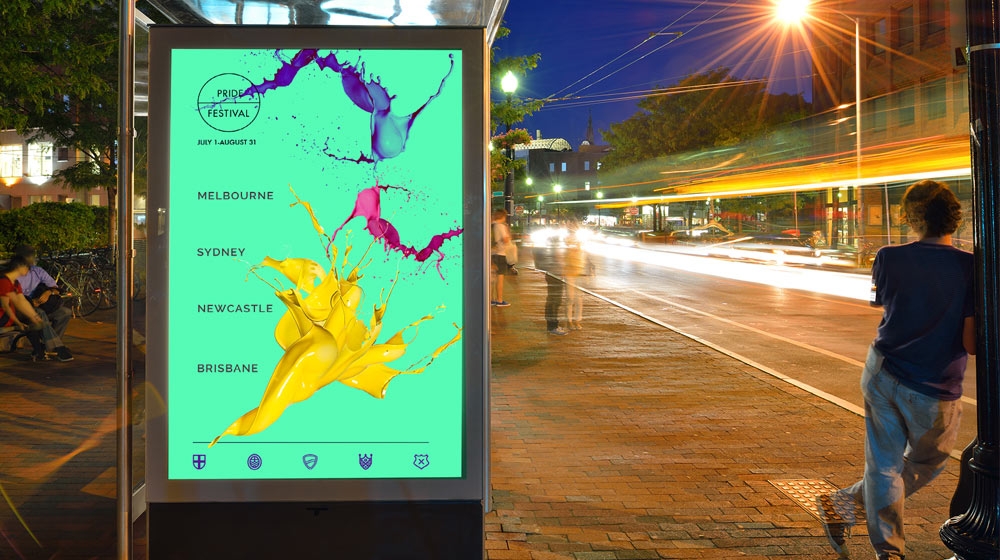
Adobe Photoshopで、レイヤーグループを作成して複数のレイヤーをまとめて整理しておくと、作業中にテキストやデザイン要素を簡単に見つけられます。またレイヤーグループを使用すると、複数のレイヤーを一度に操作、編集できます。このチュートリアルでは、様々な方法でポスターの各部のレイヤーをグループ化していきます。
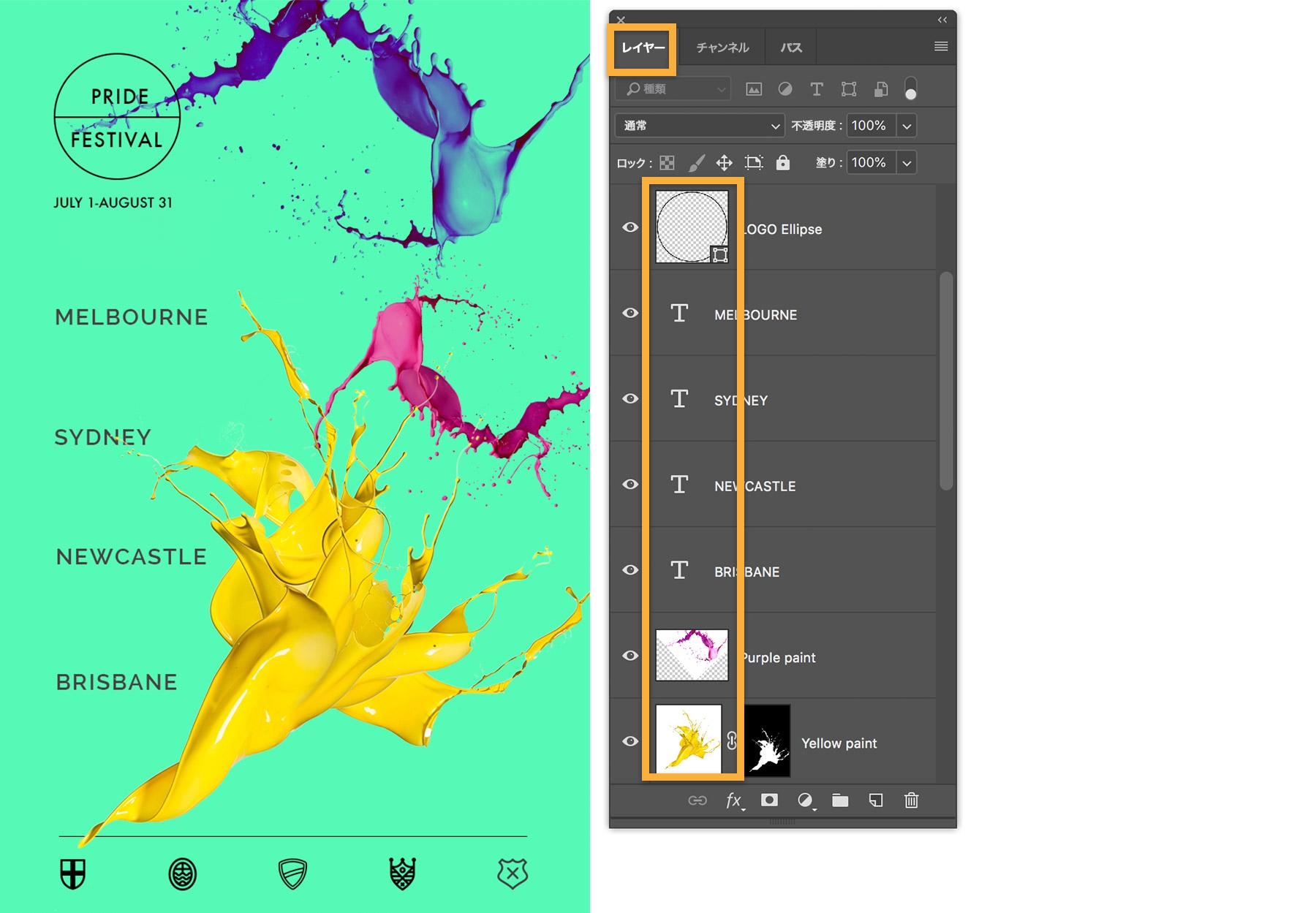
ウィンドウ/レイヤーを選択して、レイヤーパネルを開きます。文字レイヤーには「T」、画像レイヤーには画像サムネールというように、各レイヤーのコンテンツの種類を示すサムネールが表示されます。
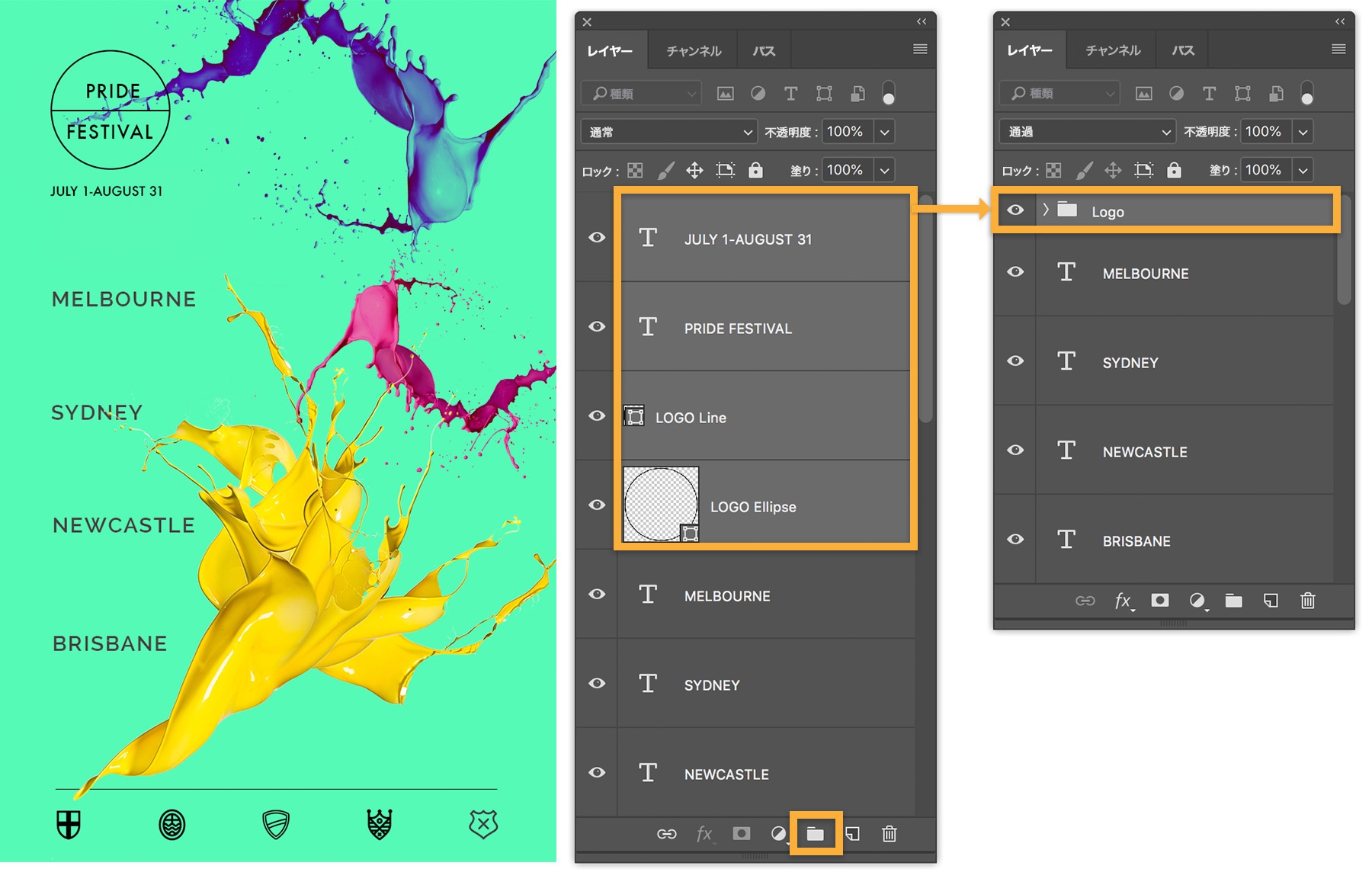
文字レイヤー「JULY 1-AUGUST 31」をクリックします。次に、Shiftキーを押しながら「LOGO Ellipse」レイヤーをクリックして、「PRIDE FESTIVAL」と「LOGO Line」を含む、ロゴを形成する4つのレイヤーをすべて選択します。レイヤーパネルの下部にある新規グループを作成アイコンをクリックし、新しいグループ名をダブルクリックして「 Logo 」に変更します。「Logo」レイヤーグループの横にある矢印をクリックして開くと、そのグループに整理されたレイヤーが表示されます。
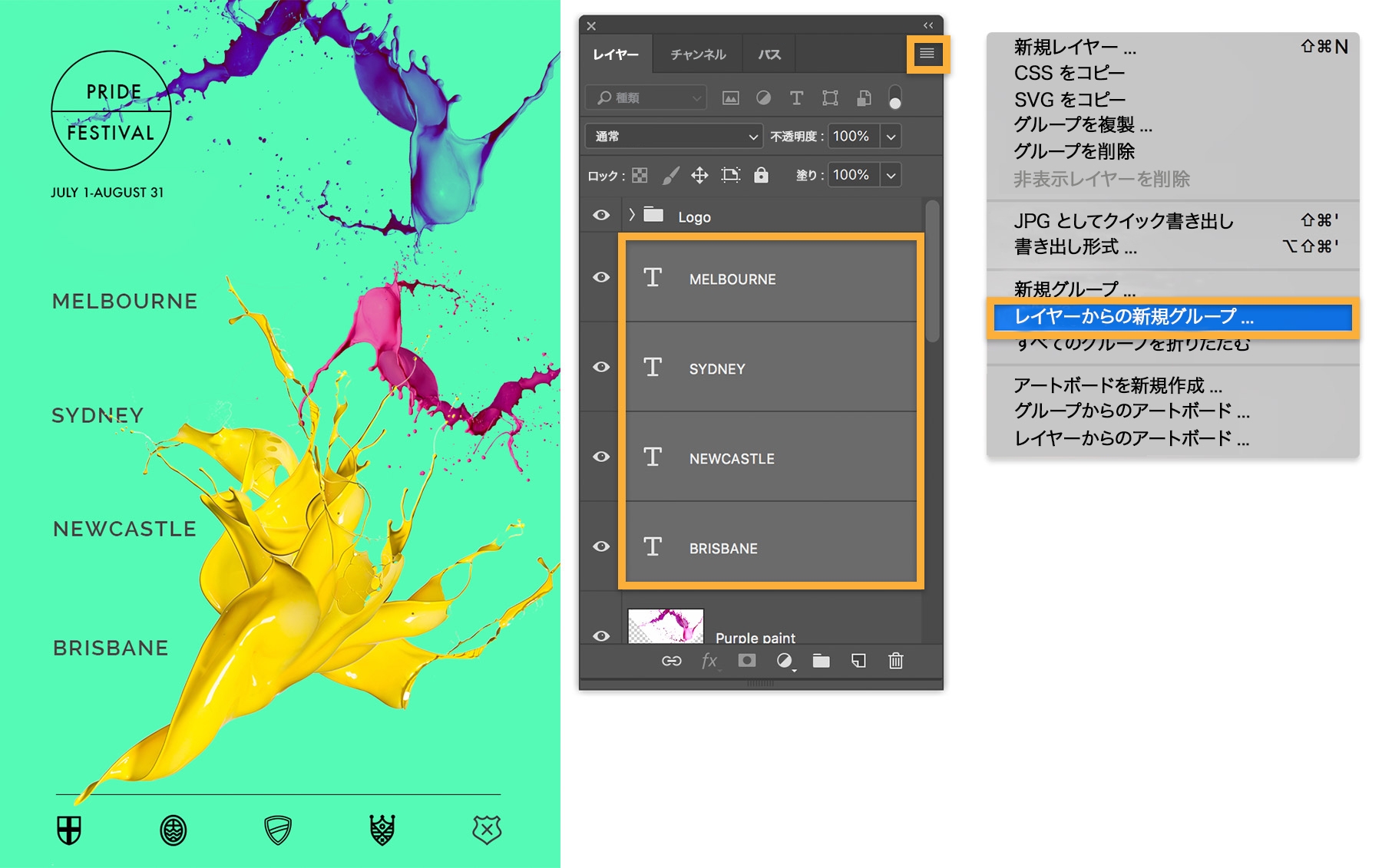
「Melbourne」、「Sydney」、「Newcastle」、「Brisbane」という4つの都市名の文字レイヤーを選択します。レイヤーパネルメニューをクリックして、「レイヤーからの新規グループ」を選択します。グループ名を「 Cities 」にします。
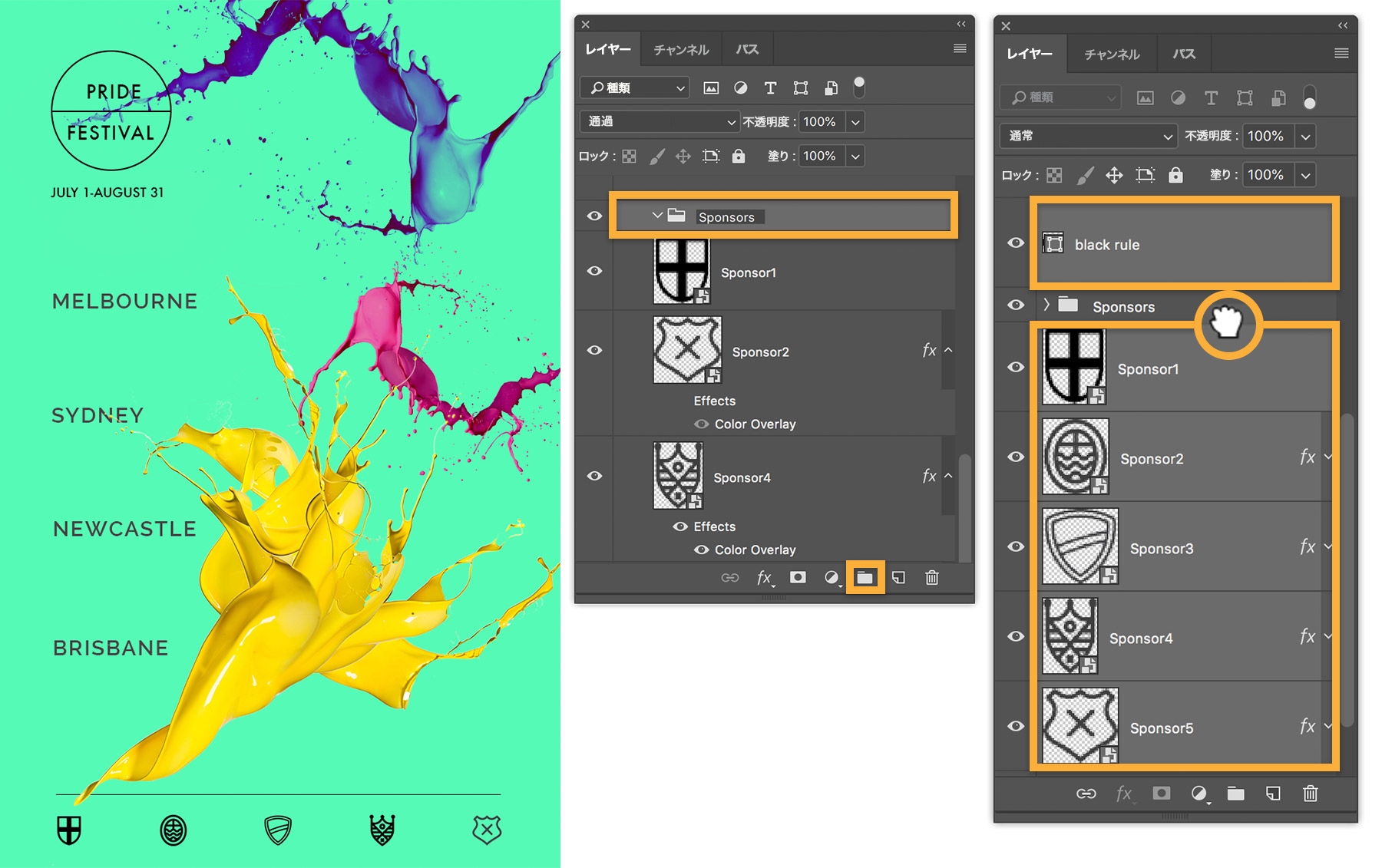
レイヤーパネルの下部にある新規グループを作成アイコンをクリックして、「 Sponsors 」という名前を付けます。Shiftキーを押しながらクリックして「Sponsor1」から「Sponsor5」までを選択し、次にCtrlキー(Windows)またはCommandキー(macOS)を押しながら「black rule」レイヤーをクリックして選択します。選択したすべてのレイヤーを新しいグループ「Sponsors」にドラッグします。
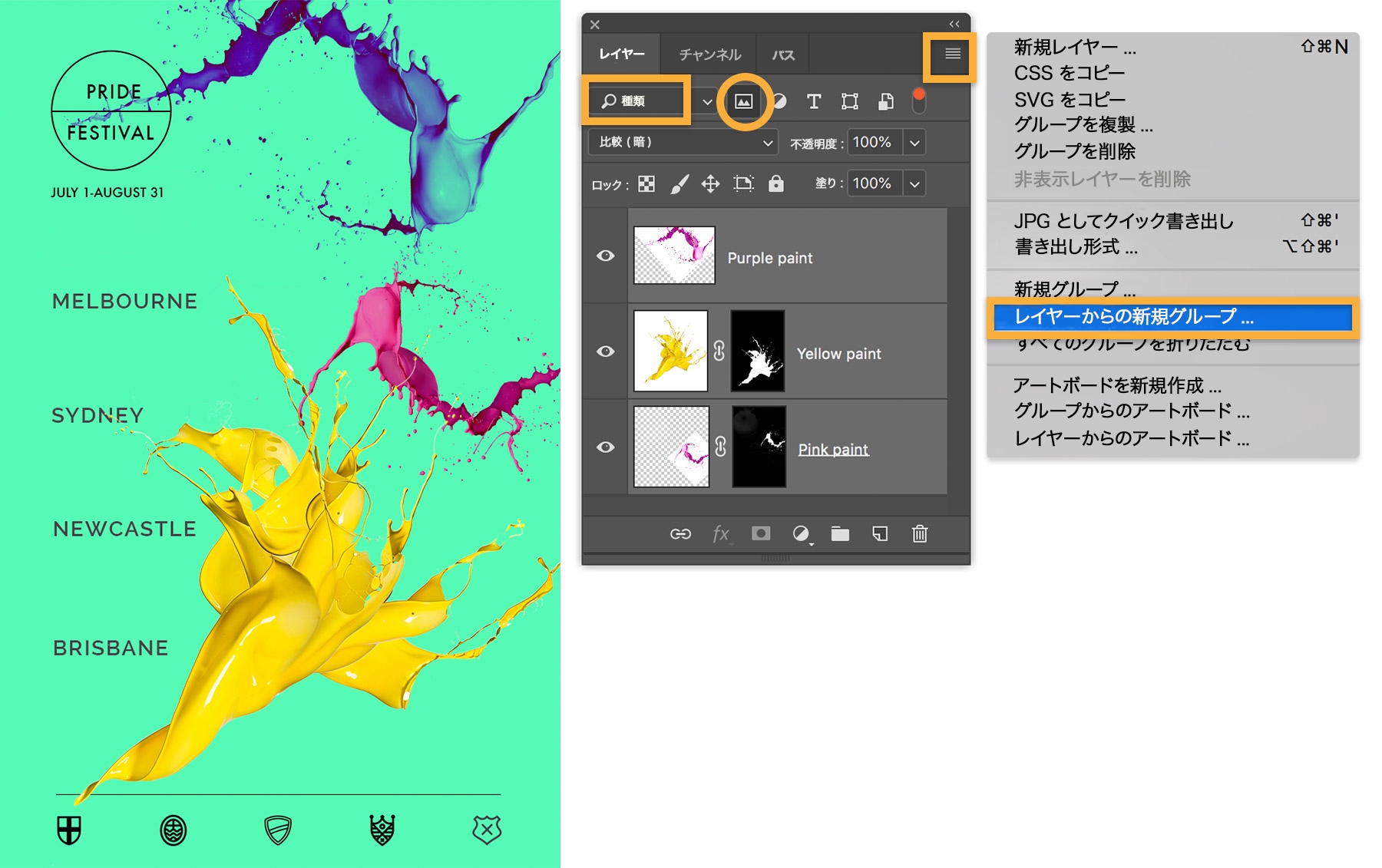
レイヤータブのすぐ下にあるメニューで「種類」が選択されていることを確認します。これによって、コンテンツの種類でレイヤーをフィルタリングできます。画像アイコンをクリックして、画像レイヤーのみを表示します。Shiftキーを押しながらクリックして3つのペンキの画像レイヤーを選択し、ここまでの手順で説明したいずれかの方法でグループ化して名前を付けます。画像アイコンを再度クリックしてフィルターをオフにすると、すべての種類のレイヤーが表示されます。
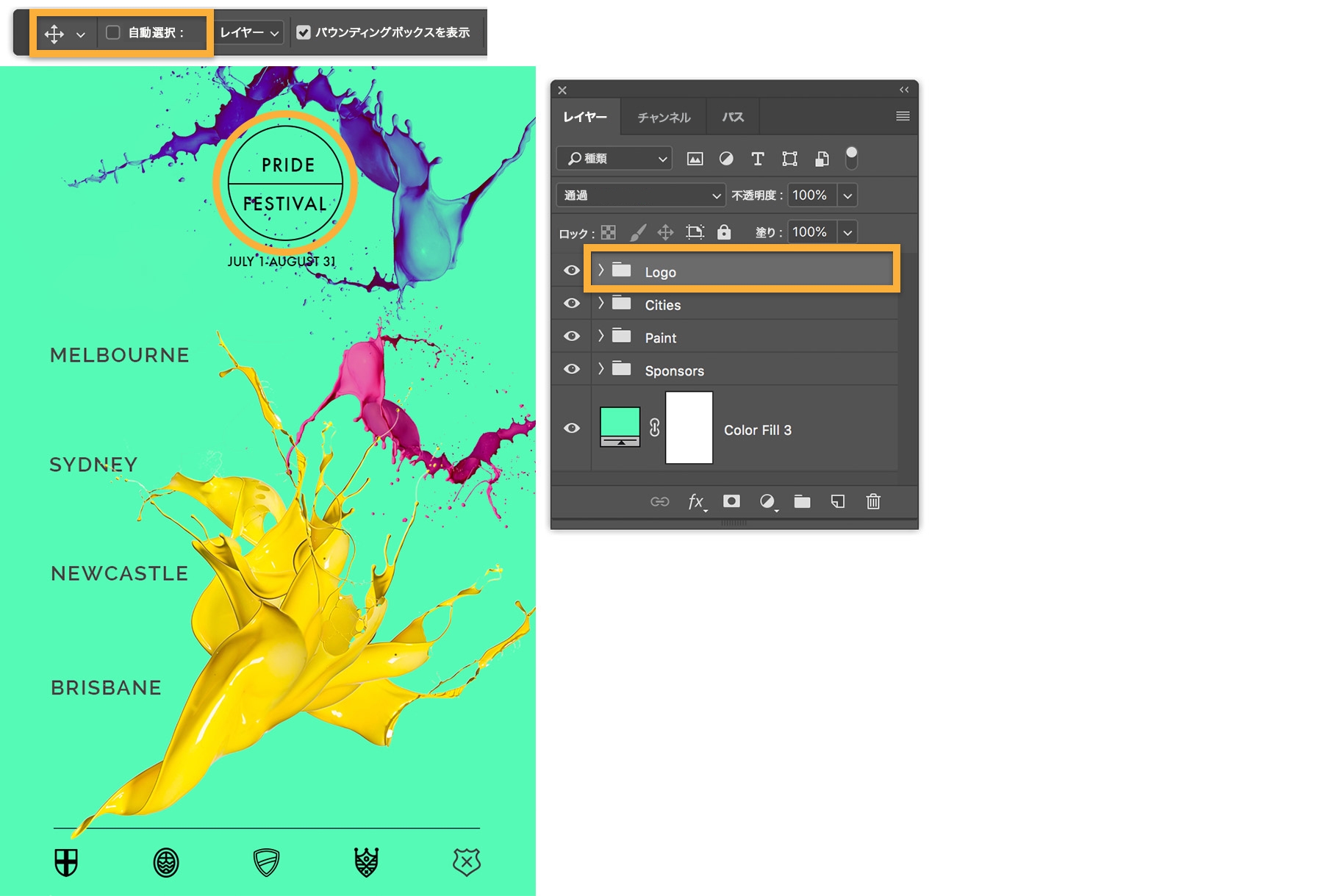
ツールパネルから移動ツールを選択し、オプションバーの「自動選択:」が選択されていないことを確認します。レイヤーパネルで「Logo」グループをクリックします。ロゴをポスターの端から中央に移動します。このように、レイヤーグループを使用すると、複数のレイヤーを一度に操作、編集できます。例えば、グループ内のすべてのレイヤーの不透明度を変更したり、描画モードを設定したりできます。


All Consent Allowed