AIとプロの技を組み合わせて自然に合成
[Jesús Ramirez]:きれいな合成は ワンクリックでは完成しません。
AIと従来のスキルを組み合わせ、 磨きをかけてできるものです。
Jesús Ramírezです。
このビデオでは、AIツールと 従来のPhotoshopスキルを併用して、 ラフな切り抜きから その場で撮ったかのような合成写真を 作成する方法を紹介します。
これには2つのレイヤーがあります。
背景とクマです。
カスタムブラシとテクニックでエッジを調整してリアルさを演出
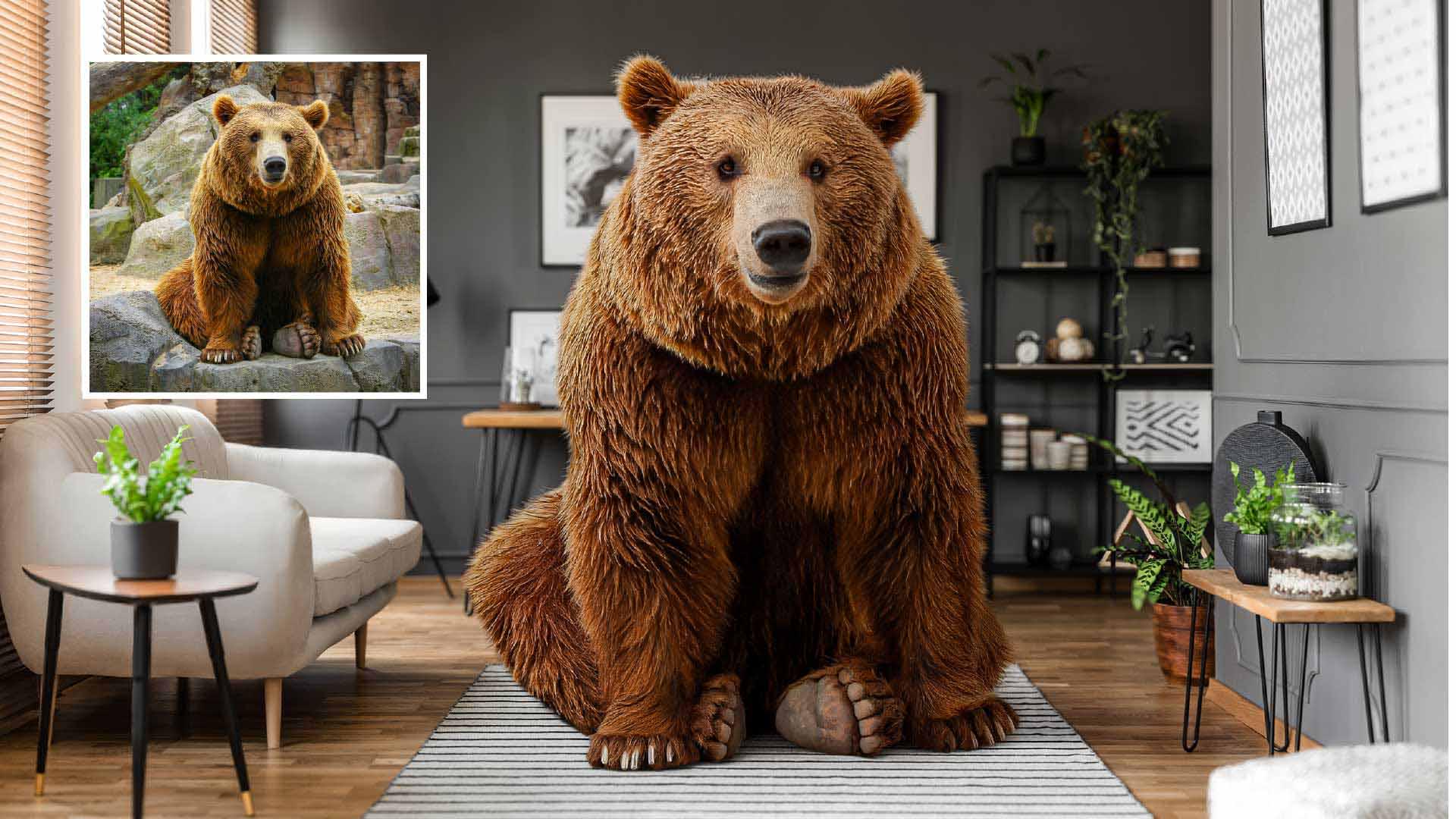
クマがこのラグの上に座っているように 見せようと思います。
まずは、クマを切り抜いて 新しい背景に配置しましょう。
コンテキストタスクバーの 「背景を削除」ボタンをクリックします。
PhotoshopはAIを使用して メインの被写体を検出し、 背景を隠すレイヤーマスクを 自動的に作成します。
概ねうまく切り抜けているように見えますが、 毛先についてはどうでしょう。
Zキーを押して ズームツールを選択し、 毛の部分にズームインすると、 その理由がわかります。
境界線がぼやけていますね。
Webグラフィックなら 問題ないかもしれませんが、 プロ仕様の高解像度画像では 不十分です。
AIツールがワンクリックでは 完結しないことがよくわかりますね。
80%まで完成させてくれましたが、 残りは従来のPhotoshopテクニックで 処理します。
カスタムブラシで 境界線を調整するのです。
まず、 「ファイル」に移動し、 「新規」を選択します。
幅を1080に、 高さを1080に、 解像度を72に、 カンバスカラーを白に設定して、 「作成」ボタンをクリックします。
次に、ツールバーから 曲線ペンツールを選択します。
オプションバーの ツールモードドロップダウンで 「シェイプ」を選択して、 塗りの色を黒に設定します。
カンバスの上部を一度クリックし、 下部を一度クリックし、 3回目は開始点の近くをクリックして シェイプを閉じ、 パスの中央をクリックして 曲線を左にドラッグします。
反対側でも同様に操作し、 1本の髪の毛のような形にします。
両端がドキュメント内に収まるように 調整してください。
このシェイプをブラシに 変換しましょう。
「編集」に移動し、 「ブラシプリセットを定義」を選択します。
「fur」と名前を付けて 「OK」をクリックします。
これで毛のシェイプを ブラシ先端の形として利用できます。
ブラシでペイントすると ストロークに沿って繰り返し そのシェイプがスタンプされます。
それだけでは 単なるパターンのようですが、 設定を調整すれば、 各スタンプのサイズ、角度、間隔に ランダム性を加えることができます。
ランダムにすることで 毛らしく見えるのです。
ブラシ設定に移動します。
オプションバーのこのアイコンを クリックしてください。
「シェイプ」を有効にし、 「サイズのジッター」を増やすと、 ブラシごとに先端のサイズが 変化します。
下部のプレビューウィンドウを見ると、 ブラシストロークが 設定に応じて更新されます。
少し調整するだけで ブラシストロークが 毛らしくなりました。
今度は「角度のジッター」を増やして 先端の角度に変化をつけます。
「散布」に移動し、 「散布」と 「数」を増やします。
改めてストロークを描いて 違いを確認してください。
毛のように見えますね。
このブラシをマスクのペイントに 使用しましょう。
このドキュメントを保存せずに閉じます。
作業中のファイルに戻り、 マスクを縮小して毛の境界線を 塗り直すためのスペースを 確保する必要があります。
それには、フィルター/ その他/明るさの最小値を選択します。
このフィルターで マスクを縮小できます。
スライダーをドラッグしながら プレビューを確認します。
この場合、マスクを 約6ピクセル縮小します。
これで「OK」を押します。
Zキーを押してズームツールを選択し、 毛の境界線にズームインします。
輪郭がぼやけていますね。
次にBキーを押してブラシツールを 選択します。
左角括弧キーを使用して ブラシサイズを小さくし、 クマと調和するように ペイントします。
角括弧キーは、 日本語配列のキーボードなら Enterキーの左にあります。
前景色を白にして マスクされた部分を表示させます。
境界線に沿ってペイントしていきます。
マスクされた部分を表示すると、 作成したブラシの形状により 毛のように見えます。
新しい毛の境界線は 元どおりの位置ではありませんが、 それで問題ありません。
境界線を元の画像に忠実に 描くのではなく、 クマがこの部屋にいるかのような 錯覚を生み出すのです。
AIにはできない創造的な判断なので この手順はとても重要です。
ただ、修正すべき点が1つあります。
描いている毛が クマの毛並みに沿っていません。
それを解決する 調整方法があります。
ブラシ設定に戻り 「シェイプ」に移動して、 「角度のジッター」の「コントロール」を 「進行方向」に変更します。
これで毛が ペイントする方向に従います。
短いブラシストロークで クマの毛並みに沿うよう 意識しながら描いてください。
各ストロークが境界線を形作ります。
ストロークごとに どのように見えるかを確認します。
ストロークをミスした場合は、 WindowsならCtrl+Z、 MacならCommand+Zを押し、 元に戻してやり直します。
矢印キーを押して ブラシを回転させ、 さらに毛の流れに 合わせることもできます。
次にスペースバーを押しながら ドラッグして画像をパンし、 境界線の作業を続けます。
これには時間をかけてください。
AIが面倒な選択作業をしてくれたので、 ここでは創造性を発揮しましょう。
ご覧のように仕上げました。
境界線はまったく自然に見え、 毛はシーンに馴染んでいます。
AIと従来のPhotoshopテクニックを 組み合わせた成果です。
明るさ、カラー、ディテールを合わせて統一感あるシーンに
でも合成はまだ完成していません。
クマのライティングとカラーを 背景に合わせる必要があります。
そこで活用するのが生成AIです。
コンテキストタスクバーの 「調和」ボタンをクリックすると、 Photoshopが3つのバリエーションを 生成し、クマのライティング、 シャドウ、カラーを調整して 背景に一致させます。
ペイントした毛の境界線は そのままで、 ライティングが調和され、 クマがこの部屋に いるように見えます。
ラグの上には 影もできていて、 クマが床に座っているような リアルさを感じます。
プロパティパネルで 3種類の結果を順番に見て 出来を比較します。
この内2つが目を引きます。
1つ目の生成では 床と壁の影が濃く、 2つ目ではクマの見た目が 良くなっています。
嬉しいことに、 どちらかを選ぶ必要はなく、 組み合わせることができます。
WindowsならCtrl+J、 MacならCommand+Jを押して この生成レイヤーを複製します。
複製では、 1つ目のバリエーションを設定します。
壁に影があるものですね。
次に、このレイヤーの レイヤーマスクをクリックします。
ツールバーから ブラシツールを選択し、 前景色を黒にして、 汎用ブラシから ソフト円ブラシに切り替えます。
これはPhotoshopの デフォルトブラシの1つです。
右角括弧キーで ブラシサイズを大きくします。
次に黒でペイントして 上のレイヤーの 不要な部分を隠し、 下のレイヤーのクマを 表示させます。
上のレイヤーから壁の影を、 下のレイヤーからクマを 表示させているのです。
次に、別の伝統的な Photoshopテクニックを使って ディテールを演出しましょう。
元のBearレイヤーを非表示にして 最初の調和済みレイヤーを クリックし、 Shiftキーを押しながら上のレイヤーを クリックして両方を選択します。
選択部分を右クリックして 「スマートオブジェクトに変換」を選択します。
スマートオブジェクトでは 複数のレイヤーを1つとして扱え、 すべて元画像を変更せずに 調整できます。
フィルターメニューで 「Camera Rawフィルター」を選択し、 効果パネルで 「テクスチャ」を上げて 毛を際立たせます。
「明瞭度」も同様にします。
ディテールパネルで 「シャープ」を上げて 毛の画質を高め、 良ければ「OK」を押します。
スマートフィルターの 目のアイコンをクリックすると 変更の前後を 比較できます。
スマートフィルターには マスクが含まれています。
ブラシツールを使用して 壁と背景の範囲全体を 黒でペイントし、 クマに対してのみ シャープ効果を保持します。
これが最終結果です。
すべてが意図的でした。
数時間かかる作業を AIが処理してくれ、 AIにできないことを 従来のスキルで処理します。
そうすることで、いかにも生成された 感じがするものとは違う リアルな合成画像になります。
AIツールと従来のPhotoshopテクニックを 併用するこの方法で ご自分の画像を合成してみてください。
Jesús Ramírezでした。
ご視聴ありがとうございました。