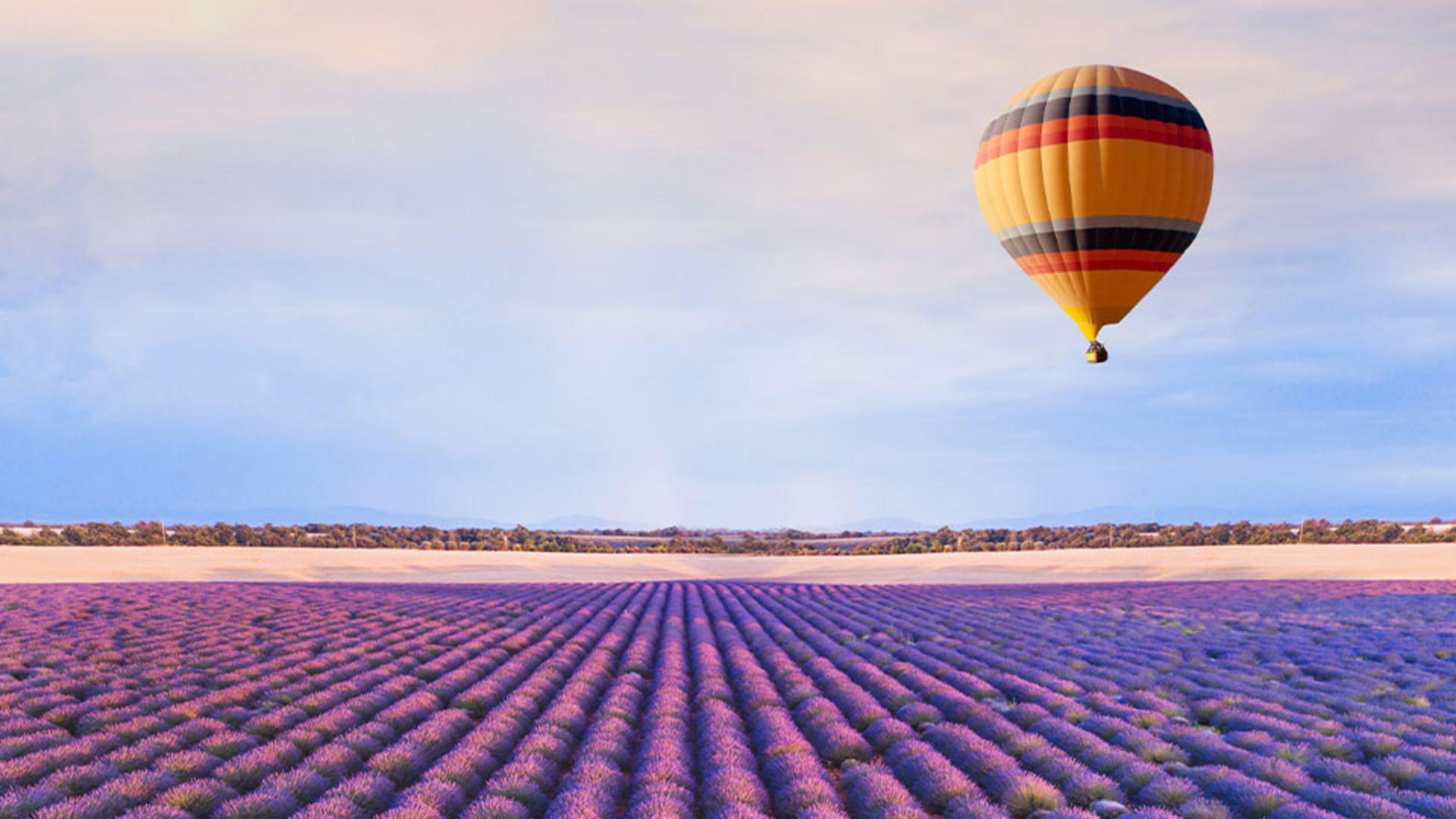
Photoshopで作品を保存することは とても重要であり ドキュメントを保存するための 様々な方法を理解しておくと 元の画像を保護しながら 容易に共有できるようになります Rob de Winterです アドビ認定インストラクター、作家、デザイナーとして オランダで活動しています このビデオでは、Photoshopの 基本的な保存テクニックを 紹介します まずはじめに、このPhotoshopファイルに 簡単な変更を加えてみましょう この熱気球を画像内の別の場所に 移動してみましょう そのためには ツールバーから移動ツールを選択し 熱気球の写真を 直接クリックして 別の場所にドラッグします 画像を変更したところで 「保存」コマンドを使用して この画像を保存すると どうなるか見てみましょう ファイルメニューの 「保存」を選択します このように、直ちに 元のファイルが上書きされ 以前のバージョンは置き換えられます これがやりたいことではない場合もあるので 元のファイルを上書きせずに 保存する方法をご紹介します 別の変更を加えてみましょう もう一度、移動ツールを選択して 熱気球をクリックし 画像内の別の場所に移動します 今度は、「保存」ではなく ファイルメニューの 「別名で保存...」
を選択します 別名で保存ダイアログが開いたら 以前のバージョンが 上書きされないようにするために ファイルに新しい名前を付けるか 別の保存先を選択します Windowsでは、 ダイアログが若干異なりますが オプションは基本的に同じです 以前のバージョン上書き保存されないように 「名前」フィールドをクリックします Windowsの場合は「ファイル名」フィールドです ファイル名の末尾の拡張子の直前に -v2と入力します。
「保存」をクリックする前に 別名で保存ダイアログの もうひとつの重要なオプションである フォーマットメニューを 見てみましょう 作成したファイルを保存するには Photoshopのネイティブ形式がおすすめで PSDという拡張子が付けられます この形式では、すべてのレイヤー 効果 編集可能な機能が保存されます。
PSD形式で保存する一番のメリットは レイヤーを保持した状態で もう一度開いて 編集を続行できることです ただし、PSDファイルは オンラインで表示できません さらに PSDファイルを他のユーザーと 共有する場合 Photoshopがないと ファイルを開くことができません この問題を解決するために JPEGやPNGなどの 他のファイル形式を 選択することもできます これは次のステップで説明します まず、「保存」をクリックします こうすることで ファイルの2つのバージョンができます オリジナルと更新されたv2バージョンです このPhotoshopの形式オプション ダイアログが表示されたら 「OK」をクリックします プロジェクトを共有する場合や オンラインで投稿する場合は JPEGまたはPNG形式で 別のコピーを保存できます。
ただし、JPEGおよびPNGファイルでは レイヤーは保持されません JPEG形式で保存する方法のひとつは ファイルメニューの 「コピーを保存...」
を選択します 次に、フォーマットドロップダウンから 「JPEG」を選択し Project-web.jpgなどの 新しい名前を付けます JPEGのコピーを保存しても 元のPSDには影響しないので いつでもPSDに戻って編集できます 「保存」をクリックします。
JPEGオプションダイアログが表示されるので デフォルトの設定のまま 「OK」をクリックして保存します 最後にヒントをもうひとつ紹介します 作業の進捗が失われないように 保存は頻繁におこなってください プロジェクトが複雑な場合や 大規模な場合は特に重要です 画像を保存して 共有する方法を学んだので Photoshopで作業する際に プロジェクトの保護に自信が持てるように なったのではないでしょうか 以上、Rob de Winterでした ご視聴ありがとうございました