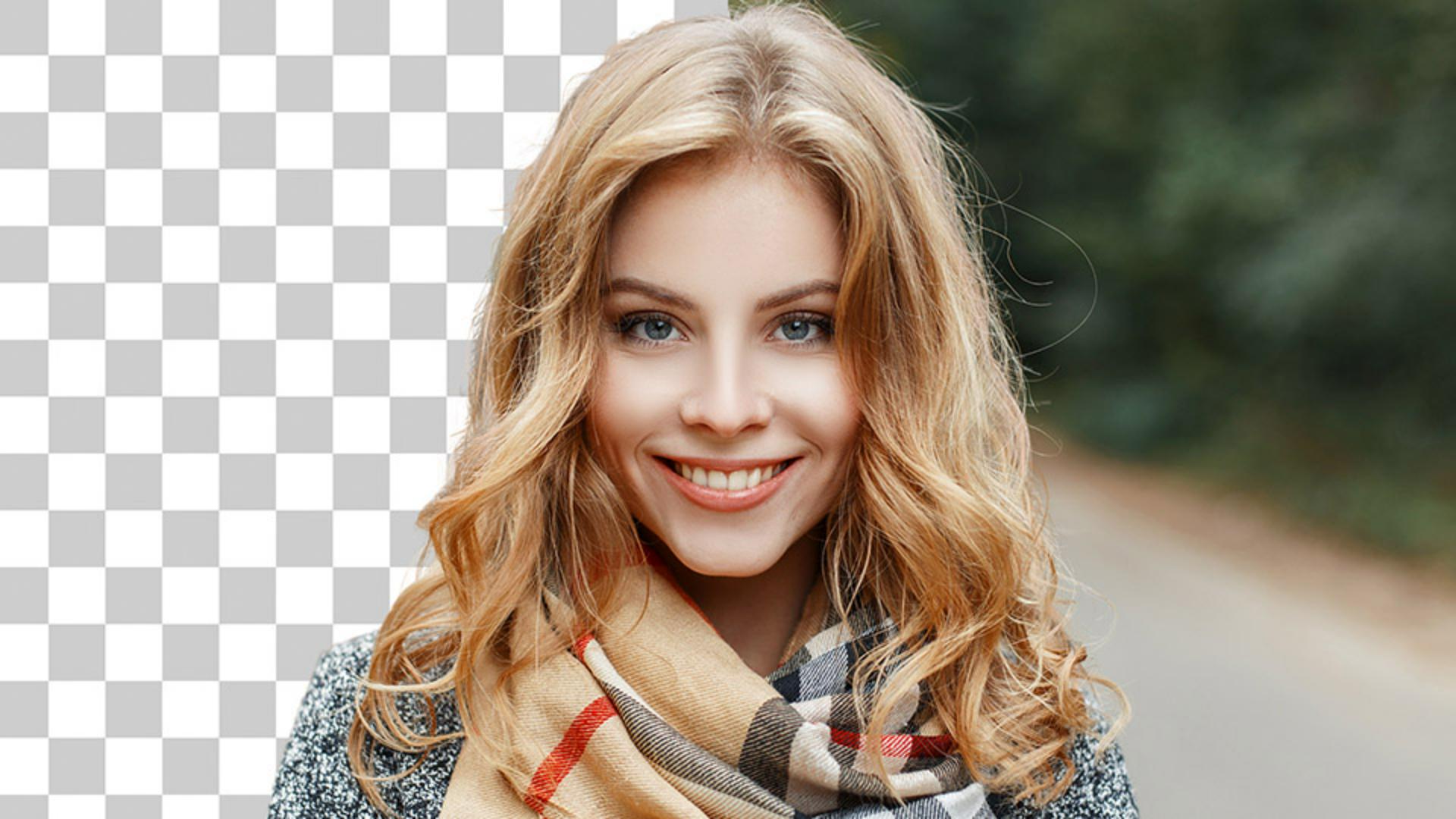
このビデオでは、Photoshopで髪の毛を切り抜く方法を説明します チュートリアルに沿って作業するには サンプルファイルをダウンロードしてください メインのファイルには2つのレイヤーが含まれています Portraitと青いBackgroundです もう1つの画像は、ここでの描画に使う カスタムブラシの作成に使用します まずは、Portraitレイヤーから背景を削除します ワンクリックで簡単にできます Portraitレイヤーを選択して プロパティパネルに移動し 「クイックアクション」の下の「背景を削除」ボタンをクリックすると Photoshopが機械学習テクノロジーを利用して メインの被写体を判断し レイヤーマスクを作成して背景から被写体を分離します この場合、うまく分離されていますが マスクを微調整すればもっときれいになります レイヤーマスクのサムネールをクリックして プロパティパネルで「選択とマスク...」
をクリックします マスクの境界線が見やすくなるよう 表示モードを「黒地 (A)」に、不透明度を100%に設定します そしてブラシツールを選択し 必要なら、角括弧キーを押してブラシのサイズを変更します 角括弧キーは、日本語キーボードではEnter/Returnキーの近くにあります まだマスクされていない部分をブラシでなぞります スカーフの下の方がまだですね 次にマスクを微調整しましょう 「グローバル調整」のスライダーを使います まず「滑らかに」でマスクの境界線のギザギザを減らし さらに「ぼかし」を上げてエッジをぼかします 次に、髪の毛の部分を微調整しますが 髪の毛はこれらのスライダーで 調整せずに、次に説明する手順を用います ひとまずマスクに調整を適用しましょう 「出力設定」セクションの 「出力先」を「レイヤーマスク」に指定して「OK」をクリックします では「選択とマスク」ワークスペースに戻って 髪の毛を微調整します ツールバーから境界線調整ブラシツールを選択し 髪の毛まわりのマスクの境界線をなぞって 髪1本1本をできるだけ細かくマスクしましょう ここでも角括弧キーを使ってブラシのサイズを変更できます 次に、グローバル調整によってマスクの境界線を微調整します 「コントラスト」を上げてから 「エッジをシフト」を下げて マスクの境界線を内側にシフトし 「OK」をクリックします かなり良くなりましたが、まだ完璧とは言えません 複雑な背景の画像で、髪の毛1本1本まで 選択するのは難しい作業です そういう場合には裏技があります 難しい範囲は無視して 必要な箇所にデジタルの髪の毛をペイントするのです このチュートリアル用の2つ目の画像を使って 独自の髪の毛ブラシを作成し 髪の毛のディテールを描きましょう まず、切り抜きツールを選択し 右中央のハンドルを内側にドラッグして 女性の頭の右側を切り離したら WindowsではEnterキー、MacではReturnキーを押して 変更を確定します 次に、画像の彩度を下げるために、イメージ 色調補正 彩度を下げる、の順に選択します ここで背景を白に、髪の毛を真っ黒に 変える必要があります それには、イメージ 色調補正 レベル補正...、を選択し 中央のスライダーを右にドラッグして髪を暗くしてから 白色点スライダーを左にドラッグして 背景をできるだけ白くします 髪のディテールが失われないように、このスライダーを微調整したら 「OK」をクリックします 覆い焼きツールを選択し 「範囲」を「ハイライト」に、「露光量」を50%に設定して 左下隅の部分をなぞり 明るいグレーのピクセルを白くします さらに、焼き込みツールに切り替えて 「範囲」を「シャドウ」に、「露光量」を50%に設定し 髪全体をなぞって、暗いピクセルを黒くします 次に、ブラシツールを選択します この画像をブラシに変えるには、編集 ブラシを定義...、を選択して ブラシに名前を付けます 「Hair」と名付けて変更を確定しましょう ブラシツールがアクティブなら 作成したカスタムブラシが自動的に読み込まれます 編集中のドキュメントに戻り Backgroundレイヤーを選択して 空の新規レイヤーを作成します 元の画像の髪の大きさに合うように 角括弧キーを使用してブラシのサイズを変えましょう 左角括弧キーを押してブラシを小さくしています ブラシツール使用時に Alt(Windows)またはOption(Mac)キーを長押しすると その間だけスポイトツールがアクティブになり 塗りつぶしに使うカラーを選択できます この明るいブロンドの部分をクリックして この色を描画色に設定します 1回クリックすると髪の毛をペイントできます ブラシ作成時に髪の背景を真っ白にしていなかった場合 ペイントすると、その一部が表示されてしまいます 修正するには、ソース画像を微調整して 背景が白くなったら新規ブラシを作成します 次に、移動ツールを使用してレイヤーを配置します Ctrl+Tキー(Windows)または Command+Tキー(Mac)で自由変形でき コーナーハンドルのすぐ外をクリック&ドラッグすればレイヤーを回転できます また、右クリックして「ワープ」を選択すると レイヤーを元の写真にできるだけ合わせながら 変形できます 整ったら○マークをクリックして変更を確定します レイヤーを複製して時間を節約するには、Ctrl + Jキー(Windows) またはCommand + Jキー(Mac)を押してから Ctrl + TまたはCommand + Tキーで変形します 右クリックで「水平方向に反転」を選択してから レイヤーを反対側に移動し 回転して少し下にドラッグします これで変更を確定しましょう 被写界深度が浅いために髪の一部はぼやけて見えるので それに合わせてぼかす必要があります フィルター ぼかし ぼかし(ガウス)、を選択し 半径を1pixelに設定して「OK」をクリックします こうすると、よりリアルな効果が生まれます 以上の手順を様々な髪の色で何度かやり直しているうちに きれいに仕上げられるようになるでしょう これが最終的な画像で 様々な背景の前に置くと、このような写真になります Photoshopで髪の毛をマスクする手順を説明しました このテクニックをぜひご自分の写真でお試しください