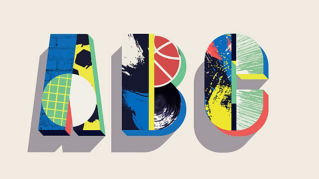
Photoshop でこれらのチュートリアルをお試しください
写真を編集して新しい画像やグラフィックを作成
Luke Choice氏の「Smudge Script」は、大胆かつ鮮やかなアプローチで、カラフルなデザインに手書きの美的センスを与えています。この短いチュートリアルでは、Adobe Photoshopで手書き文字を作成するChoice氏の手法を紹介します。
Luke Choice氏は、オレゴン州アストリアを拠点とするVelvet Spectrumのオーストラリア人デザイナーです。妻のMorgan氏とともにタイポグラフィ、3Dデザイン、アニメーションの創作活動をおこなっています。
Photoshopでカラフルな画像と空白のドキュメントを開きます。

指先ツールを選択して、ブラシの種類をオイルパステル(大)に設定します(オプショバーでブラシ/設定/レガシーブラシ/初期設定のブラシから選択)。指先ツールの「強さ」を90%半ばに設定し、「全レイヤーを対象」を選択します。

文字を描くために、新しいレイヤーをカラフルな画像に追加します。次に、可能な限り多くの色をブラシでなぞりながら、最初の文字を描きます。
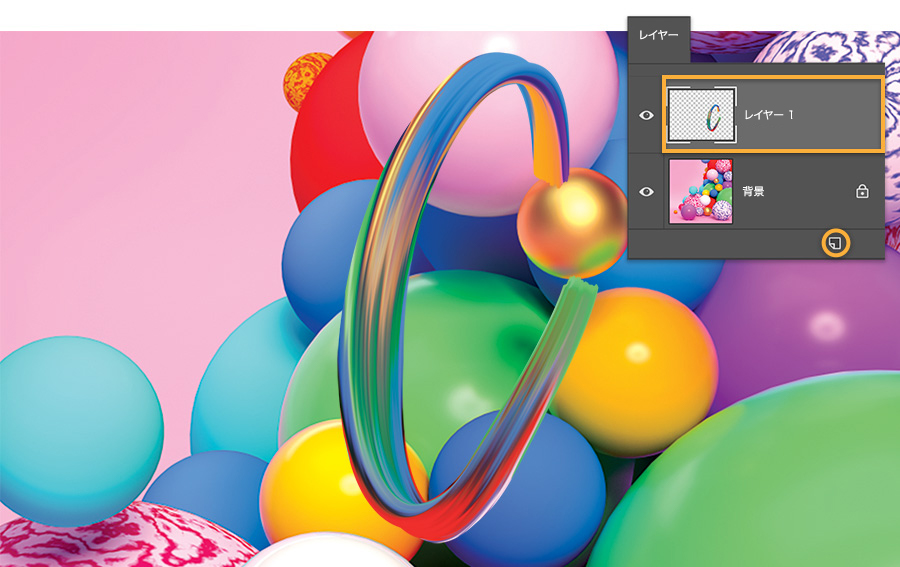
文字を描いたら、移動ツールを使って文字のレイヤーを新しいドキュメントにドラッグします。両方のドキュメントを一度に表示するには、ウィンドウ/アレンジ/並べて表示を選択します。

元のソース画像に戻り、最初の文字のレイヤーを隠して、新しいレイヤーを作成します。上記のプロセスを繰り返して残りの文字を描き、それぞれの文字を新しいドキュメントの別々のレイヤーに移動します。「べた塗り」の調整レイヤーを最背面レイヤーとして追加して、作品を完成させます。

カラフルな画像を使って、ペイントブラシの効果をデザインしましょう。絵の具で手を汚すことはありません。

注意: このチュートリアル付属のプロジェクトファイルは練習目的でのみご利用ください。