
Photoshop でこれらのチュートリアルをお試しください
写真を編集して新しい画像やグラフィックを作成
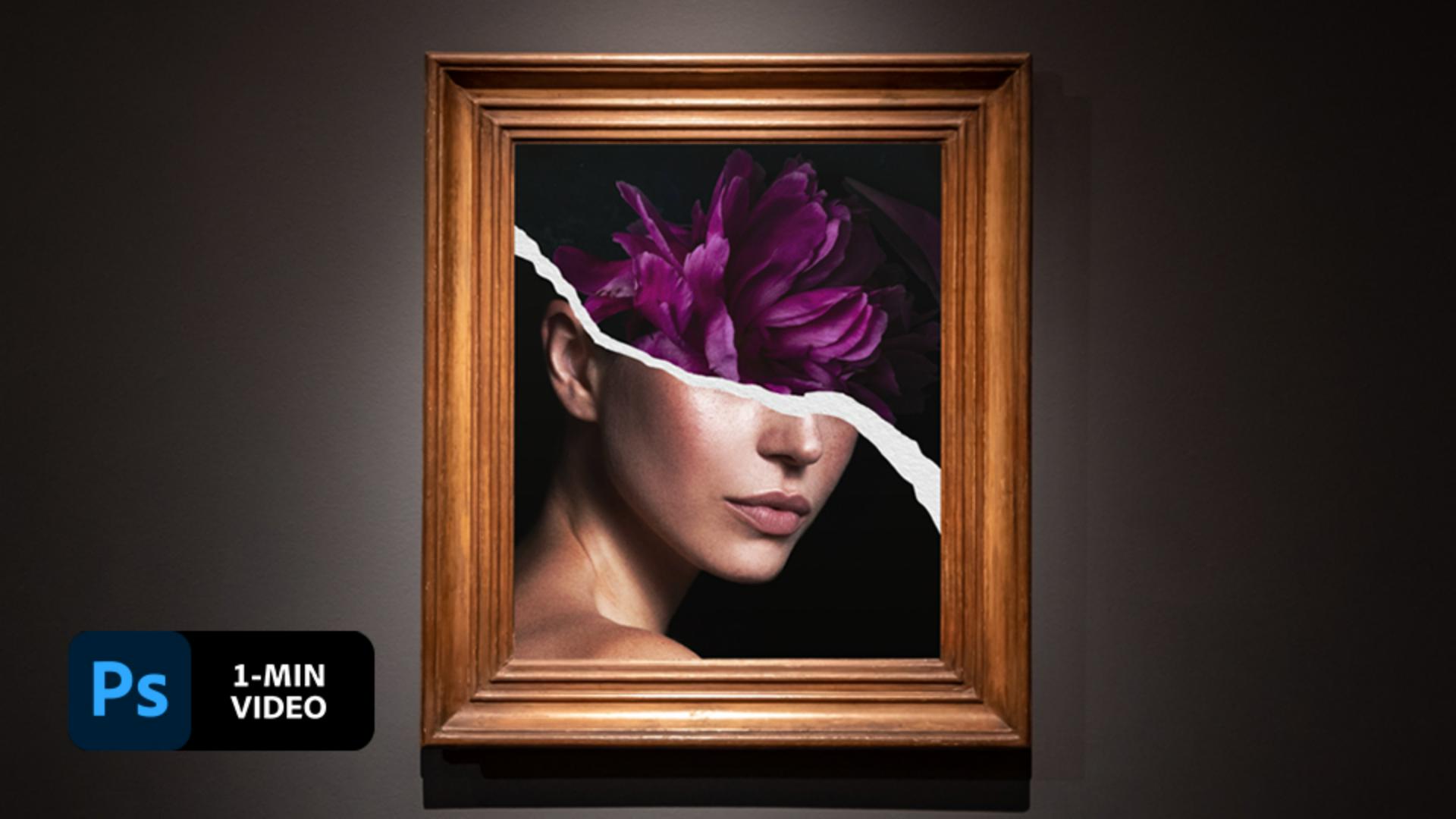
Lidia Lukianova氏はレイヤーの神秘に魅せられています。Lukianova氏がAdobe Photoshopで紙の裂け目をどのようにシミュレートしているのかをご覧ください。選択範囲、レイヤースタイル、クリッピングマスクを使用します。
Lidia Lukianova氏は、イラストに情熱を注いでいるアーティスト兼デザイナーです。アイデンティティからイラスト、レタリング、アニメーションまでのすべてのプロジェクトで作品を制作しています。
このサンプルファイルには、このチュートリアルの学習内容の練習に使用できるAdobe Stock画像が含まれています。このチュートリアル以外でサンプルファイルを使用する場合には、Adobe Stock のライセンスを購入してください。このサンプルファイルの使用に適用される利用条件については、フォルダー内のReadMeファイルを参照してください。
なげなわ(L)ツールを使用して、紙を引き裂いたようなギザギザの線を、モデルの顔を横切るように描画します。そのまま画像の右側、下側、左側をトレースして、選択範囲を閉じます。

次に、レイヤーマスクを適用して、選択範囲に含まれていない部分を隠します。

新しいレイヤーを追加して名前を変更します。このレイヤーを使用して紙の裂け目をシミュレートします。

「Paper edge」レイヤーが選択された状態で、Ctrlキー(Windows)またはCommandキー(macOS)を押しながら「Model」レイヤーのマスクをクリックして選択します。次に、塗りつぶし(G)を使用して新しいレイヤーを白で塗りつぶします。

Ctrl + Dキー(Windows)またはCommand + Dキー(macOS)を押して「Paper edge」レイヤーの選択を解除し、「Model」レイヤーの下にドラッグします。次に、移動ツールで紙の裂け目を上に動かして、モデルの上に少しだけ見えるようにします。

引き続き「Paper edge」レイヤーで、ワープツール(編集/変形/ワープ)を選択し、上部のハンドルをドラッグして裂け目のシェイプを調整します。見た目の均一さをなくして、より自然に見えるようにします。完了したら、EnterキーまたはReturnキーを押します。

紙の裂け目に立体感を出すために、「Paper edge」レイヤーをダブルクリックしてレイヤースタイルダイアログを開き、「ドロップシャドウ」を選択して設定を調整します。

デスクトップから紙のテクスチャの画像を現在のドキュメントにドラッグして、その新しいレイヤーを「Paper edge」レイヤーの上にドラッグします。次に、Alt(またはOption)キーを押しながらレイヤーの間をクリックして、「Paper texture」を「Paper edge」にクリップします。

最後に、現在の画像に花の画像をドラッグして、そのレイヤーを一番下に移動します。これでコンポジションは完成です。

デジタルコンポジションでリアルなテクスチャの画像を作成できます。

注意: このチュートリアルに付属のプロジェクトファイルは練習目的でのみご利用ください。