
Photoshop でこれらのチュートリアルをお試しください
写真を編集して新しい画像やグラフィックを作成
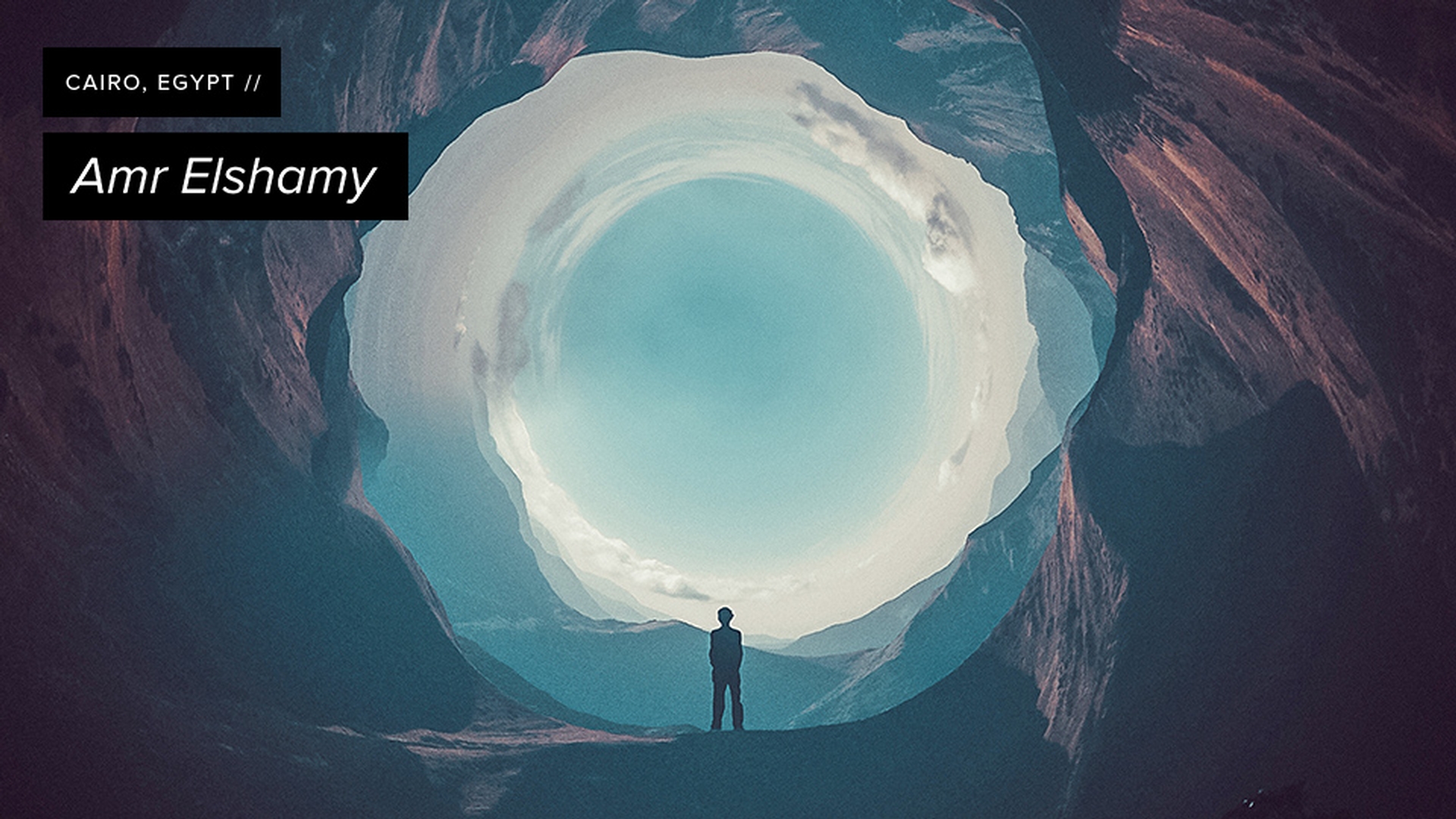
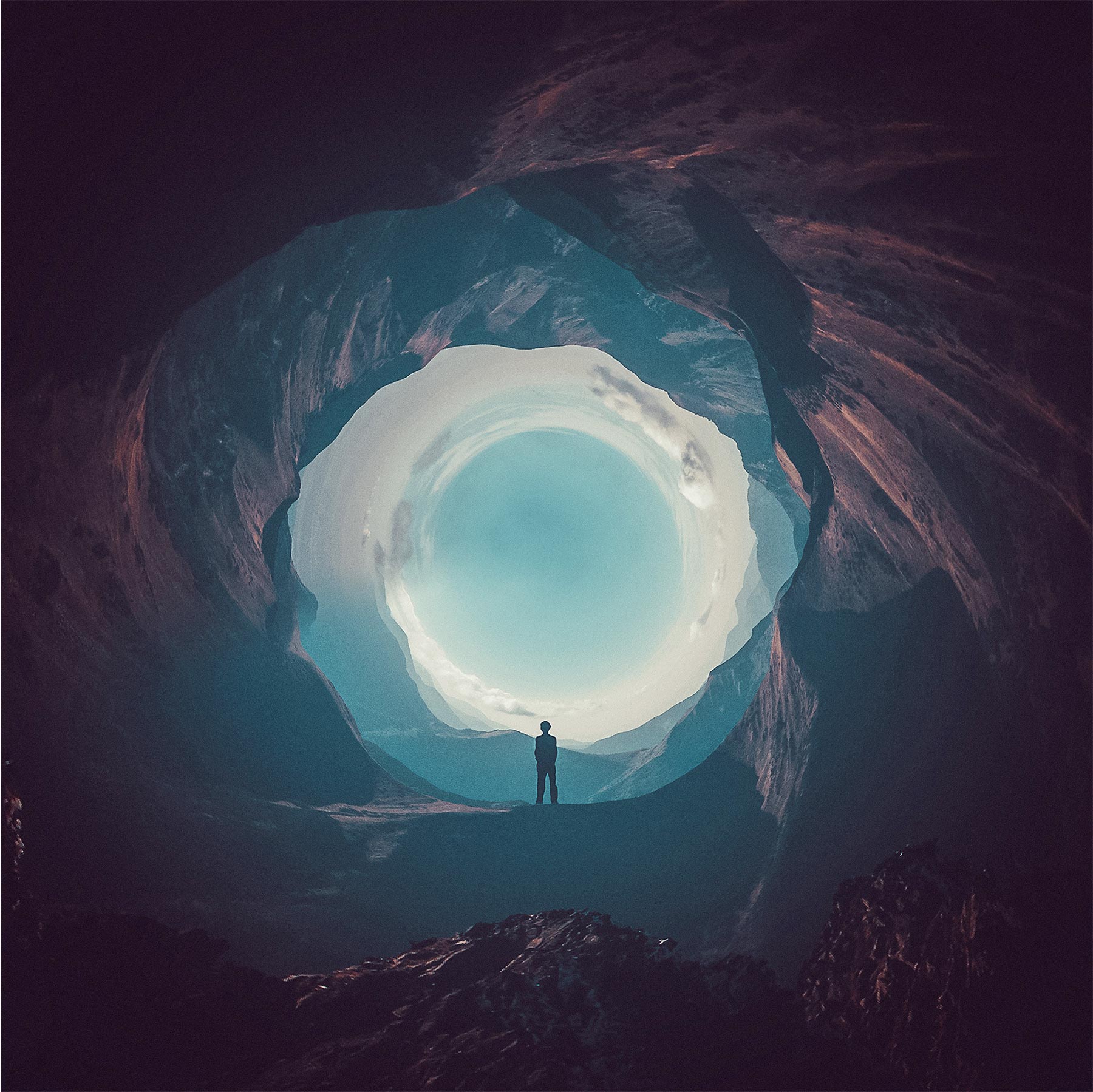
才能あるアーティストが、Photoshopのあまり知られていない機能をどのように使っているのか考えたことはありませんか?エジプト人アーティストのAmr Elshamyは、変形フィルターの極座標を使用して山脈を回転させ、「Round Things」シリーズを制作しました。アドビがPhotoshop 2017のスプラッシュスクリーンに採用した画像を制作する過程をご覧ください。
構図の対称性を強調するため、画像は正方形にします。「イメージ/画像解像度」を選択し、縦横比の固定を解除して、幅と高さの値をどちらも「4000」に設定します。

次に画像を円形にゆがませます。 これをおこなうには、変形フィルターを使用し(「フィルター/変形/極座標」)、「直交座標を極座標に」を選択します。

中央の継ぎ目をブレンドするには、修復ブラシを使用します。継ぎ目の近くの領域をサンプルとして採取し(WindowsはAlt+クリック、Mac OSはOption+クリック)、継ぎ目にドラッグします。
ヒント: 修復には、コピースタンプツール、パッチツール、指先ツールも役立ちます。


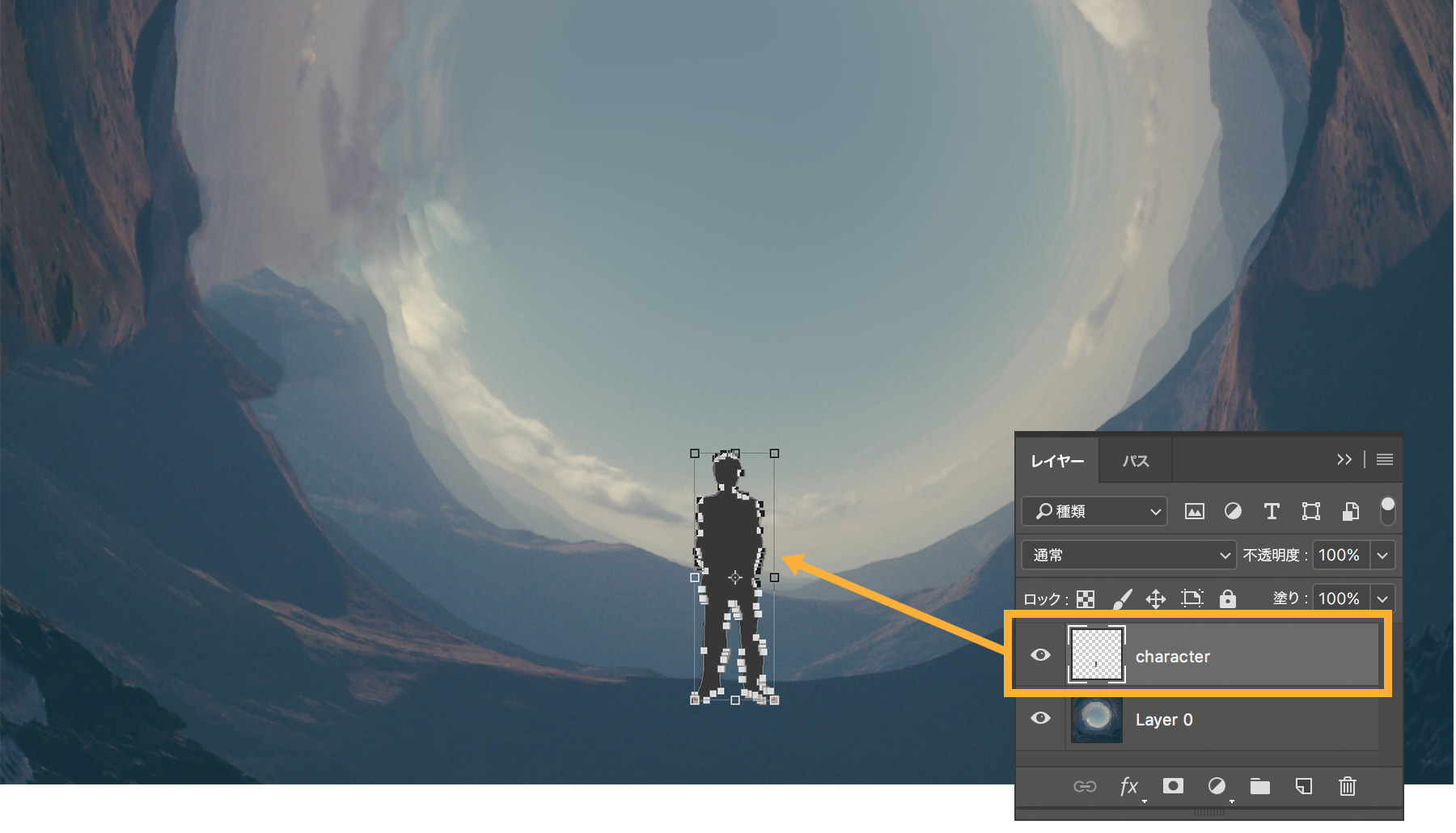
イラストにストーリー性を加えるため、別の画像から、ペンツールでトレースした人物のシルエットを読み込んで配置します。「編集/変形/拡大・縮小」で人物のサイズを調整します。「変形/拡大・縮小」を使用して人物のサイズを調整し、イラストに配置します。
最後にコントラストとバランスを調整してドラマチックなシーンに仕上げます。「Round Things」コンポジションシリーズなど、Amr Elshamyのその他の作品については、Behanceのプロジェクト をご覧ください。
Amr Elshamyについて:
Amr Elshamyが眠っているときに見る夢は色鮮やかで、モンスター、魔法の国、ライオンが闊歩するストリート、邪悪なロボット、空飛ぶクジラなど、まるでおとぎ話のようです。彼は夢をノートに書き留め、カメラと道具も常に手元に置いています。そして、Photoshopを使い、夢をアートとして表現します。
12年前、Amrはまだどのような製品かわからないまま、製品版のPhotoshopを買いました。写真家の友人から基本的な使い方を習った後は、すべて独学で試行錯誤してきました。アートをあきらめ堅実な職に就くべきという周囲からのプレッシャーに苦しんだこともあります。しかし、その後も完全に筆を断つことはなく、現在は独学のフォトグラファー、ビジュアルアーティスト、映画制作者として、その情熱と自身のすべてを作品に投影しています。