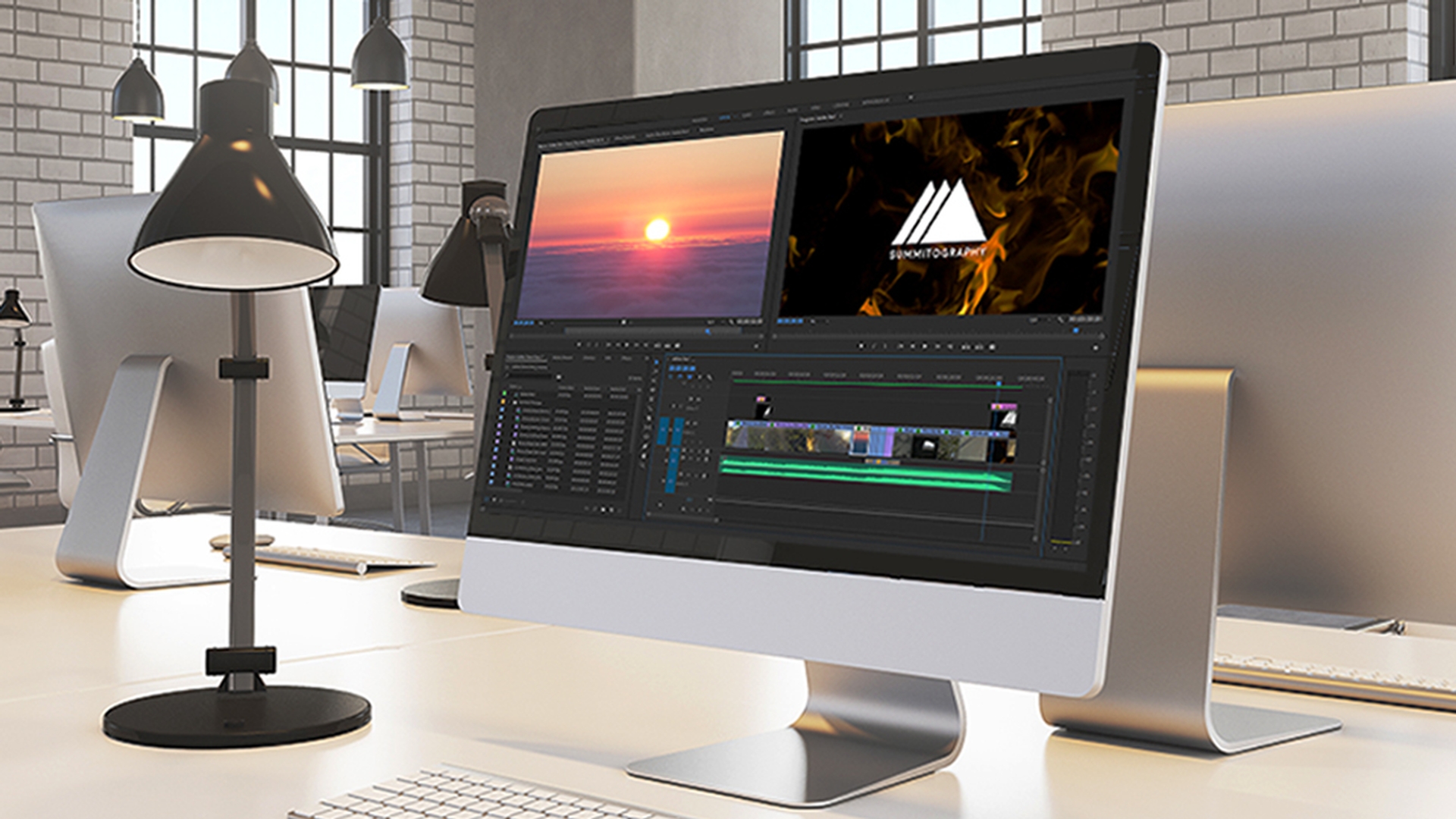
魅力的なデモリールを制作すれば、クリエイターとしての存在感を 効果的にアピールできます 様々な種類のデモリールがあり 演者、監督、ビジュアルアーティスト、ミュージシャンにもよります この例では、撮影監督としての デモリールを制作しています Premiere Proでリールを構成しながら 制作上のポイントを説明します 最初に、素材を確認します ここで役立つヒントがあります Footageビンを開き、アセンブリワークスペースに切り替えます リスト表示にすれば、素材ファイルの情報を 確認しやすくなります HD、4K、UHDなどファイル形式は問いません 各メディアの最高品質のものを 使用することが デモリールの制作には最も重要です また、複数形式の素材をタイムラインに入れても 設定通りにライブ再生できるので、心配はいりません つまり、特定のコーデックにトランスコードしなくても そのまま再生できます まず、新しいシーケンスを作成します ここで素材の多くは23.976、または24フレーム/秒です DSLRプリセットを選択します 「1080 x 24p」であれば、フレームレート変換も少なく 高画質で、再生時のパフォーマンスも維持できます 4KまたはUHDメディアで作業し 通常のHD版を作成する場合は フレームサイズがHDの偶数倍となり、縦横比の調整がない UHDの使用をお勧めします すでに完成した映像作品であれば
新しいシーケンスの作成
映像素材の閲覧
通して再生して、リールに最適な 映像を探します プロジェクトパネルをアイコン表示に切り替え アイコンのサイズを最大にして 映像素材を見やすくします 複数のクリップに分割されている場合は このようにスクラブすれば、約2秒で クリップを早送り再生でき コンテンツの概要を確認できます スクラブ時の視覚的スピードで クリップの長短も判断できます カーソルをかざしてスクラブすると、さらに高速再生できます 便利なのでぜひ活用してください 全体を把握してから編集すれば メディアのパターンがつかめ コンテンツを生かすことができます 次に、音楽を追加します
ミュージックトラックの追加
オーディオ1にビデオクリップの音を編集する場合は タイムラインのオーディオ2のトラックにドラッグします 映像のムードに高める音楽を選びましょう お聴きください 1つの音楽トラックだけでなく リールに最適なリミックスを Adobe Auditionで作成する方法もあります ここでは、短くインパクトのある 曲をそのまま使用します 途中で何度か曲調が変わるので それに合わせて画像を転換すれば スムーズな転換ができます 音が強調される5秒前後が 会社のロゴを表示するのに最適です Mキーでマーカーを付けます ここでは徐々に盛り上がるので ドラマチックな画像を配置しましょう 最後の方でもロゴを表示するため ここにもマーカーを付けます
クリップのシーケンスへの追加
全体的に素材を確認したところで 重要な部分をさらに注意深くチェックし シーケンスにクリップを追加します 編集ワークスペースに切り替えます デモリールは短い方が効果的です 最高のカットのみを、変化が際立つように テンポ良くまとめます 39秒の音楽をデュレーション全体のガイドとして使用します デモリールの制作で最も重要な作業は 視聴者を魅了するコンテンツを厳選することです 素材を確認しましょう ドローン撮影は良い映像ですが 舞台裏を見せる目的でなければ 最初の部分は削除しましょう 今回は、ダイナミックな 上空ドライブの部分をマークします 音楽に合わせてオープニングショットを追加するには オーディオ波形から、クリップの挿入先を判断します 先頭にクロスディゾルブを追加します クリップの端で右クリックし、「デフォルトのトランジションを適用」を選択します これはインパクトのある画像を集めたクリップです この美しい映像を使用しましょう 大波から日光が差し込んでいます 2番目に追加します カットのタイミングは良さそうですが
クリップの補正
カメラの揺れが気になります 元のプロジェクトでは気になりませんでしたが このリールでは安定させるため クリップにスタビライズを 適用します ワープスタビライザーを使用すれば バックグラウンドでショットが補正されます 初期設定で十分な効果が得られます これでいいでしょう さらにいくつかクリップを追加します 既に確認済みで、イン/アウトマーカーを 付けているので 音楽にぴったり合います このワイド画面のドローンショットは テーマ的につながる良い映像ですが フレームサイズがはみ出しています これを修正するには クリップを選択して、エフェクトコントロールパネルを開き サイズを調整します これは美しいショットですね 上空、雲の上からの映像です これを使いましょう
クリップの長さの調整
シーケンスに入れました しかし、少し長過ぎるようです 他のクリップのスピード感と合わせて 見づらくならない程度に高速化します 速度とデュレーションは簡単に変更できます 右クリックして、「速度・デュレーション」を選択します 速度を「250%」にします 確認します
クリップの反転
良くなりましたが、日没はエンディングのようですね 新しい始まりの気分を盛り上げるには 日の出の方が良いでしょう 「速度・デュレーション」で 「逆再生」をオンにします 確認しましょう 完璧です こちらは、動きの速いショットです 木々の隙間から太陽の光が降り注いでいます トランジションとして使うと効果的です 次の3つのアクションショットは連続性があります このクリップのオーディオを活用すれば 良いアクセントとなります 動きとテーマの連続性を生かして ストーリー仕立てにしましょう クリップのオーディオのカットイン/アウトは 後で作業します オーディオは映像を確定させてから 最後に調整すると効率的です その他のクリップは内容を確認し カットを選択済みなので、そのまま利用します その場合は、Shiftキーを押してすべて選択し シーケンスに追加します 再生して、タイミングを確認します どうでしょう このショットは面白いものの インパクトに欠けるので変更しましょう これは別プロジェクトのショットです インダストリアルな雰囲気で 意外性があり、視覚的にも効果的です
シーケンスでのクリップの置き換え
時間短縮のため、ALTキーを押しながら 新しいクリップをドラッグして、入れ替えます デュレーションやエフェクトを維持したまま クリップセグメントの置換ができます 別テイクへの入れ替えにも使えます
クリップのタイミングの変更
面白いショットがたくさんシーケンスに入りました ここで、タイミングの調整をします このショットをご覧ください 扉の前後が自然なトランジションとなり 室内着からサーファーへと 変化します 長さはちょうど合いますが クリップの一部に 手を加えてみます スリップツールを使って、次のクリップに移る 前に余韻をもたせます 部屋を出るまでを長々と 見せる必要はありませんが ドアを出たところでクリップを終わらせると 転換が唐突で不自然だからです 確認しましょう 良くなりましたね 仕上げに移ります 最後にディゾルブを追加するため 右クリックで「デフォルトのトランジションを適用」を選択します ローラースケートの音を調整します このように、上のビデオクリップとリンクしていると オーディオクリップの長さは変更できません そこで、リンクを解除します これで中央のクリップのオーディオを 前後のクリップに引き延ばすことができます オーディオクリップを選択し、Shift+Dキーを押して 両側のクリップにトランジションを適用します オーディオクリップなので、トランジションはオーディオクロスフェードです オーディオのイーズイン/アウトとなります 聴いてみましょう 良いですね
クリップのフレームサイズの変更
フレームサイズが大きいクリップが切り抜かれているので 修正しましょう 右クリックして、「フレームサイズに合わせてスケール」を選択します 会社名を覚えてもらうための ブランディングは重要です ここにグラフィックがあります アルファチャンネル付きなので ロゴの背面にクリップが表示されます ユーザー定義のグラフィック用デュレーションがあり 一般環境設定で変更できますが 私はたいてい既定のデュレーションを使用します トリミングしてタイミングを調整し 右クリックして、クロスディゾルブを追加します
デモリールのBehanceへの書き出し
これでデモリールを公開する準備が整いました シーケンスをアクティブにして ファイル/書き出し/ 「メディア」を選択して 「H.264書き出し設定」を開きます Yキーを押して「YouTube 1080p HD」プリセットを選択します オンラインに適した設定です または、ビットレートの高い 「Vimeo HD」プリセットもお試しください 動きの多いビデオに適していますが ファイルサイズは大きくなります ファイルへの書き出しのほか Behanceなどに直接 公開することもできます メタデータタグと説明を追加すれば オンライン検索でヒットしやすくなります キューボタンをクリックすると、Adobe Media Encoderでエンコードが開始します バックグラウンドでビデオを出力中でも Premiere Proでは別のプロジェクトを開始できます 自信作のクリップを集めた 効果的なデモリールの作成方法を説明しました


