
Premiere でこれらのチュートリアルをお試しください
映画やビデオの作成と編集
今回は「RoomTour(ルームツアー)」をテーマにした動画を作りながら、基本的な動画編集に使う操作を学んでいきましょう!まずSTEP1では、Premiereの画面の見方から、カット編集を学びます。
サンプルファイルをダウンロードして、一緒に手を動かしながら基本操作を学びましょう。
基本操作
新規プロジェクトを作成
プロジェクトの保存と終了方法
画面構成(ワークスペース)の見方
ワークスペースの切り替え方法
カット編集の基本操作
クリップを短くする
クリップを分割して削除する
ギャップ(空白)を削除する
不要なクリップとギャップを同時に削除する
新規プロジェクトを作成
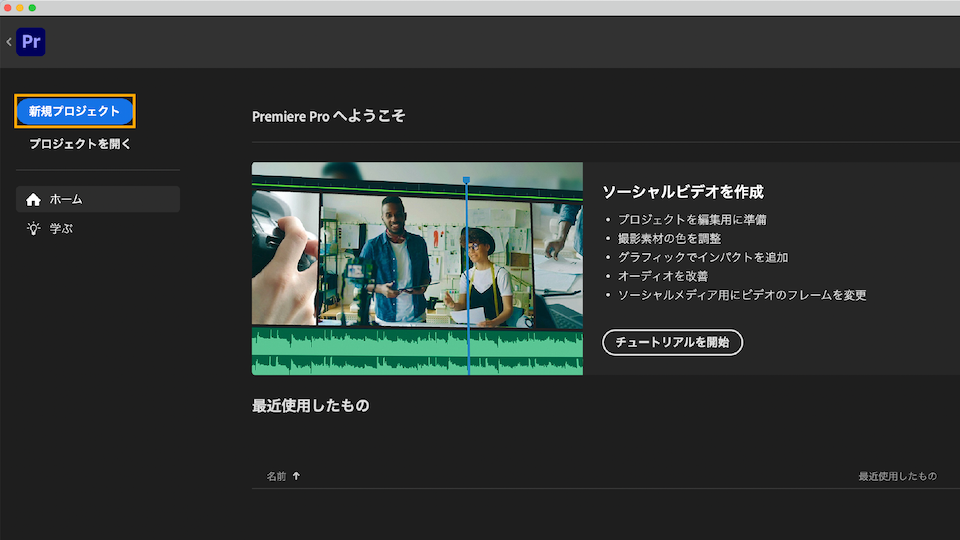
それでは、Premiereを起動しましょう。起動するとホーム画面が表示されます。次に 「新規プロジェクト」をクリックしてください。
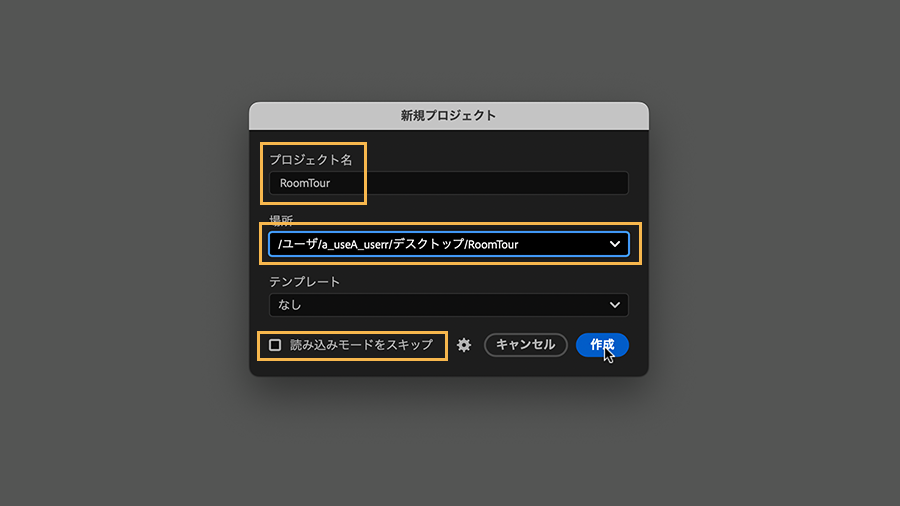
「新規プロジェクト」ダイアログで「プロジェクト名」と「場所」を設定します。プロジェクトの場所(保存先)は、プルダウンから選択可能です。プルダウンから「場所を選択...」をクリックして保存先を指定してください。
「読み込みモードをスキップ」のチェックをオフにして「作成」をクリックします。
ローカルに保存されているメディアの読み込みをします。今回は、デスクトップに保存している「RoomTour」のフォルダ内のメディアを全て選択します。
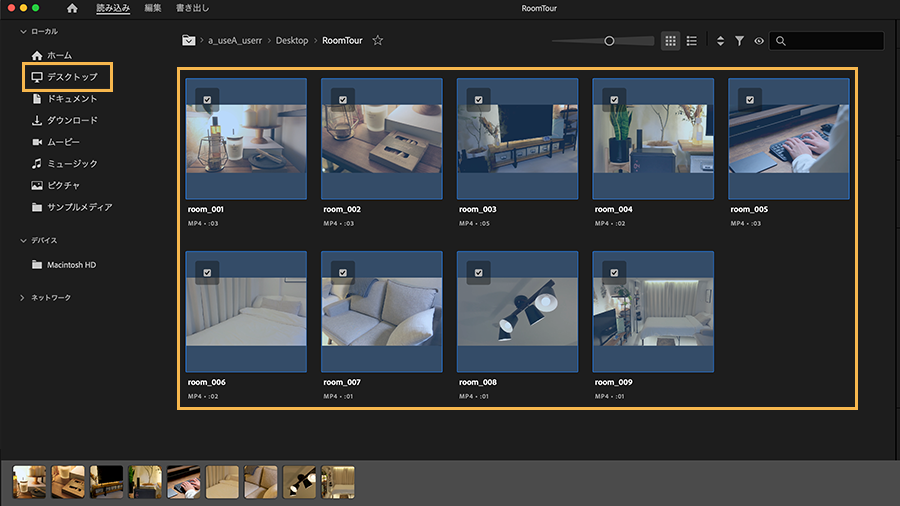
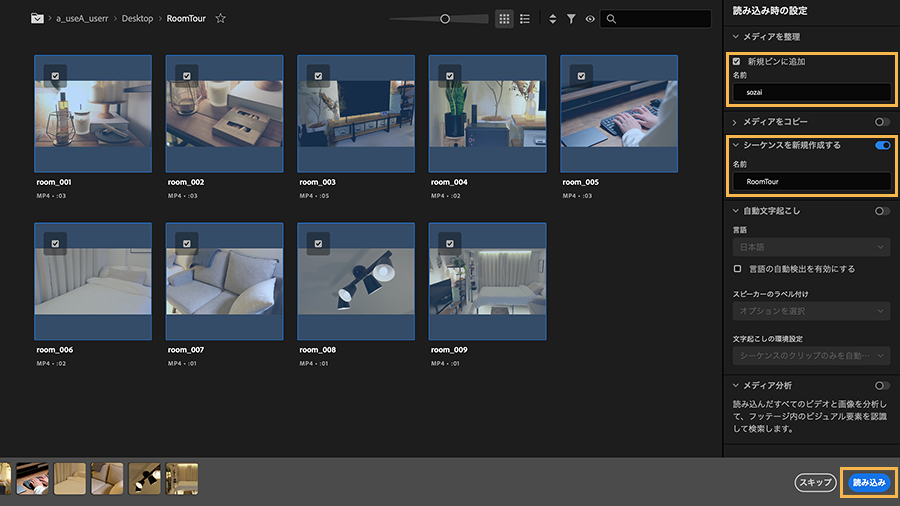
「新規ビンに追加」にチェックを入れ、「シーケンスを新規作成する」をONにしてそれぞれに名前を設定します。右下の「読み込み」をクリックします。
なお、シーケンスとは、1本の動画を構成する動画やオーディオ、テキストなどの素材が並ぶ編集データのことです。
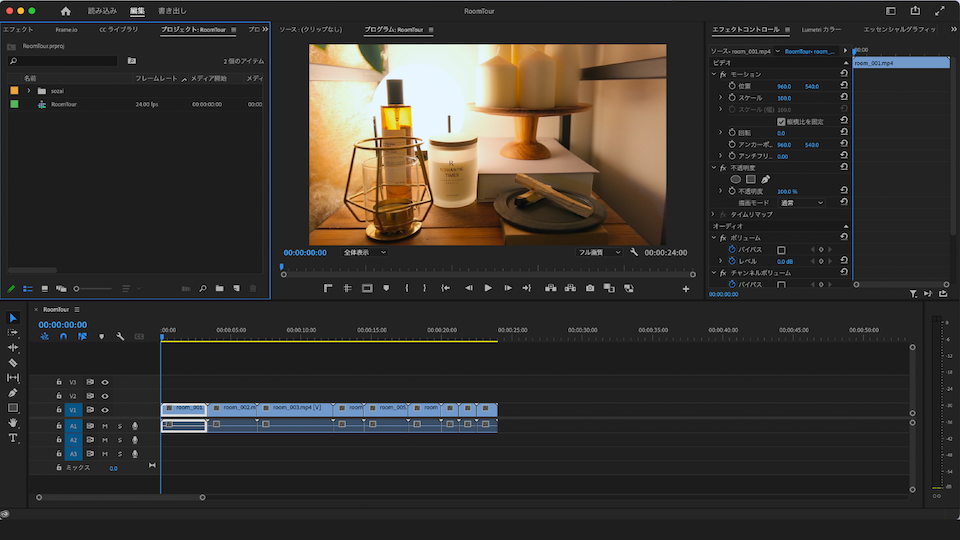
Premiereのプロジェクトを立ち上げることができます。
プロジェクトの保存と終了方法
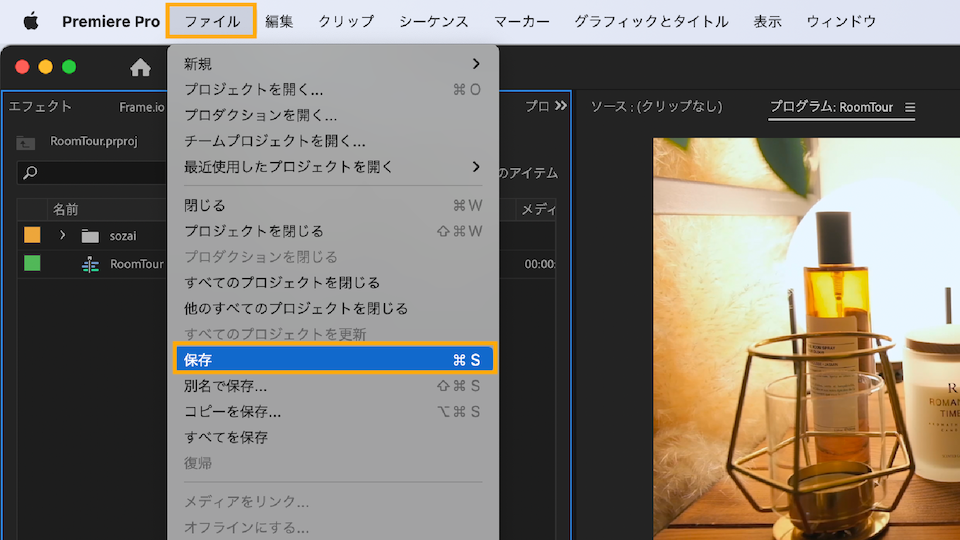
プロジェクトファイルの保存は、メニューバーにある「ファイル」から「保存」をクリックします。作業中のプロジェクトファイルを上書き保存できます。
Premiereを終了させるには、メニューバーの「Premiere」から「Premiereを終了」をクリックします。(Windowsでは、メニューバーの「ファイル」から「終了」を選択します)ダイアログが表示されるので、プロジェクトを保存して終了する場合は「はい」を選択してください。
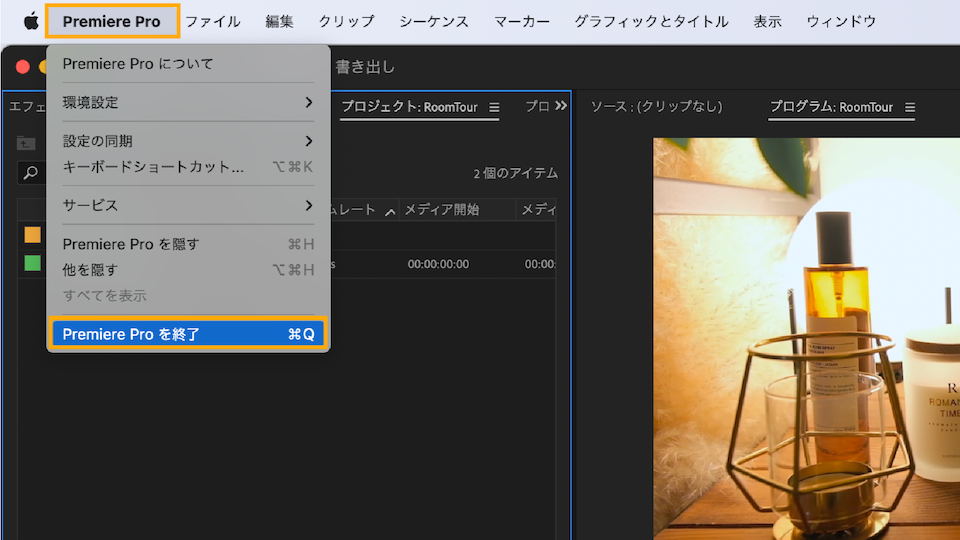
保存したプロジェクトファイルは、保存先に指定したフォルダ内で確認できます。再度編集する場合は、プロジェクトファイルをダブルクリックすると編集を再開できます。
画面構成(ワークスペース)の見方
Premiereの作業環境を「ワークスペース」と呼びます。ワークスペースは、各パネルの位置やサイズを自由に切り替えることができます。
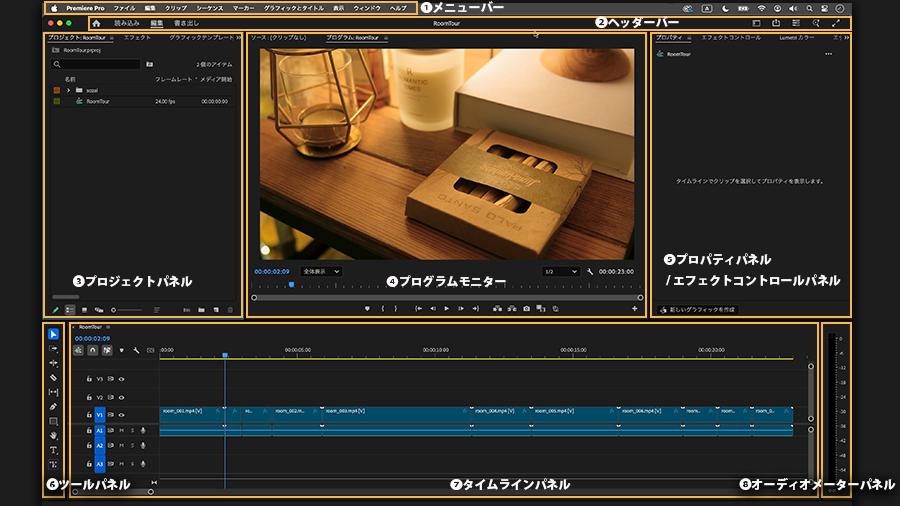
・メニューバー:
プロジェクトファイルの「保存」や「環境設定」など、編集全般に関する機能を選択できます。
・ヘッダーバー:
「ホーム」「編集」「書き出し」「ワークスペース」などの切り替えができます。
・プロジェクトパネル:
読み込んだメディア(動画・画像・オーディオファイル)の確認や、シーケンスの管理ができます。
・プログラムモニター:
タイムラインパネル内で選択されている動画をプレビューできます。
・プロパティパネル / エフェクトコントロールパネル:
選択しているクリップの「位置」「スケール」「回転」「不透明度」などの変更ができます。
・ツールパネル:
編集作業に必要なツールを選択できます。
・タイムラインパネル:
動画やテロップ、オーディオファイルなどを時間軸に沿って編集できます。
・オーディオメーターパネル:
編集中のクリップのオーディオレベルを表示します。オーディオレベルはデシベル(dB)で測定されます。
ワークスペースの切り替え方法
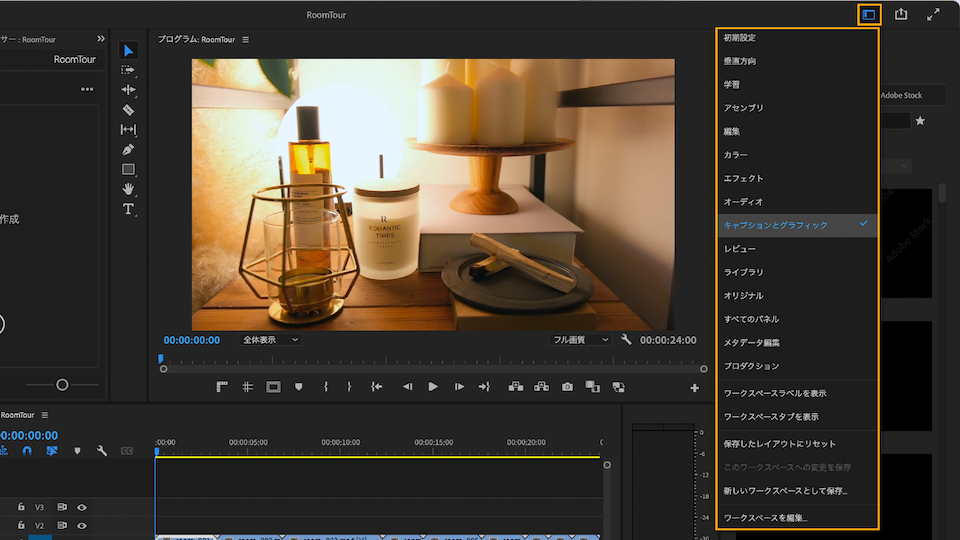
ワークスペースはパネルの組み合わせによって構成されています。パネル同士をドッキングすると自由に配置を移動することができます。また、Premiereではワークスペースの右上の「ワークスペース」のアイコンをクリックすると、作業環境に合わせた「レイアウトプリセット」が用意されています。
動画編集の基礎となる動画をカット編集する方法を学びます。カット編集とは、動画素材の中から不要な部分を削除し、必要なシーンをつなぎ合わせる編集方法です。
トリミング
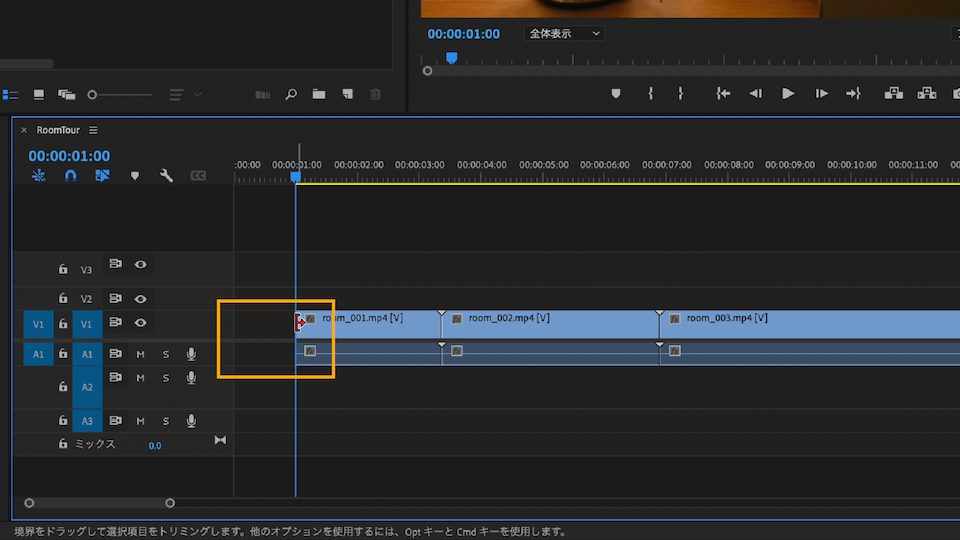
1つのクリップの始点や終点をカットしたい場合は、トリミングすることができます。クリップの端にマウスポインターを合わせると、トリムアイコンに切り替わります。クリップの端を選択した状態で、再生ヘッドまでドラッグします。
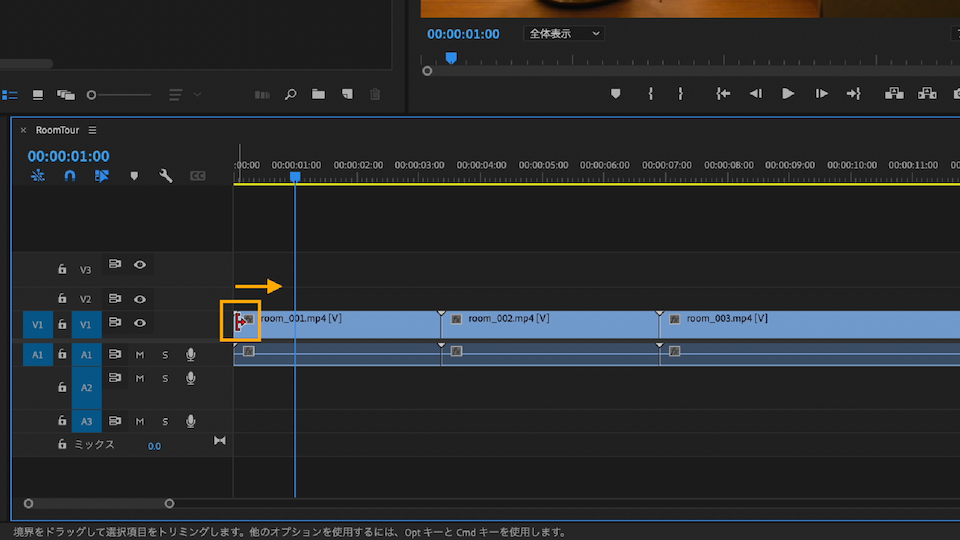
再生ヘッドより前のクリップがカットされました。
1つのクリップの途中にある不要なシーンを削除したい場合は、「レーザーツール」または「編集点を追加」で、クリップに切り込みを入れて分割し、不要な部分を削除します。
レーザーツール
レーザーツールを使う場合は、ツールパネルにある「レーザーツール(ショートカット:C)」をクリックします。マウスポインターをタイムラインに移動すると、レーザーツールのアイコンに変わります。
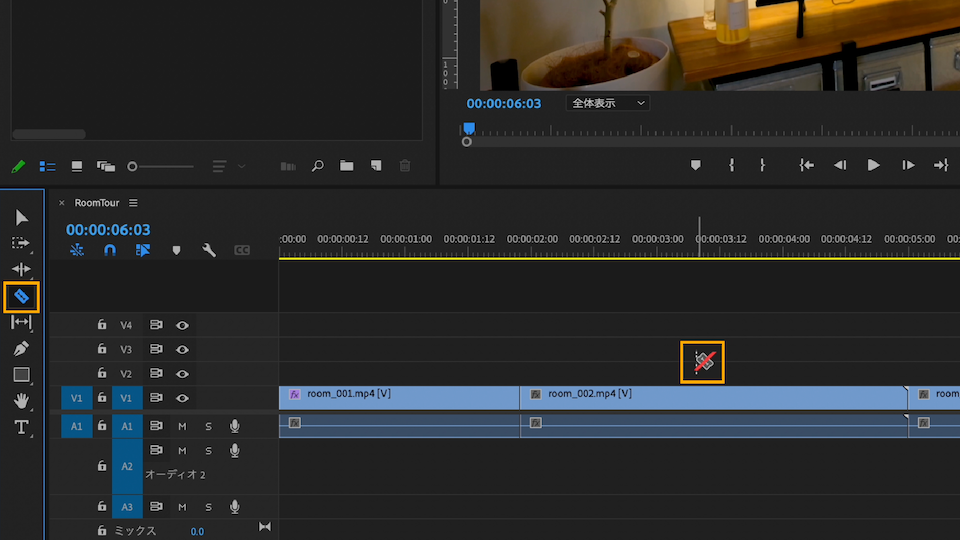
レーザーツールを選択した状態で、カットしたい秒数でクリップをクリックすると分割することができます。
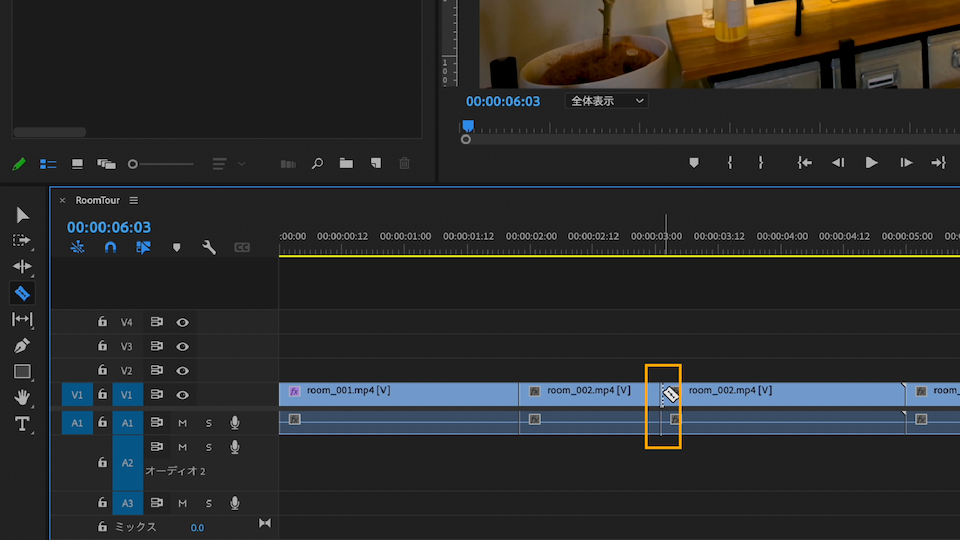
編集点を追加
「編集点を追加」を使う場合は、動画をカットしたいところに再生ヘッドを合わせ「編集点を追加」(ショートカット Mac:command⌘+K, Windows:Ctrl+K)を押すと、クリップを分割することができます。動画をプレビューしながらカットをしたい場合は、効率的なカット編集につながります。
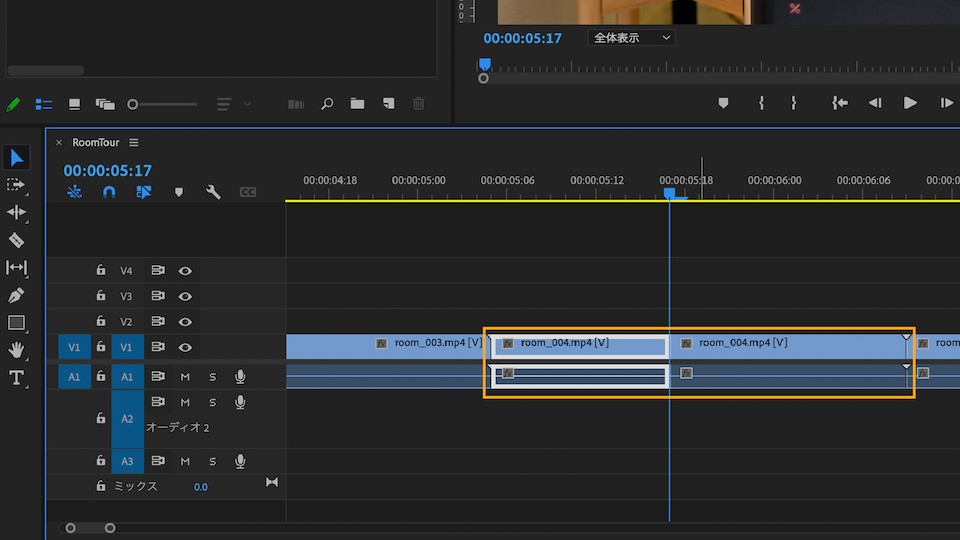
クリップを分割した後、不要なクリップを削除するには、ツールパネルの選択ツール(ショートカットV)に切り替えて、削除したいクリップを選択し、Deleteキーを押すと、クリップが削除できます。
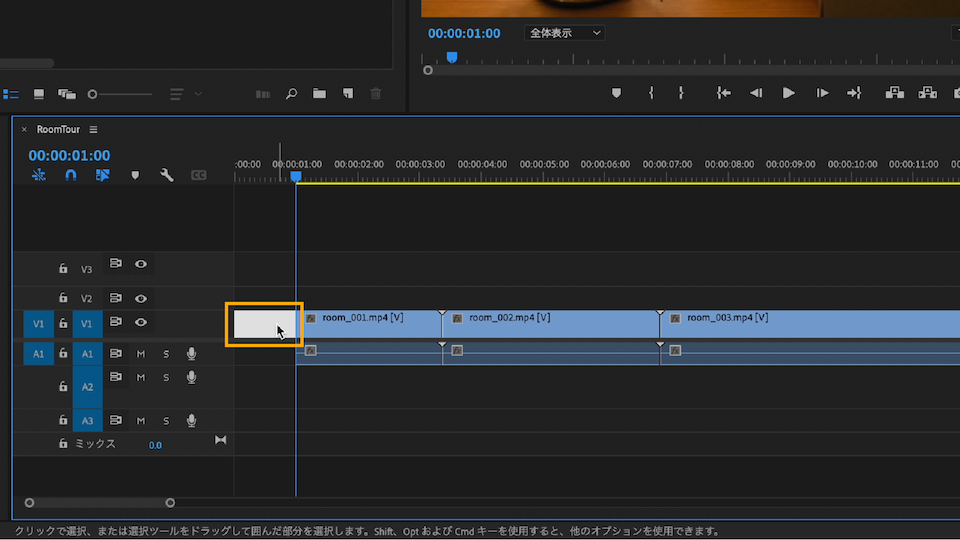
クリップをトリミングや分割して削除したあとは、クリップ間にギャップ(空白)ができます。ギャップをクリックすることで、白く表示されます。その状態でDeleteキーをクリックすると、ギャップを削除することができます。
リップル削除
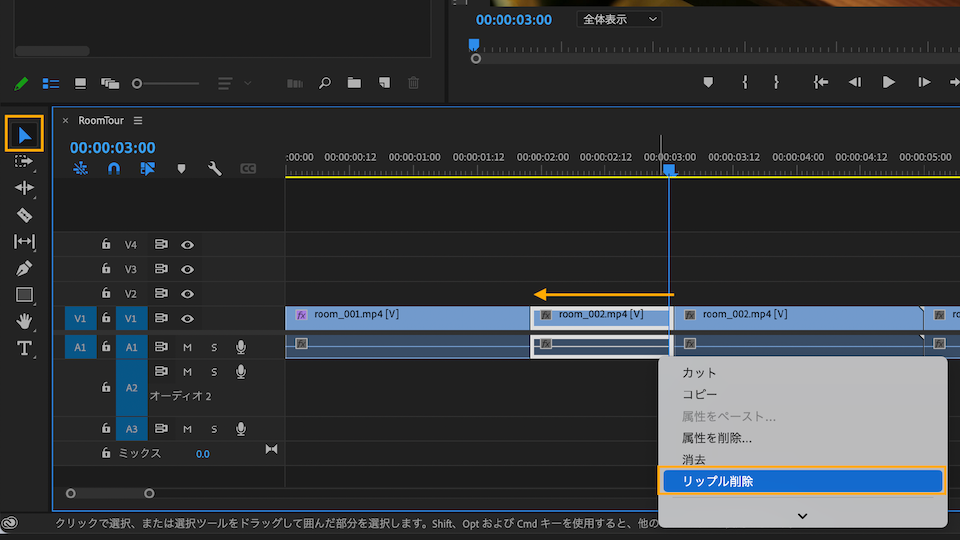
不要なクリップの削除とギャップを同時に削除する「リップル削除」を使うとさらに効率的にカット編集ができます。「リップル削除」をするには、選択ツール(V)に切り替え、削除したいクリップを選択します。右クリックをして、リップル削除(ショートカット Mac:option+delete, Windows:Shift+Delete)を選択します。
今回学んだ手順で、サンプルファイルのクリップをカット編集してみましょう。
次のSTEP2では、色調整やタイトル追加の方法を学びましょう。
もっとPremiereを詳しく学びたい方は…
アドビことはじめ クリエイティブカレッジ で学んでみませんか?
「アドビことはじめ クリエイティブカレッジ」は、初⼼者の⽅を対象とした短期完結型の無料オンライン講座です。毎週2回、約10週間の講座の中で、基礎から応⽤までをぎゅっと凝縮して学ぶことができます。


All Consent Allowed