
Premiere でこれらのチュートリアルをお試しください
映画やビデオの作成と編集
Adobe Premiere Proで、映像素材をクリエイティブな方法で合成したりUltraキーエフェクトを使用したりして、別世界の風景を作成します。
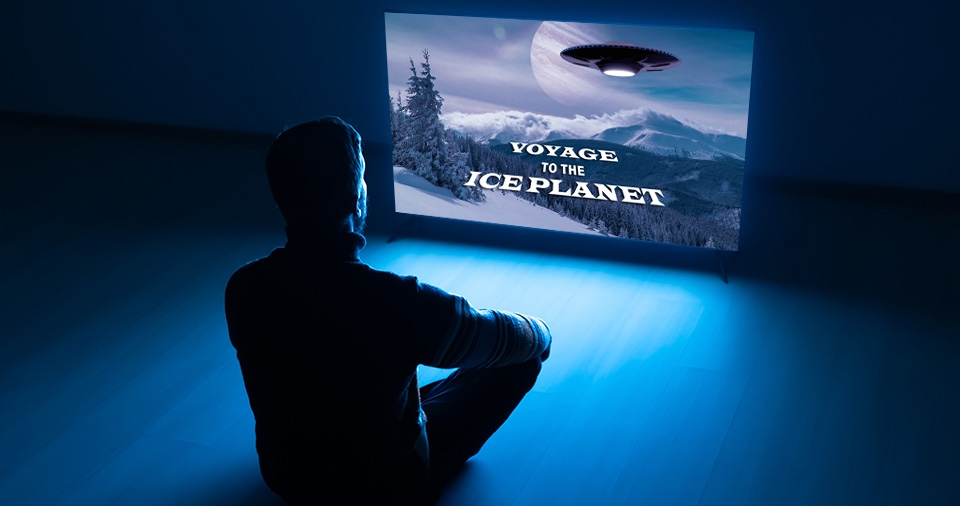
このサンプルファイルは、このチュートリアルの学習内容の練習に使用できるAdobe Stock素材です。このチュートリアル以外でサンプルファイルを使用する場合には、Adobe Stock のライセンスを購入してください。このサンプルファイルの使用に適用される利用条件については、フォルダー内のReadMeファイルを参照してください。使用されている「Voyage to the Ice Planet」は、実在の組織、製品、サービス、クリエイティブ作品を示すものではありません。
まずは「編集」ワークスペースで、背景の映像素材をタイムラインパネルのV1に配置します。空が大きく写っている風景写真を使うと、空をキャンバスにしてクリエイティビティを発揮できます。

作成する別世界の風景に適したオブジェクトの写真またはビデオクリップを見つけます。黒または透明の背景にオブジェクト全体が単独で写っていれば理想的です。マスクする必要がなくなるからです。このサンプルでは木星を使用します。その映像素材を背景ビデオの上のトラックに配置し、エフェクトコントロールパネル(Shift + 5キー)の「モーション」セクションで「位置」、「スケール」、「回転」の値を変更して、追加した要素がシーンに収まるように調整します。
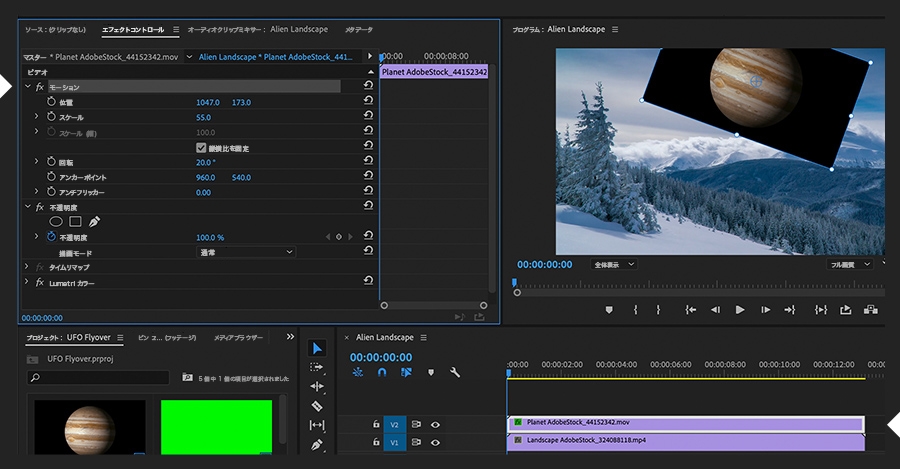
追加したオブジェクトのレイヤーを選択します。エフェクトコントロールパネルの「不透明度」セクションで、オブジェクトが背景に溶け込むよう、「描画モード」を選択して設定します。おすすめの設定は「スクリーン」です。
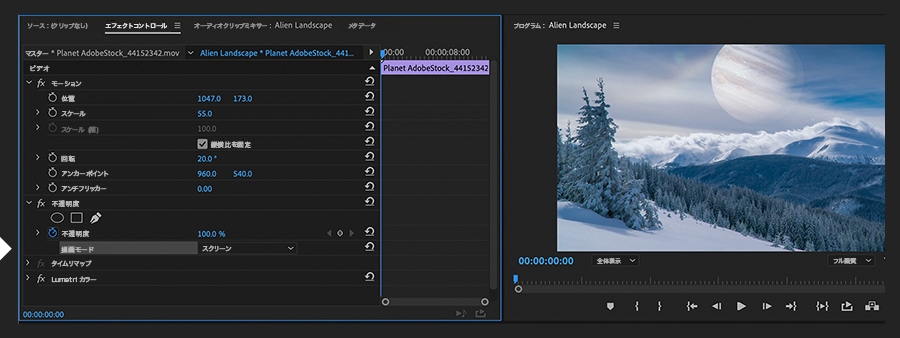
これで背景が出来上がったので、次に前景の要素を追加します。これにはグリーンスクリーンの映像素材が最適です。その映像素材を一番上のビデオトラックに配置します。
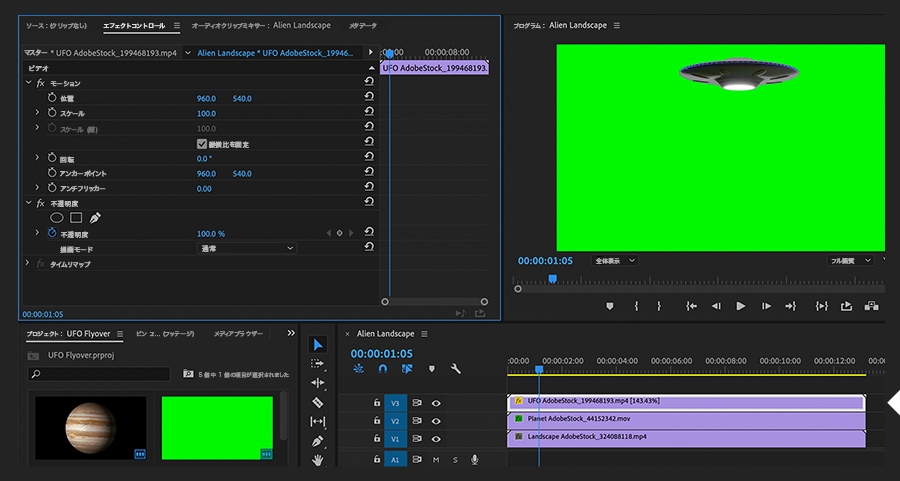
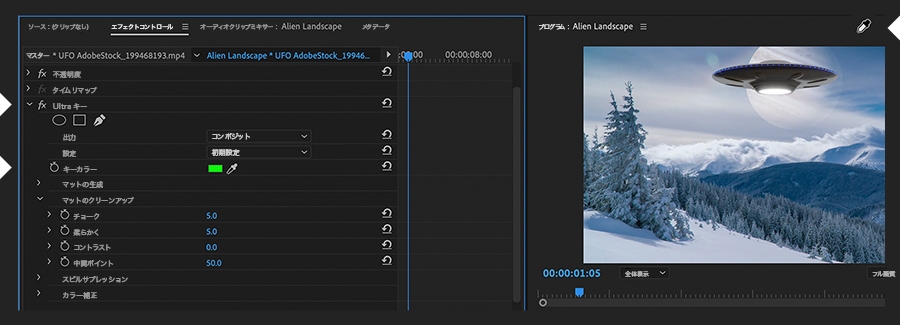
グリーンスクリーンの映像素材にUltraキーエフェクト を適用します。「キーカラー」のスポイトツール(カラーピッカー)をクリックし、クリップのグリーンをサンプリングしてキーアウトします。これにより、グリーンの部分がビューから削除されます。CommandキーまたはCtrlキーを押しながらサンプリングすると大きなカラー領域が測定されるため、多くの場合、キーイングの結果が向上します。映像素材のグリーンスクリーンがあまり均一でない場合は、「設定」を「初期設定」から「強」に変更するとキーイング後の素材が改善されることがあります。
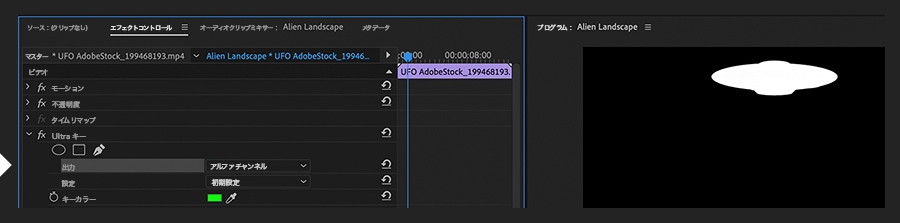
キーの品質を確認するには、「出力」を「コンポジット」から「アルファチャンネル」に変更します。キーイングされたオブジェクトが白一色(不透明)になり、背景が黒一色(透明)になります。灰色の領域がある場合、それらは半透明です。戻ってUltraキーの設定を変更し、それらを削除します。
使用するオブジェクトやその目的によっては、「モーション」のコントロール(この例では「位置」と「スケール」)にキーフレームを設定して、そのオブジェクトが別世界の風景の中を移動しているように見せることもできます。
Adobe Stockでは、2億点以上もの質の高いロイヤリティフリーの写真、グラフィック、ビデオ、テンプレートにアクセスでき、クリエイティブプロジェクトをすばやく開始できます。Adobe Stock の無料体験では、10点の画像を無料でご利用いただけます。