
Premiere でこれらのチュートリアルをお試しください
映画やビデオの作成と編集
クリエイティブなカラーパレットまたはLook(LUT)をAdobe CaptureからAdobe Premiere Proの映像素材に適用して、ビデオに自然な彩度を追加します。
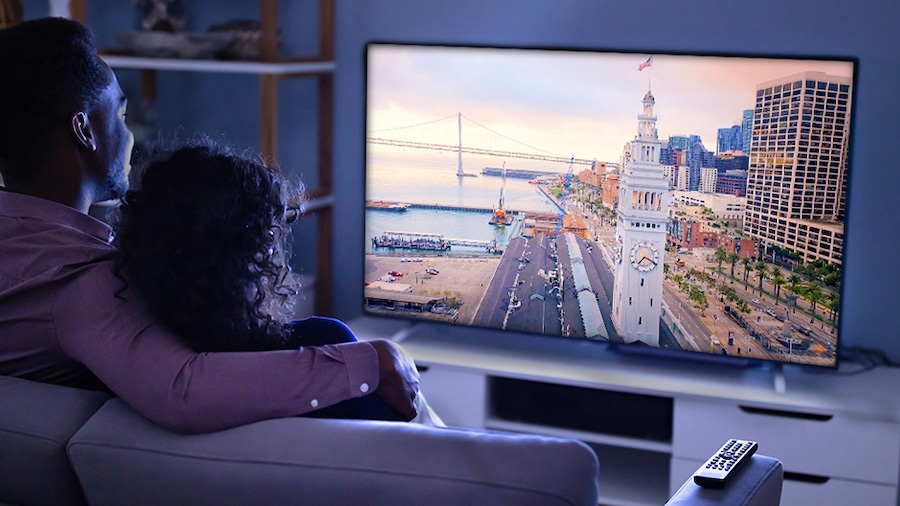
このサンプルファイルは、このチュートリアルの学習内容の練習に使用できるAdobe Stock素材です。このチュートリアル以外でサンプルファイルを使用する場合には、Adobe Stock のライセンスを購入してください。このサンプルファイルの使用に適用される利用条件については、フォルダー内のReadMeファイルを参照してください。
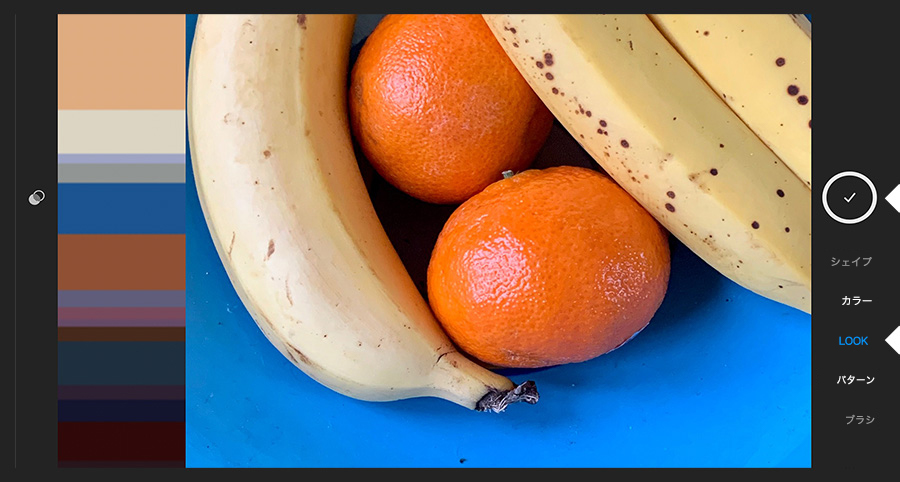
モバイルデバイスでAdobe Captureアプリを開き、「Look」タブにスワイプします(代わりにサンプルのLookファイルを使用する場合はこの手順をスキップしてください)。カメラロールから写真を読み込むか、目的のカラーパレットを生成する写真を撮影します。後で目立った結果が得られるようにあまり濃い色がない写真を選択してください。チェックマークをタップして承諾し、Lookをいくつかのサンプルメディアでプレビューします。次の画面で「保存」をタップし、LookをCreative Cloudライブラリの1つに保存します。
Premiere Proで、カラーワークスペースに切り替え、プロジェクトパネルをアクティブにします。ファイル/新規/調整レイヤーを選択して、新しい調整レイヤーを作成し、デフォルト値で設定します。プロジェクトパネルから、アイテムを対象の映像素材の上にあるシーケンスにドラッグします。サイズに合わせてトリミングします。調整レイヤーを選択してから、Lumetriカラーパネルの「基本補正」セクションを展開します。「自動」をクリックして、プログラムモニターに表示されている映像のホワイトバランスとトーンを自動的に調整します。最善の結果を得るには、露出が適切な映像素材から始めてください。

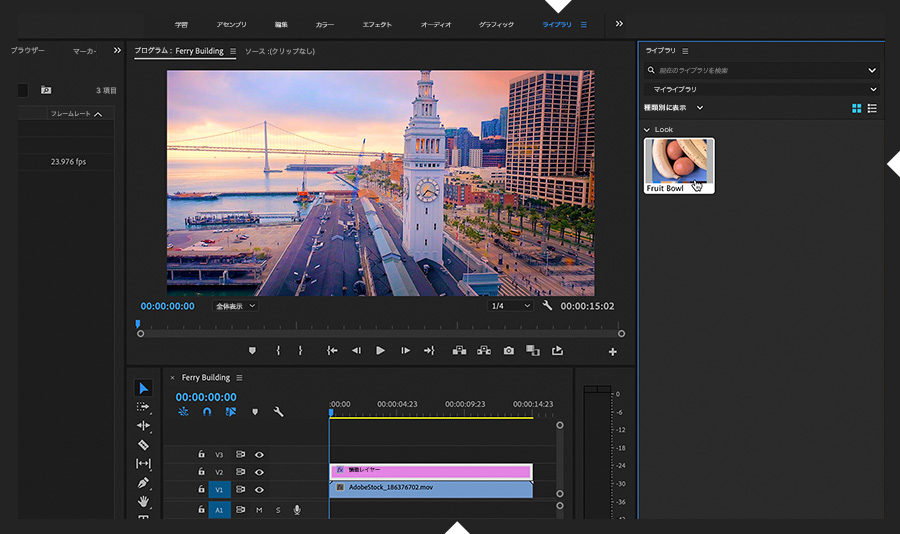
LookをAdobe Captureで作成した場合、ライブラリワークスペースに切り替え、該当するCreative Cloudライブラリから調整レイヤーにそのLookをドラッグします。映像素材の外観の変更は即座に反映されます。
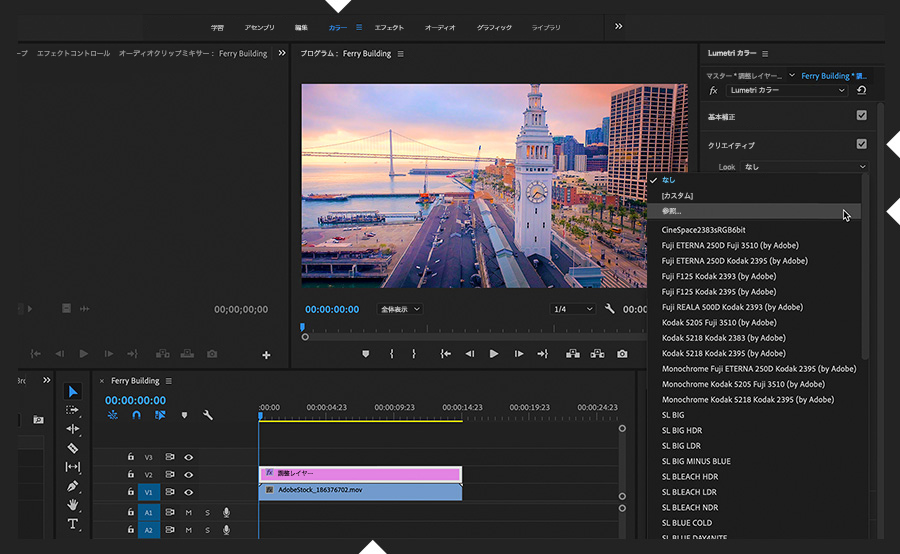
Adobe Captureで作成する代わりに既存のLookファイルを使用している場合は、カラーワークスペース内で調整レイヤーを選択し、Lumetriカラーパネルの「クリエイティブ」セクションを展開します。Look/「参照...」を選択し、パネルに読み込むCUBEファイルがある場所に移動します。映像素材は即座に更新されます。
まだ戻っていない場合はカラーワークスペースに戻り、Lumetriカラーパネルの「クリエイティブ」セクションで様々な調整コントロール を試し、映像の見た目を微調整して映像素材に命を吹き込んでください。
Adobe Stockでは、1億点以上もの質の高いロイヤリティフリーの写真、グラフィック、ビデオ、テンプレートにアクセスでき、クリエイティブプロジェクトをすばやく開始できます。Adobe Stock の無料体験版では、10点の画像を無料でご利用いただけます。