
Premiere でこれらのチュートリアルをお試しください
映画やビデオの作成と編集
Adobe Premiere Proでオーディオの種類に応じてレベルを自動的に調整します。その後、手動でトラックを微調整し、プロジェクトを仕上げます。

「Going Home」サンプルプロジェクトはAdobe Premiere Proにもインストールされています。
macOS: ハードディスク/Users/Shared/Adobe/Premiere Pro/13.0/Tutorial/Going Home project
Windows: C:\Users\Public\Documents\Adobe\Premiere Pro\13.0\Tutorial\Going Home project
会話、ミュージック、効果音、環境音の各クリップを個別のオーディオトラックに配置した後、Premiere Proの設定を開始します。まず、オーディオワークスペースに切り替えます(ウィンドウ/ワークスペース/オーディオ)。各トラックのすべてのクリップを選択し、エッセンシャルサウンドパネルで適切なオーディオタイプをクリックします。

この方法でオーディオトラックのタイプを割り当てれば、クリップを個別に編集するよりもレベルの調整とエフェクトの適用がしやすくなります。例えば、「ラウドネス」で「自動一致」をクリックすれば、オーディオタイプに応じた標準のラウドネスレベルに自動調整できます。
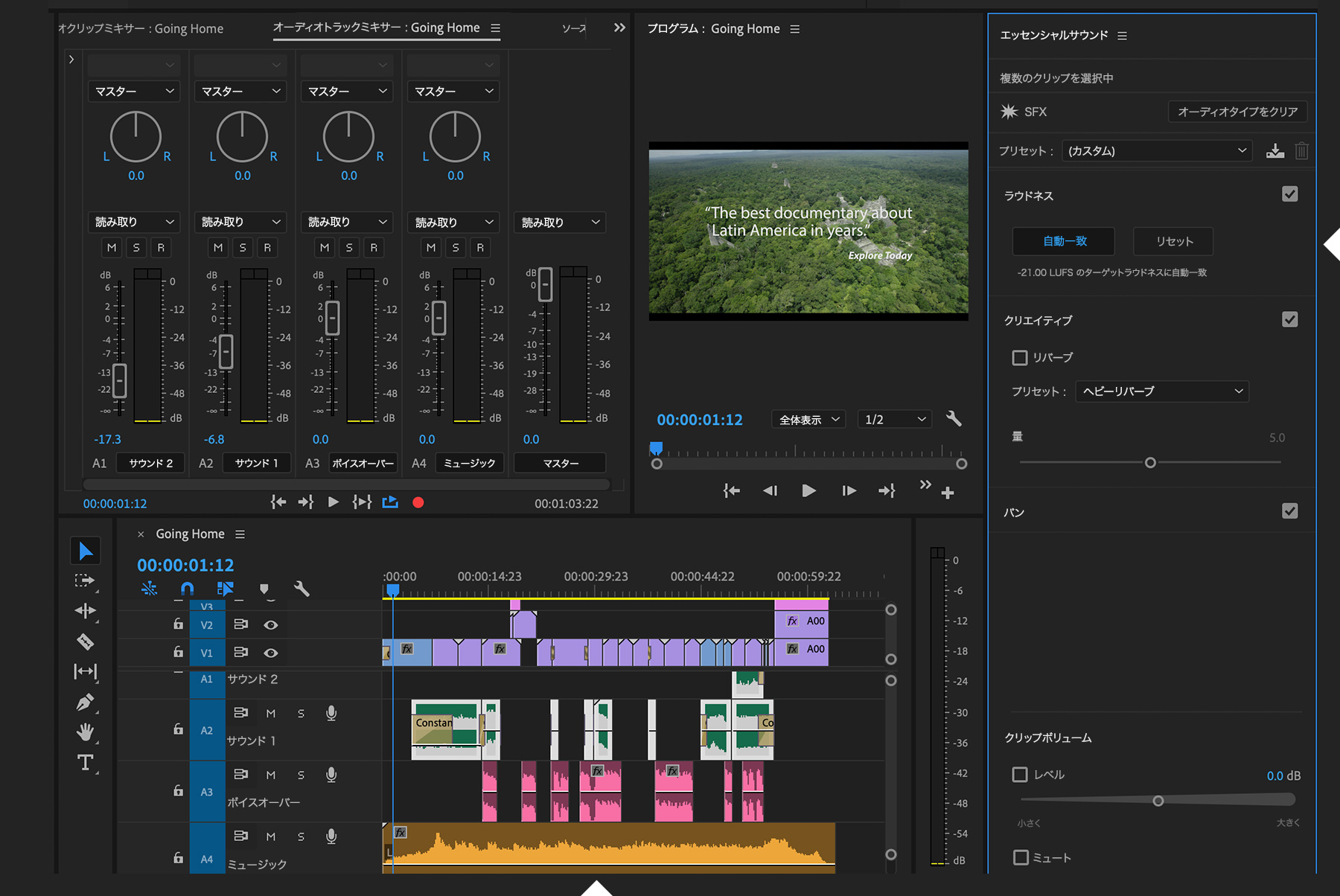
トラック間で相対的に調整できることも、オーディオタイプを設定する大きなメリットのひとつです。例えば、「ダッキング」を使用すると、ボイスオーバートラックが良く聞こえるようにBGMを抑えます。ダッキングターゲットでダッキング対象のトラックにあるオーディオのタイプを指定し、「キーフレームを生成」をクリックします。その後、キーフレームを微調整して、BGMとボイスオーバークリップのタイミングとレベルを正確に合わせることができます。

EQプリセットもBGMからボイスオーバーを明瞭化するのに役立ちます。他の設定と同様に、適用量のスライダーを使用してエフェクトの強さを調整します。また、シーケンスを再生しながら、オーディオトラックミキサーパネルのフェーダーを調整します。例えば、フェーダーを下にドラッグすれば、そのトラックのすべてのクリップの音量が下がります。
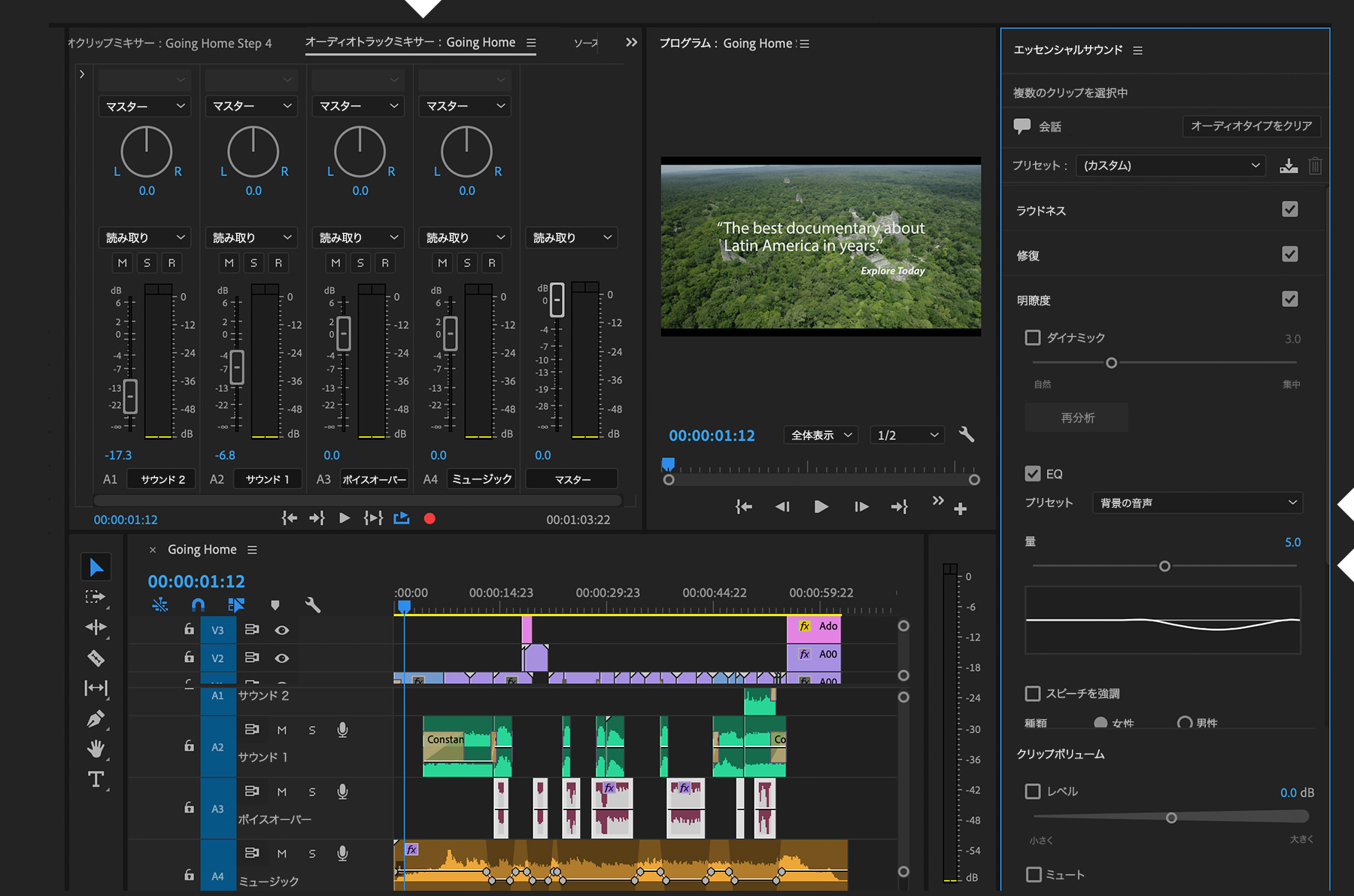
調整は何度でもやり直しができるので、いろいろ試してみてください。変更を破棄して元の状態に戻すには、エッセンシャルサウンドパネルの一番上にある「オーディオタイプをクリア」をクリックします。


