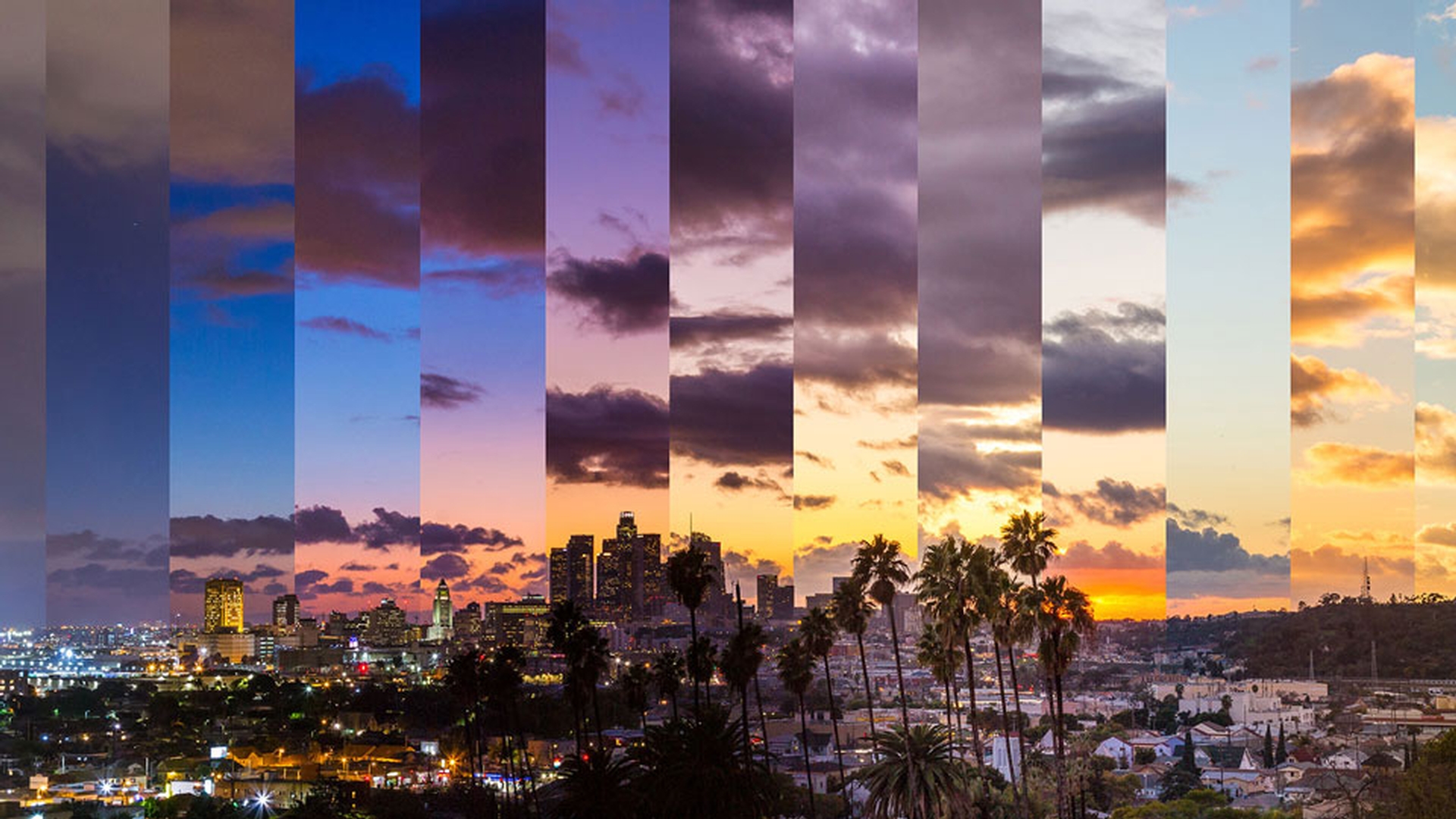
今回は、Adobe Photoshop CCとAdobe Premiere Pro CCを使って タイムラプス撮影された写真から このような素晴らしいビデオを作成する方法を説明します さっそく始めましょう まず、ファイル名にスペースを含めないで下さい 代わりにハイフンかアンダースコアを使いましょう また、1-2-3-4のように 連続した番号も必要です 途中のファイルを削除したら 番号を振り直す必要があります またファイルに付ける番号の 桁数も合わせましょう こちらが修正後のファイル名です これが1番ですが、5桁にしています 2、3も同様です 元のファイルの番号は1桁でしたが 最後は4桁になっているため 5桁に統一します Lightroom CCで作成したカタログがあるため それを使ってファイル名を変更します 画像をすべて選択し、「書き出し」をクリックします 「カスタム名 - 連番」を選択して 内容がわかるファイル名を付けます カスタムテキストに「clouds」と入力します ドロップダウンメニューから 「編集」を選択します ここで連番の形式を指定します すべての画像に5桁の連番が入るように 「画像番号 (00001)」にします 「完了」をクリックします 画像形式は「JPEG」にします RAWファイルは、ビデオシーケンスにするには サイズが大きすぎるからです 「画像のサイズ調整」は 最終出力先に応じて設定します ここでは、Youtube用に1080p HD画質にします より大きなサイズを指定して 例えば4K解像度で出力することもできます 「書き出し」をクリックします Photoshop CCに戻り、画像を結合して タイムラプスビデオを作成します 「ファイル/開く」をクリックします 「ファイル/開く」をクリックします JPEG画像が入ったフォルダーです 最初の画像を選択して 「オプション」をクリックして 「画像シーケンス」を選択してから 「開く」をクリックします フレームレートを選択します ここでは「29.97」にします 「OK」をクリックします これが最初の画像です 特徴的な構造であることが、レイヤーパネルから分かります Photoshop CCでビデオを表示するときは ワークスペースを「モーション」に切り替えると 下にタイムラインが表示されて便利です 「再生」をクリックします 良くできていますね Photoshop CCがすべての画像を結合したわけです 停止します もう一度再生しますが 最高画質での画像処理が難しく スムーズに再生されません フレームレートが下がり、赤字で表示されます これを解決するには、再生解像度を変更します 設定アイコンをクリックして 解像度を「25%」に下げます これでスムーズに再生されます 最終映像の画質には影響しないので、心配はいりません Photoshop CCで、まず 再生速度を調整します タイムラインを右クリックして 「200%」に変更します これは画像を切り替える速度なので フレームレートには影響しません 何度か再生してみて調整します どのような仕上がりを望むかにより 好みで自由に設定してください このワークフローの利点は Photoshop CCの各種機能を 書き出す前に使えることです いくつかの効果を追加しましょう 色調補正パネルで 「自然な彩度」を選択し、少し高くします 調整レイヤーが作成されました 次に、トーンカーブで 「自動補正」を選択します 少し調整しましょう 最後に ビデオの長さを調整します 終了点をドラッグして 書き出す長さでトリミングします では、書き出しましょう 「ファイル/書き出し」 「ファイル/書き出し」 「ビデオをレンダリング」を選択します 書き出し先のフォルダーは ここでは、デスクトップにします Adobe Media Encoderを使用します 形式を「H.264」にすれば このプロジェクトを 高画質のMP4ビデオで書き出せます サイズは小さいので、簡単にYouTubeにもアップできます 書き出す範囲は 「ワークエリア」です 「すべてのフレーム」を選択することも可能です 「レンダリング」をクリックします Photoshop CCで作成したビデオをPremiere Pro CCに読み込みました 右クリックして「クリップに最適な新規シーケンス」を選択します これから、さらに仕上げとして パンとズームを追加します ビデオの最後に移動して キーフレームを有効にします ビデオの最初に戻し この特徴的な建物にフォーカスします 少し移動して これで良し ご覧のとおり、Premiere Pro CCの方が 再生画質が良いですね 既に画像が結合され レンダリング済みだからですが ビデオ編集専門ソフトの高度な再生機能を 使用しているためでもあります タイムラスプビデオを作成する方法を説明しました 使用したのは、Adobe Lightroom CC Adobe Photoshop CC、Adobe Premiere Pro CCです

Premiere でこれらのチュートリアルをお試しください
映画やビデオの作成と編集


