はじめに
[Kelsey Brannan]:Premiereモバイル版には トランジションやエフェクトの 無料のライブラリがあり、 ライトリーク、 ズーム、 シェイクなど、 多彩な効果で ビデオを演出できます。
こんにちは、Kelsey Brannanです。
YouTubeでは Premiere Galと名乗っています。
今日のビデオでは、 クリップ間にトランジションを 手早く挿入する方法と、 個々のクリップにエフェクトを適用して 編集に彩りを添える 方法をご紹介します。
クリップ間にトランジションを追加する
タイムライン内に ブラウニーの松ぼっくりの 作り方を紹介する クリップ集があります。
これはYouTubeショート用のテンプレートで 簡単に編集したものですが、 このテンプレートには トランジションやエフェクトがないので、 追加してアクセントを つけてみましょう。
タイムラインを見ると、 各クリップの間に トランジションポイントがあります。
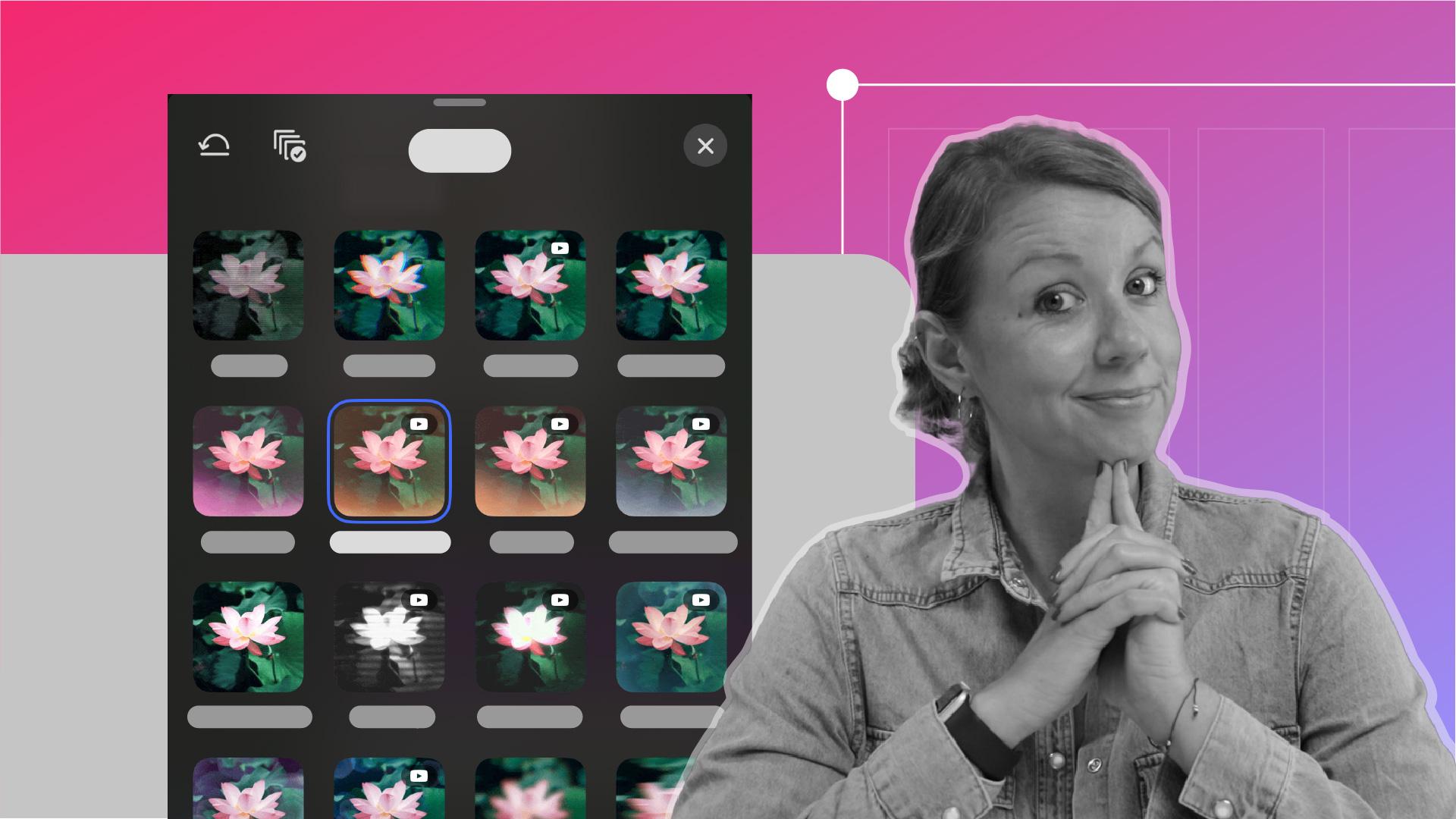
そのポイントにトランジションを 追加したい場合は、 クリップ間のアイコンをタップするだけで、 下から表示される新しいパネルから トランジションを選択できます。
下にスクロールすると すべてプレビューできます。
「上へプッシュ」を 試してみましょう。
短いプレビューが 表示されます。
すべての編集点に 同じトランジションを適用する場合は、 このアイコンをタップすると、 すべての編集点に そのトランジションが適用されます。
これを閉じると、 すべてのトランジションが 「上へプッシュ」になります。
[音楽] ただ、今回は別の方法として、 いくつかのカットポイントに 個別のトランジションを 適用したいと思います。
この取り消しアイコンをタップすると、 すべての編集点の トランジションが削除されます。
ただし、最初に選択した 元のトランジションは保持されます。
[音楽] 回転のトランジションを追加すると クールになりそうなので、 このショットと、 完全に溶けたチョコレートに ブラウニーが浸かっている ショットの間に追加します。
この編集点をタップし、 下にスクロールして 「左にねじる」をタップします。
このとおり追加されました。
トランジションの 「デュレーション」も調整できます。
スライダーを左に動かすと速くなり、 右に動かすと遅くなります。
では確認してみましょう。
[音楽] いい感じですね。
トランジションを適用する場合は、 すべての編集点に 適用しないようにしてください。
映像が分かりづらくなるためです。
トランジションは、視覚上効果的な ポイントに適用することが重要です。
個々のクリップにビデオエフェクトを適用する
トランジションに加えて、 クリップごとに エフェクトを適用することもできます。
ここまでスクロールして この冒頭を見てみると、 よりクリスマスらしく なっていますよね。
このオープニングショットでは、 温かみのある光彩と、 少しボケ効果のレイヤーも加えると 素敵になると思います。
そこで、このクリップをタップし、 下部で「エフェクト」が表示されるまで スワイプしましょう。
「エフェクト」をタップすると、 新しいパネルで 上にスワイプするだけで 様々な組み込みエフェクトを すべて参照できます。
早速「ウォームフレア」が 目に留まったので、 タップしてプレビューを 確認してみましょう。
スライダーで「強さ」を 調整することもできます。
仕上がりはこうなります。
[音楽]
エフェクトとトランジションを組み合わせる
「ウォームフレア」で 素敵に仕上がりましたが、 次のショットへの切り替えが 少し唐突ですね。
この2つのクリップ間の 編集点を選択して、 「ライトリーク」トランジションを 適用しましょう。
「ライトリーク」は右端にあるので、 これをタップします。
どうなるか見てみましょう。
[音楽] とても良いですね。
「ライトリーク」トランジションを 使うことで、 最初のクリップから次のクリップへの トランジションが より滑らかになりました。
エフェクトでさらに 躍動感を演出する方法として、 わずかな拡張効果、 ズームインを追加することもできます。
このクリップは動きが少なく、 アーモンドがただ 焼かれているだけですが、 ここに少しズームインを 加えるにはどうすればよいでしょうか。
このクリップをタップして 「エフェクト」に移動したら、 「拡張」エフェクトをタップします。
[音楽] ご覧のように、 わずかなアニメーションが クリップに追加されました。
トランジションの後で、 [音楽] この短いクリップの中で、 カメラが少し近づいていく感じがします。
この方法を使えば、 撮影時にその動きをしなくても クリップに動きを簡単に追加できます。
この「拡張」エフェクトのほか、 ズームアウトしたい場合には 「縮小」エフェクトを使用できます。
ピクチャインピクチャを作成して 編集を組み合わせて楽しむ方法もあります。
クリエイティブなビデオレイアウトを試す
このクリップに移動して、 これを複製したいと思います。
下部でスクロールして この「複製」をタップしたら、 複製したクリップが 選択されている状態で、 「上に移動」までスクロールして タップします。
それから この上のクリップを選択し、 元のクリップの真上まで 移動します。
上のクリップを選択した状態のまま、 親指と人差し指を使って 内側にピンチして サイズを小さくしましょう。
好きなサイズにしたら、 フレーム内での位置も調整します。
次は下のクリップを選択して 「エフェクト」に移動し、 下までスクロールしましょう。
ここで「クロマブラー」を選択します。
[音楽] 「強さ」を少し下げてみましょう。
スクラブしていくと、 他のショットはすべて全画面ですが、 このクリップでは ピクチャインピクチャになるので 目を引きます。
これで、 [音楽] エフェクトがさらに適用されたので、 躍動感がアップしましたね。
最初に戻って、 完成したビデオを再生してみましょう。
[音楽] 以上です。
Premiereモバイル版では、 エフェクトやトランジションを 数回のタップで適用して 見た目や雰囲気を 瞬時に良くすることができます。
お役に立てば幸いです。
ご視聴ありがとうございました。
またお会いしましょう。
それでは。