Premiere でこれらのチュートリアルをお試しください
映画やビデオの作成と編集
Adobe Premiere Pro CCのメディアブラウザーでは、様々なメディアタイプの参照、確認、読み込みをおこなうことができます。
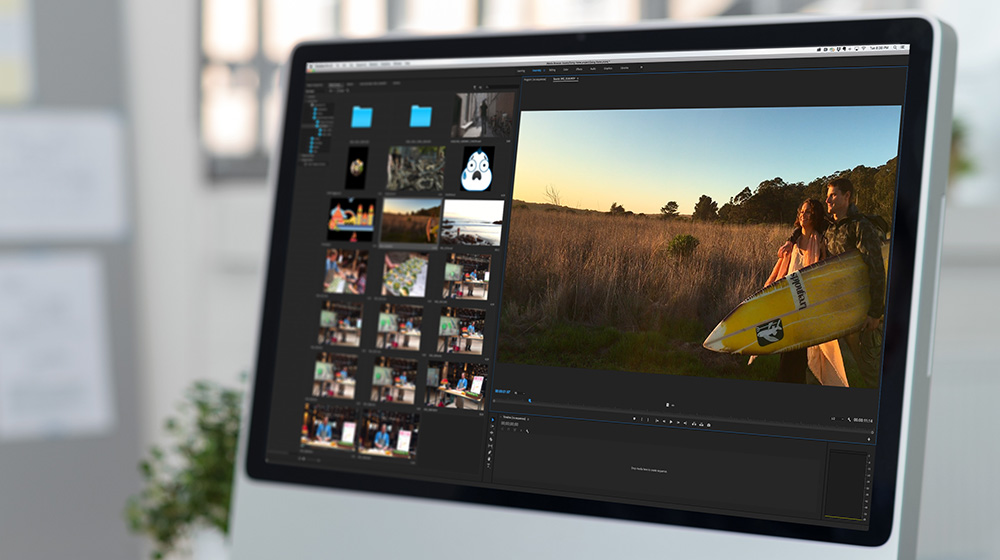
映像素材をAdobe Premiere Proのプロジェクトに追加するには、メディアブラウザーを使用するのが最適です。アセンブリワークスペースでは、メディアブラウザーが画面の左側に、プログラムおよびソースモニターが右側に表示されます。パネルの下部にある「サムネールビュー」ボタンをクリックすると、閲覧中のクリップのプレビューが表示されます。ボタンの横にあるスライダーをドラッグすると、サムネールのサイズを変更できます。

システムの任意のメディアフォルダーに移動します。フォルダーを右クリックして「お気に入りに追加」を選択し、フォルダーをお気に入りに追加します(お気に入りは右クリックして「お気に入りから削除」を選択すれば、いつでも削除できます)。コンテンツを開かなくても、サムネールをホバースクラブすれば内容を表示できます。サムネールを右クリックして「ソースモニターで開く」を選択することもできます。

レイヤーのあるAdobe Photoshop CCとAdobe Illustrator CCのファイルも含め、様々なコンテンツを読み込んで利用できるようにサンプルメディアフォルダーを用意しています。これをダウンロードすることができます。読み込むクリップが見つかったら、右クリックしてメニューから「読み込み」を選択します。外部のカメラカードを使用している場合は、まず「インジェスト」オプションをクリックして、読み込んだメディアがローカルドライブにもコピーされるようにします。

サンプルコレクションのように様々なメディアタイプが入ったフォルダーを参照する場合には、じょうごのアイコンをクリックして、表示するファイルタイプを絞り込むことができます。表示を絞り込むために複数のフィルターを選択できます。REDCODE RAW(R3D)映像素材を表示するには、目のアイコン(じょうごのアイコンの隣)をクリックして、REDビューアをオンに切り替えます。これにより、メディアブラウザーに表示される.RDCフォルダーがサムネール表示になるので、ホバースクラブしたりソースモニターで開いたりできます。

メディアブラウザーの便利な機能の一つに、Adobe Dynamic Link経由でAdobe Premiere Proの他のプロジェクトを参照できる機能があります。PRPROJファイルをクリックすると、プロジェクトに含まれているシーケンスと映像素材のビンが表示されます。これらのアイテムはソースモニターで開けるので、確認してからプロジェクトに読み込むかどうかを判断できます。