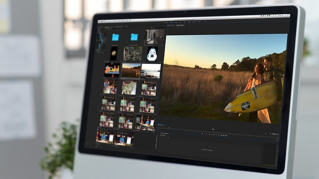
このチュートリアルでは、Media Browser.prprojファイルを使います 皆さんもチュートリアル付属のファイルとメディアで実習してください プロジェクトファイルをダブルクリックして、Premiere Pro CCで開きます また、アセンブリワークスペースを使用します ワークスペースをリセットするには アセンブリワークスペースのパネルメニューをクリックして 「保存したレイアウトにリセット」を選択します メディアブラウザーは 種類を問わずメディアを参照し プレビューと読み込みができるパネルです アセンブリワークスペースには メディアブラウザーとプロジェクトパネルが 同じパネルグループに入っています 他のパネルと同様、自由に移動できますが メディアブラウザーパネルはいくつものファイルを プレビューできるように広いスペースが必要でしょう 左側にはいくつものフォルダーがあり、展開すると ローカルのCドライブ(Windows)または Macintosh HD(macOS)が表示されます Usersフォルダー内の 個人フォルダーを表示しています ここに、Desktopフォルダーがあります Desktopには、2つのフォルダーが入っています Other FilesフォルダーとMEDIAフォルダーです MEDIAフォルダーを開きます しかし、Desktopまでいくつも サブフォルダーを開いていくのは時間がかかりますね そこで、左側のナビゲーターで Desktopアイコンを右クリックして 「お気に入りに追加」を選択します これでリストの一番上のお気に入りにDesktopが表示され 簡単に中のコンテンツにアクセスできます また、フォルダーアイコンの右クリックメニューには 「エクスプローラーで表示」もあります macOSは「Finderで表示」です これをクリックすれば、通常の フォルダーウィンドウを開くことができます ほかの右クリックメニューの中では 「読み込み」はここでは使いません 「ソースモニターで開く」は ここでは「プロジェクトを開く」と同じく無効になっています この左側のパネルでアイテムを選択すると 例えば、「お気に入り」の「Desktop」をクリックします 三角のアイコンをクリックすると 中のコンテンツが表示されます MEDIAフォルダーをクリックすると そのコンテンツが右側に表示されます 特大のサムネールが表示されていますが メディアブラウザーの下部にあるスライダーで調節できます 少し小さくしましょう サムネール表示とリスト表示の切り替えもできます サムネール表示が便利な理由は この後すぐにわかります Premiere Pro CCでは複数のプロジェクトを同時に開くことができ 複数のプロジェクトを一括で読み込むこともできます このプロジェクトファイルを右クリックして そのまま開くか、すべて一括で読み込みます メディアブラウザーパネルでは プロジェクトファイル内の参照もできますが ここでは紹介したいのは、こちらの Sourceフォルダーの参照です ダブルクリックして開きます 左のナビゲーターではハイライト表示されています 上部右端をクリックすると 最近表示したディレクトリを選択できます 戻るボタンと進むボタンもあります webブラウザーの動作と似ています 右上のここには検索ウィンドウがありますが Premiere Pro CCをお使いの方ならもうご存知でしょう プロジェクトパネル内を検索できます 例えば、"garden"と入力すれば 名前に「garden」が入っているクリップのみが表示されます ここではキーワードを削除して このフォルダー内のすべてのアイテムを表示します 注目していただきたいのは フォルダー内のメディアファイルが表示されていることです Finder(macOS)や エクスプローラー(Windows)の表示と同じですが ここには便利なフィルターオプションがあります 例えば、ここから TIFF画像ファイルのみを表示するには 「TIFF」を選択します ファイル形式で絞り込みました 右上では、名前で検索することも ファイル形式で絞り込むこともできます 「サポートされているすべてのファイル」に戻します 「ディレクトリビューア」もあります ここでは特定のメディアタイプを指定できます 例えば、REDカメラや Premiere Proプロジェクトも指定できます 今ここで表示しているのは 通常のファイルディレクトリですが 「Panasonic P2」フォルダーを選択すると P2フォルダー内のクリップが表示されます P2フォルダー内のクリップが表示されます これらはすべてS-Log 2で録画されているため フラットな画像ですが、ダイナミックレンジは 後で簡単に追加できます ここでサムネールを 特大サイズに拡大すると サムネールにプレビューモニターの機能があることわかります プロジェクトパネル内のモニターと同じです マウスカーソルをポイントして、左に動かすと クリップの先頭が表示されます 右に動かしますが、クリックはしません カーソルを右に動かすだけで クリップの最後まで表示されます こちらのクリップの方がわかりやすいでしょう クリップでのアクションを確認できます Ctrl+A/Command+Aキーを押して3つすべてを選択し 操作しやすいように、サムネールを小さくします 右クリックメニューの「読み込み」を選択します 3つのクリップがプロジェクトパネルに入りました メディアブラウザーに戻ります 空きスペースをクリックして、クリップの選択を解除します 1つを右クリックして 「エクスプローラーで表示」を選択します メディアブラウザーが便利なのは ファイル形式別に作業する場合 Premiere Pro CCでは 3つのクリップで構成されますが Windowsエクスプローラーでは P2のCONTENTSフォルダーにあり その中を見ると メディアの各部分が 各フォルダーに分類されています メディアブラウザーではこれらは表示されず 結合されたファイルがクリップとして表示されます メディアブラウザーのマジックと言える プレビュー機能です Premiere Pro CCに読み込むときは 「インジェスト」オプションを有効にしない限り メディアブラウザーパネルの上に、このショートカットがありますが 元のメディアは何も変化しません 左側でひとつ上の階層 Sourceフォルダーを開き メディアブラウザーパネルの右側でクリップを選択します Ctrl+A/Command Aキー(macOS)を押し すべて選択して Ctrlキー(Windows)または Command(macOS)を押したまま P2フォルダーをクリックします これはすでに読み込み済みのため除外します 右クリックして「読み込み」を選択して TIFFファイルとMP4ファイルを読み込みます メディアブラウザーを画面の別の位置に移動した場合は パネルからドラッグ&ドロップすることもできます 重要な点があります 「P2」や「XDCAM」など、ファイル形式別に分離された フォルダーを読み込むと エラーが表示されることがあります この通りです このエラーメッセージは 選択したファイルがメディアとして読み込まれますが XMLファイルやXMPファイルはメディアでないために表示されます 問題ないので「OK」をクリックします 選択したアイテムの一部は読み込まれないという意味です 読み込んだP2フォルダーを開くと 通常のメディアのみが表示されます この場合はBMPファイルです あまり役に立ちません P2ビューアはP2フォルダー内で有効です XDCAM、REDなども同様です ディレクトリの中では メディアの変換方法が自動的に認識されます もうひとつ重要な点は、Sourceフォルダーに戻り MP4ファイルのひとつを選択して ダブルクリックすれば、ソースモニターで表示されることです ファイルの読み込みはありません この方法を使えば、小さいサムネールではなく 大きなソースモニターで表示を確認できます

Premiere でこれらのチュートリアルをお試しください
映画やビデオの作成と編集