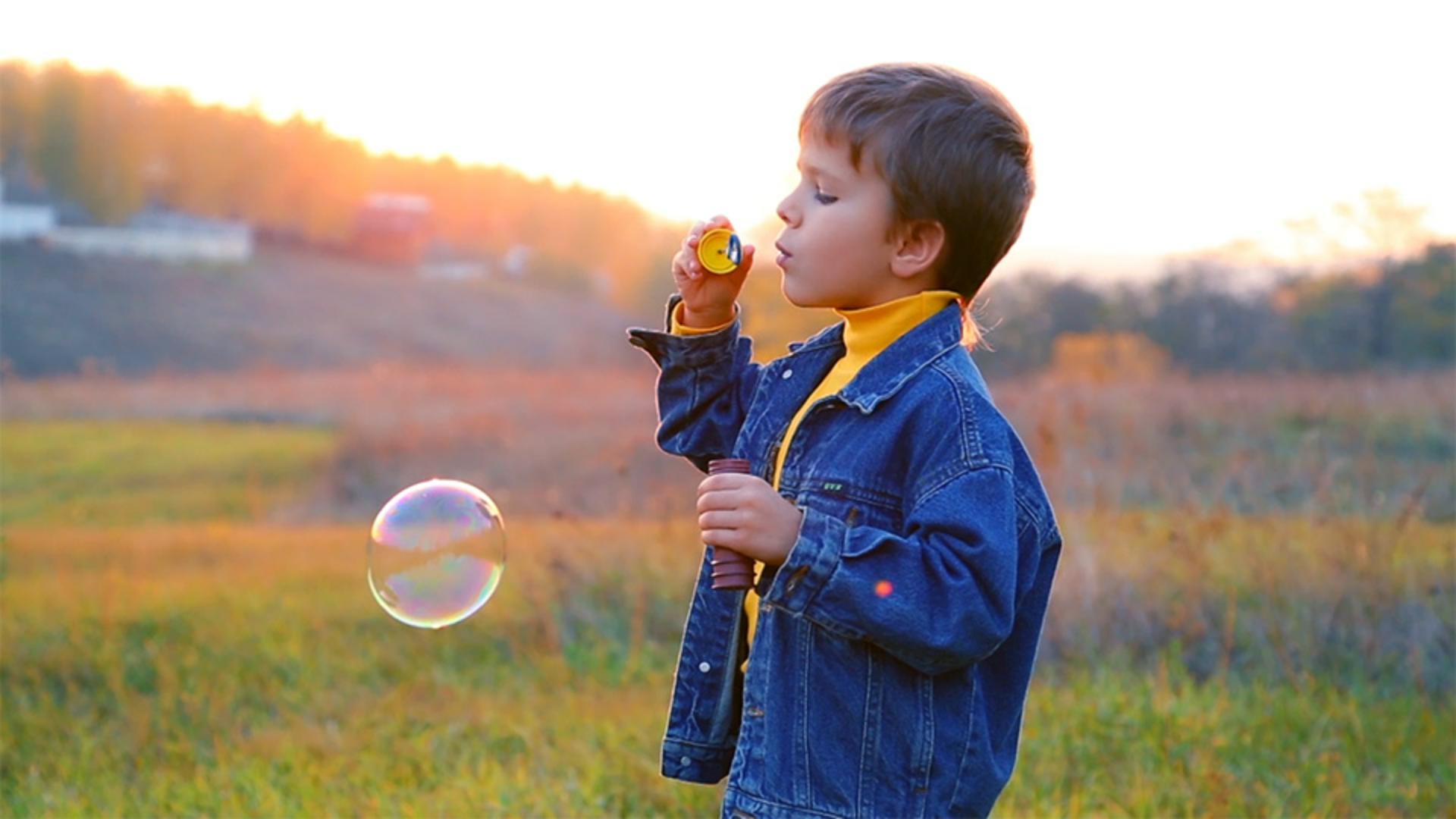
合成とは、複数のイメージを組み合わせることです 複数のビデオクリップやエフェクトを重ね合わせて 新しいイメージを作成していきます ここでは、Premiere Proでの合成で重要となる 考え方や機能をいくつか紹介します いま開いているのはエフェクトワークスペースです プロジェクトパネルに、「Titles」と「Media」というビンがあります これをダブルクリックすると、新しいタブで開きます アイコン表示を選択しましょう このシーケンスは、V1トラックに複数のクリップがあり その上のV2にはタイトルが2つあります ビデオの合成では タイムラインで複数のビデオを重ね、1つのイメージの一部を選択して 別のイメージの要素と置き換えたり ブレンドすることがよくあります ではまず、タイムラインにあるクリップの上に シンプルなタイトルを重ねてみましょう Titlesビンで「Today」というクリップをダブルクリックし ソースモニターに読み込みます このタイトルは背景が透明ですが ソースモニターでそれを確認するには ソースモニターの設定メニューで 「透明グリッド」を選択してオンにする必要があります このチェック模様の部分が、クリップ上で透明な部分です V1の最初のクリップ上に再生ヘッドを移動し Xキーを押して、このクリップのデュレーションをマークします ソースクリップの挿入先が V2になっていることを確認し、「上書き」をクリックします このタイトルがいきなり表示されないように エッジをドラッグして、V2のタイトルを 先頭から約1秒の位置までトリミングします プログラムモニターでは V2のタイトルが、V1の背景クリップの前面に表示されます これは、イメージの透明度を定義するアルファチャンネルが Premiereで作成したタイトルに 含まれているためです CommandキーまたはCtrlキーを押しながら このV2のタイトル全体をクリック&ドラッグして エッジを両方とも選択します 選択したエッジのどちらかを右クリックして 「デフォルトのトランジションを適用」を選択すると クロスディゾルブが適用され 背景イメージ上にタイトルがフェードインします アルファチャンネルの描画を確認するために プログラムモニターで「透明グリッド」をオンにし V1の横にある目のアイコンをクリックして 背景クリップを非表示にします このタイトルを再生すると クロスディゾルブの適用によって、イメージのピクセルに 透明が設定され、トランジションの間に その透明度がフレームごとに 変化しているのがわかります では、V1トラックをまた表示して、合成を続けましょう この背景に別のイメージの一部を、タイトルの背面に ブレンドしたいので タイトルを1つ上のトラックへクリック&ドラッグします Mediaビンで シャボン玉を吹いている女の子のシーンをダブルクリックします まだソースモニターで透明グリッドがオンの状態なので このシーンには透明部分がないことがわかります 透明を作成するにはエフェクトを使う必要があります このクリップにはインポイントが設定済みなので タイムラインで再生ヘッドを最初のクリップに移動し Xキーを押してデュレーションをマークします ソースの挿入先を再確認して「上書き」をクリックします このタイトルを少し移動したいので V3のタイトルを選択し エッセンシャルグラフィックスパネルを開きます 「編集」の下にある「Today...」
をクリックすると プロジェクトモニターに、テキストを囲むワイヤーフレームが表示されます タイトルを移動する前に 設定(レンチアイコン)でルーラーをオンにし ルーラーからガイドをクリック&ドラッグして、位置決めをします スナップを有効にして ガイドにスナップされるようにしてから 「Today...」
の文字をドラッグします 設定メニューに戻り ガイドなどをすべてオフにします すべてのクリップにアルファチャンネルがあるわけではありませんが エフェクトを適用すれば 透明な部分を作成できます その方法として、不透明度マスクを紹介しましょう V2のクリップを選択し、エフェクトコントロールパネルを開きます 「不透明度」の下の「楕円形マスクの作成」を選択します 「マスク」を選択したまま プログラムモニターに移動し クリック&ドラッグでマスクを移動させます エッジのポイントをドラッグすると、マスクを拡大できます このハンドルをドラッグすると、エッジのピクセルを 半透明にしてぼかし、自然な感じで 2つのイメージをブレンドできます V2のクリップの最後にクロスディゾルブを適用し この合成イメージからスムーズに 次のクリップに移行させることもできます Mediaビンに戻り 真っ黒に見えるフレームをダブルクリックしましょう これは実は、アルファチャンネルのあるグラフィックです まだプログラムモニターで透明グリッドがオンの状態なので このイメージはほとんどが透明で 右下に透かしのロゴだけがあるとわかります アルファチャンネルのあるグラフィックの場合 そのクリップをタイムラインの一番上に配置するだけで すぐにフレーム内に追加され 透明部分を通して、他の不透明なイメージがすべて見える状態になります グラフィックやビデオクリップは、アルファチャンネルが含まれる場合もありますが 含まれていなくても、Premiereでは様々なエフェクトで 透明の作成と編集をおこなえます このような合成の基本テクニックを覚えれば Premiere Proで様々なエフェクトを試し クリエイティブなビデオ合成を楽しむことができます