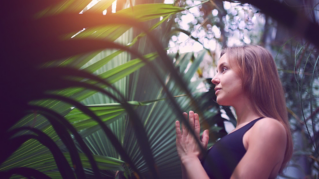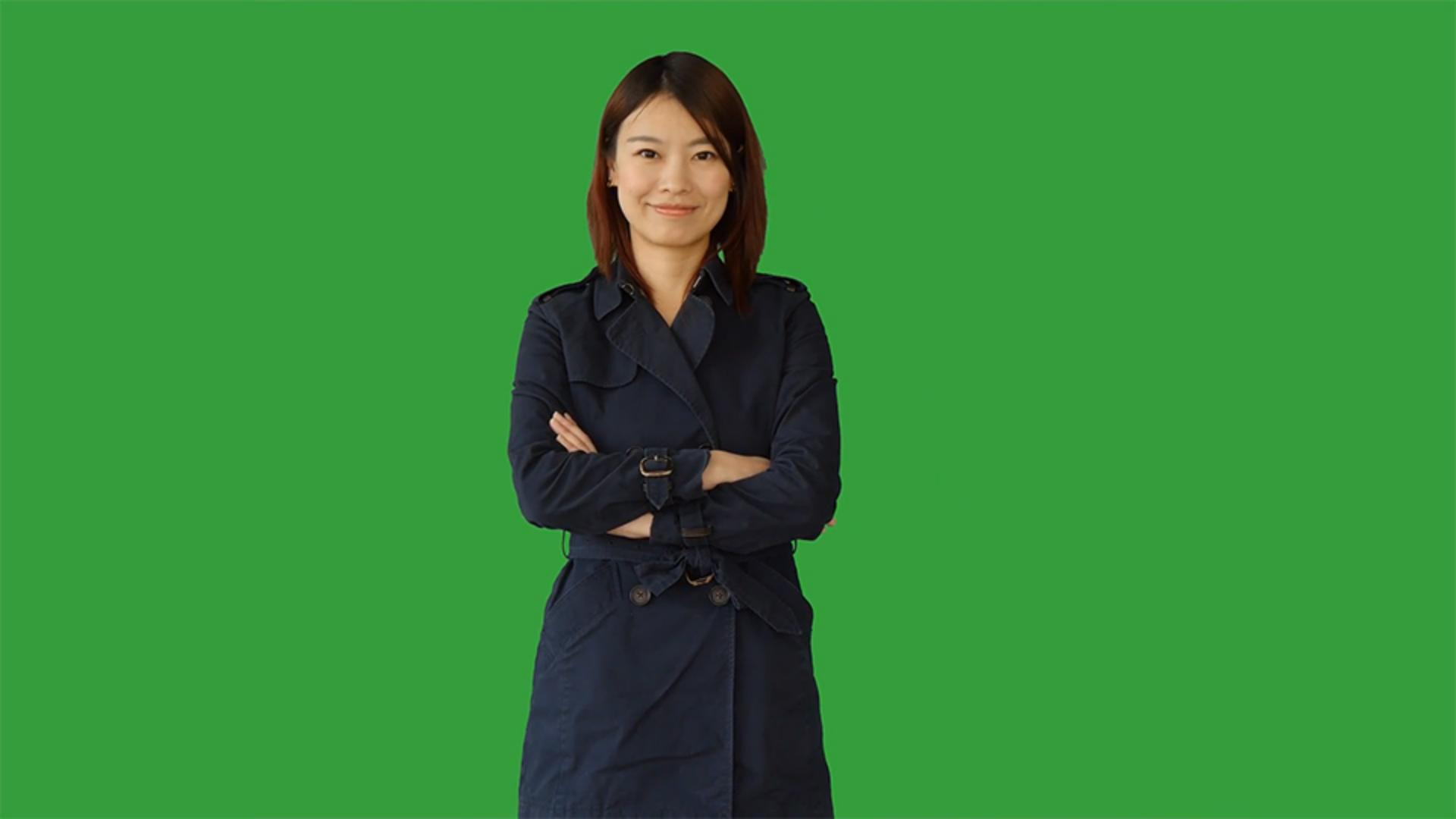
レイヤーを重ね合わせた作品を リアルに表現するうえで、肝心なのは 様々な要素を違和感なく同居させることです それが成功するかどうかは、カラー調整で決まると 言ってもよいでしょう ここに、3つのアイテムを含むシーケンスがあります 1つ目の要素は背景画像です。
この画像は ソースモニターにも表示されていますが 非常に解像度が高く、シーケンスの解像度とは 大きな差があります 2つ目は、緑色の背景にコートを着た女性の素材 3つ目は、前景要素となる窓枠の画像です 単純にF4キーを押してマッチフレームを実行すると 背景画像の解像度が高すぎて、このようになります やろうと思えば、この窓にカメラが寄っていく 動きをアニメーションで作ることもできますが この例では、もっとシンプルな形で 3つの要素を組み合わせることにします 画像に透明グリッドが表示されていますね これは、プログラムモニターの 設定メニューにある 「透明グリッド」がオンになっているからです オフにすると、背景色は黒になります この窓枠画像はPNG形式で、アルファチャンネルが 含まれていますが、アルファチャンネルは すべての画像形式に含まれているわけではありません 例えば、このグリーンバックの素材を使うには 緑色部分を透明ピクセルに変換する必要があります 今すぐやってみましょう エフェクトパネルを開いて 「Ultraキー」という名前を入力してエフェクトを探し クリックにドラッグして適用します このクリップを上のエフェクトコントロールパネルで 選択した状態から、キーカラースポイトツールで 緑色を採取すれば、だいたい準備完了です 幸い、この素材のグリーンバックは とても均一なので作業が簡単ですが 現実は、そう甘くありません ときには、Ultraキーできれいに透明部分を抜くまでに もう少し時間がかかる場合もあります これら3つの要素を、必要な場所に配置する前に カラーを調整しておきましょう 作業がしやすいように 今は、3つの要素をバラバラのままで扱います まず、画面をカラーワークスペースに切り替え さらに、プログラムモニターを 「比較表示」モードにします 肌の色調は目につきやすいので カラーマッチング作業においても肌の調整は重要です そこで、この女性の顔が見えるフレームを 参照用フレームとして使いましょう そのうえで、まず窓枠のカラーに着手します 右クリックメニューから 「フレームサイズに合わせてスケール」を選び、画像の 全体を表示させます Lumetriカラーパネルで 「カラーホイールとカラーマッチ」セクションを開き 「一致を適用」をクリックして 自動調整に任せてみます 微妙な変化ですが、彩度がやや下がりました 続いて、背景画像です 同じく「一致を適用」を実行してみましょう カラーワークスペースでは 再生ヘッドの位置にあるクリップが自動選択されるので 手早く作業を進めることができます さて、編集ワークスペースに戻りましょう 3つのアイテムを必要な場所に配置します 「比較表示」は終了して良さそうですね どんな結果になったでしょうか これはひどい 窓枠の縦横比がメチャクチャになっているし これでは女性が巨大に見えます まず、窓枠から修正しましょう このクリップをタイムラインパネルで選択し スケールを変更します だいたい、これくらいが妥当そうですね 70%程度にしましょう 背景画像はもう少し広い範囲を使うほうが良さそうなので 今度はそのクリップを選択し やや縮小します シーケンスフレームよりも倍くらい大きいですから 61%程度にしましょう だいぶ見栄えがよくなりました 次は、グリーンバックの素材を選択し エフェクトコントロールパネルの 「モーション」を使って、スクリーン内に 女性を立たせる配置を、このように調整します 少し縮小しましょうか。
これでいいでしょう では、選択を解除するためにタイムラインパネルの 背景をクリックします とても良くなりましたが、服の色が気になります コートの赤みがちょっと強すぎますね ほかの2つの素材が青系の色味なので 浮いてしまいます カラーワークスペースに切り替えて 女性のクリップを選択し ミッドトーンのカラーホイールを使って 人物のミッドトーンをやや青に寄せましょう 主に肌の色味などが変わります では、映像を動かしてみます こうして素材を組み合わせ、作品にまとめ上げるには きめ細かな調整がモノを言います 全体の馴染み具合を確かめるには、各種の要素を配置し 動かしてみるしかありません 動きによって位置関係などが変わると、色の馴染み方が だんだん変化することもよくあります