
Premiere でこれらのチュートリアルをお試しください
映画やビデオの作成と編集
目次
Premiereを起動し、新規プロジェクトを作成する
素材を読み込む
素材を配置する
Ultraキーを適用する
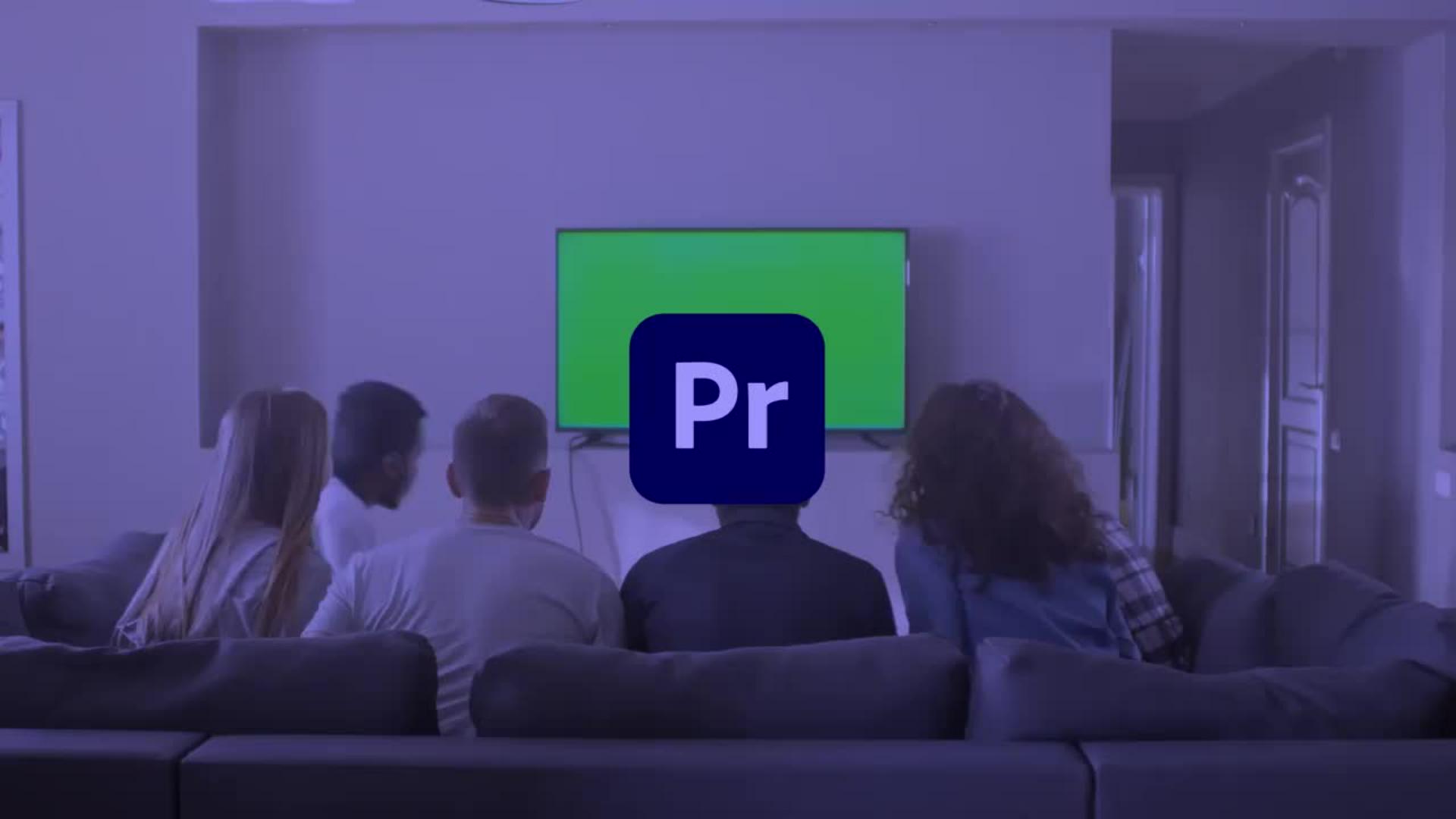
グリーン部分に映像を配置する
----------------------------------------------------------------------------------------------------------------
作業に入る前に、練習用サンプルファイルをダウンロードしておきましょう。
このサンプルファイルには、このチュートリアルの練習⽬的でのみ使⽤可能な、Adobe Stockの素材が含まれています。このファイルの利⽤条件については、フォルダー内のReadMeファイルを参照してください。Adobe Stock には、商⽤利⽤可能なロイヤリティフリーの画像とビデオが数億点以上あります。1か⽉の無料体験期間中 は画像を10点までご利⽤いただけます。
Adobe Stock 提供元 :pressmaster /hotelfoxtrot69
Premiereを起動し、スタート画面の「新規プロジェクト」をクリックします。
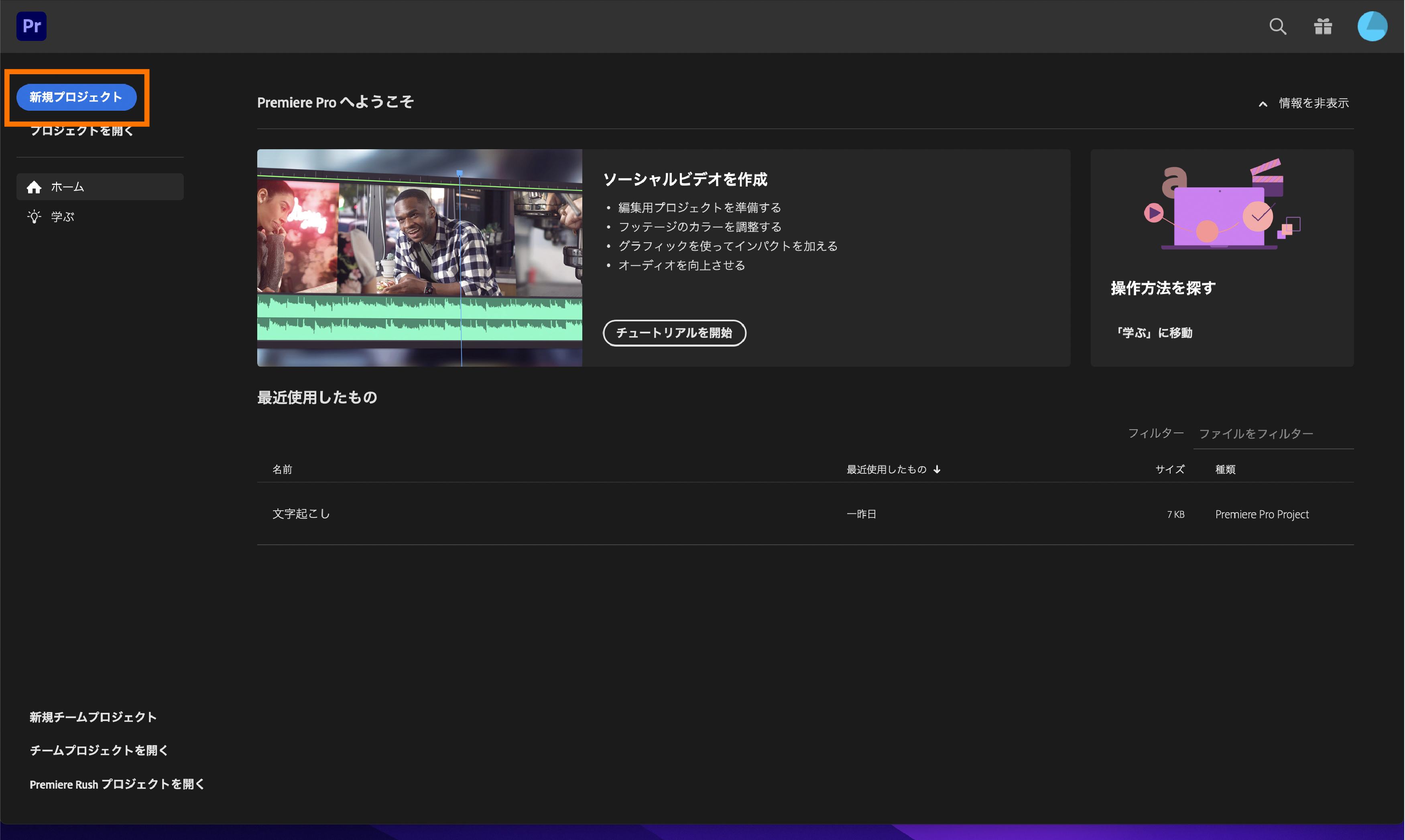
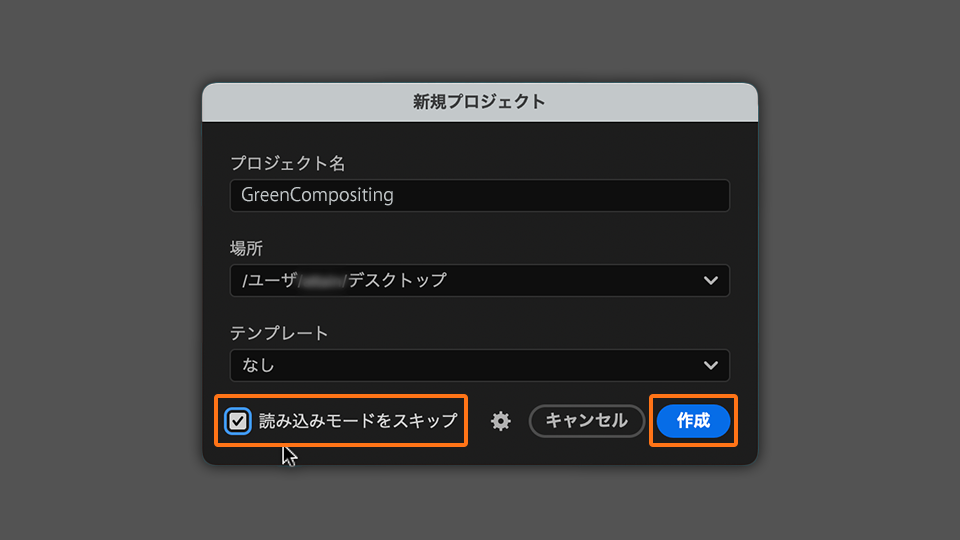
「新規プロジェクト」画面が表示されたら、プロジェクト名を「GreenCompositing」と変更し、保存先を指定します。「読み込みモードをスキップ」にチェックを入れ、[作成] をクリックします。
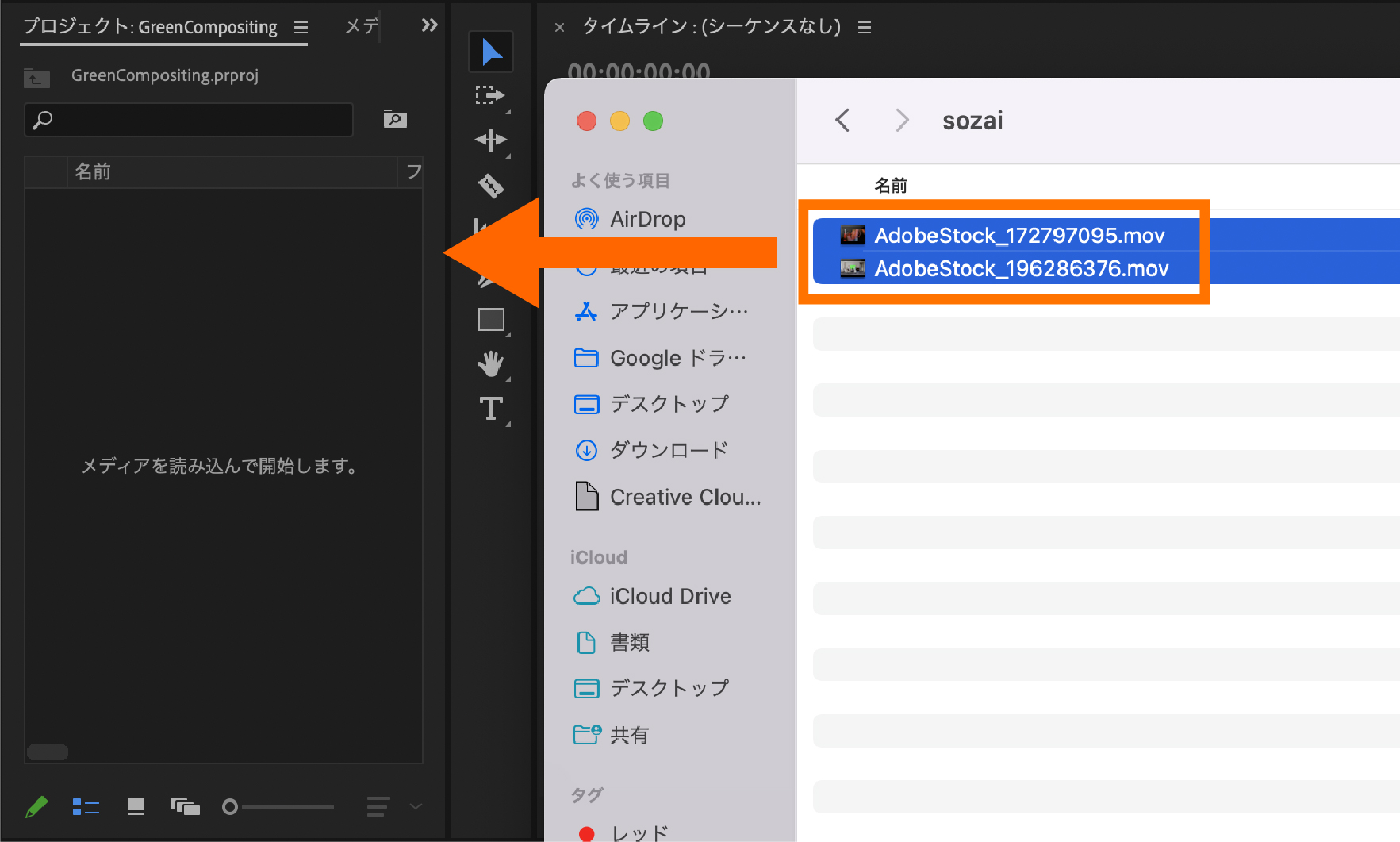
ダウンロードした「AdobeStock_196286376.mov」「AdobeStock_172797095.mov」を選択して、「プロジェクト」パネルにドラッグ&ドロップで追加します。
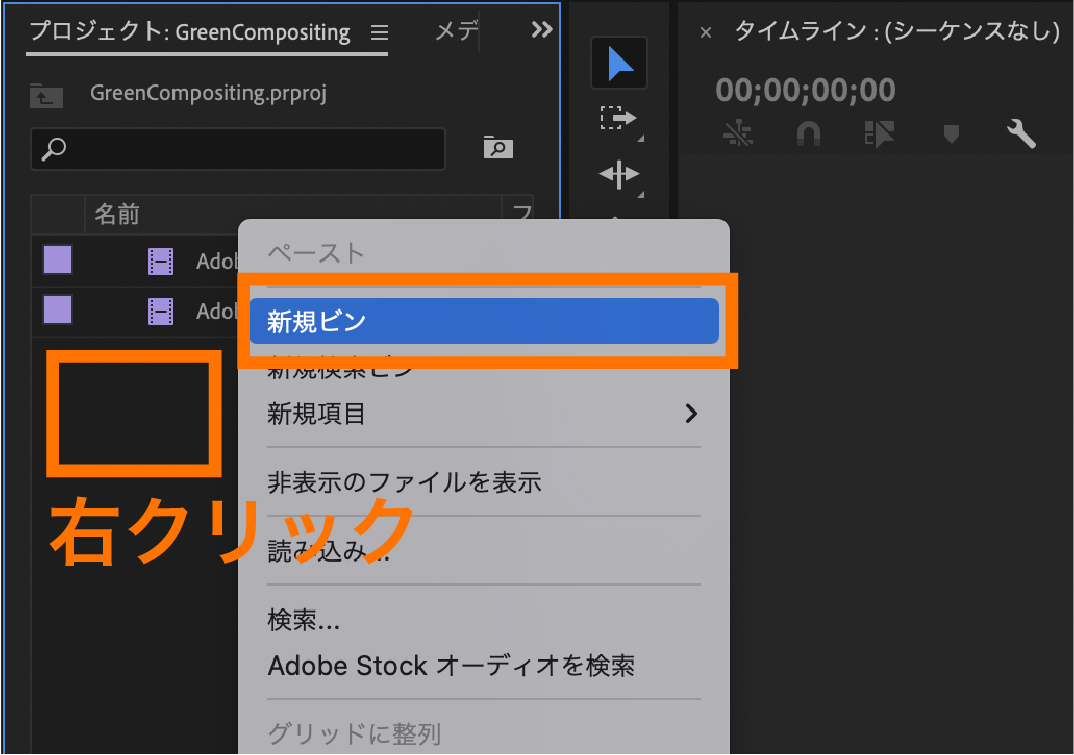
「プロジェクト」パネルを右クリックして「新規ビン」を選択します。
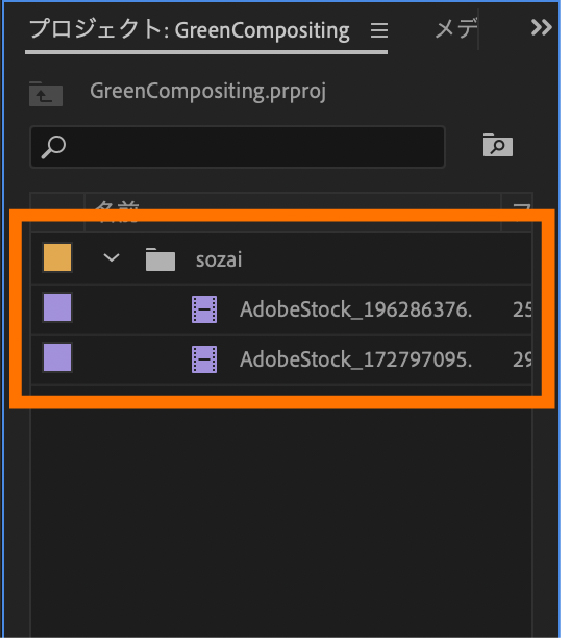
「ビン」のフォルダ名を「sozai」に変更し、「AdobeStock_196286376.mov」「AdobeStock_172797095.mov」を移動させます。
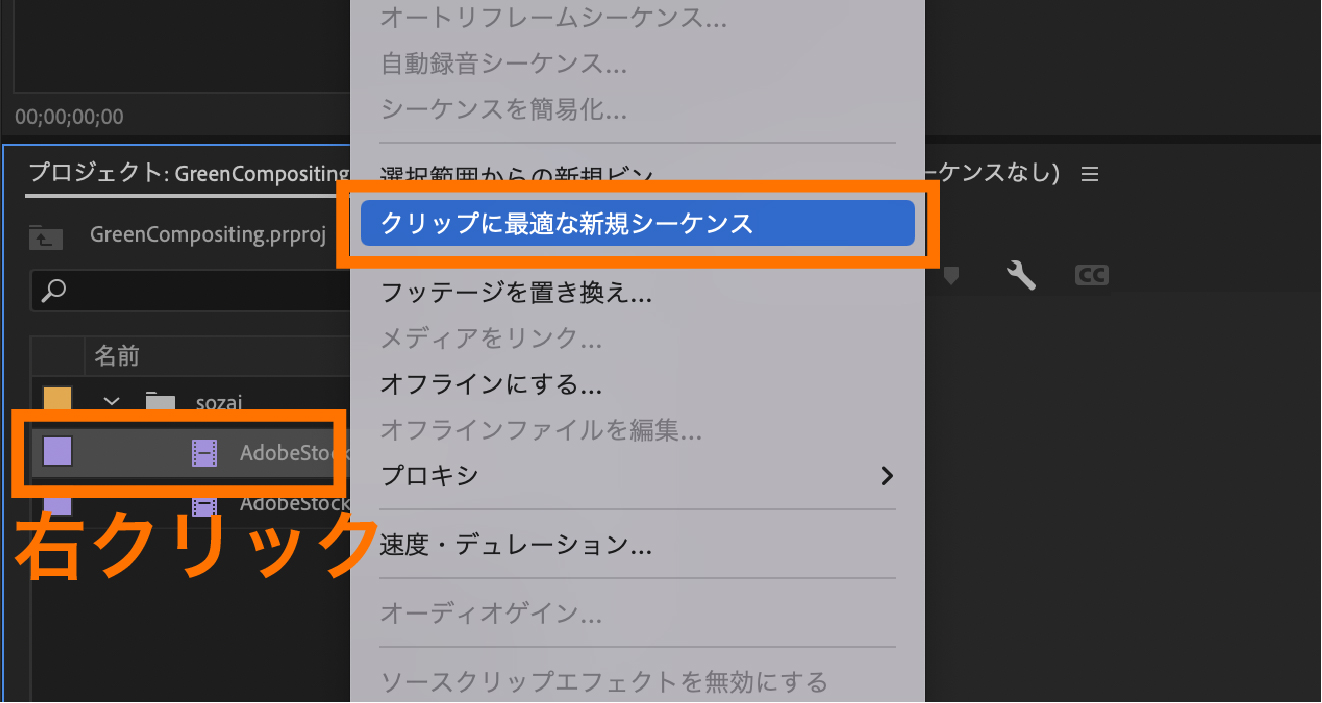
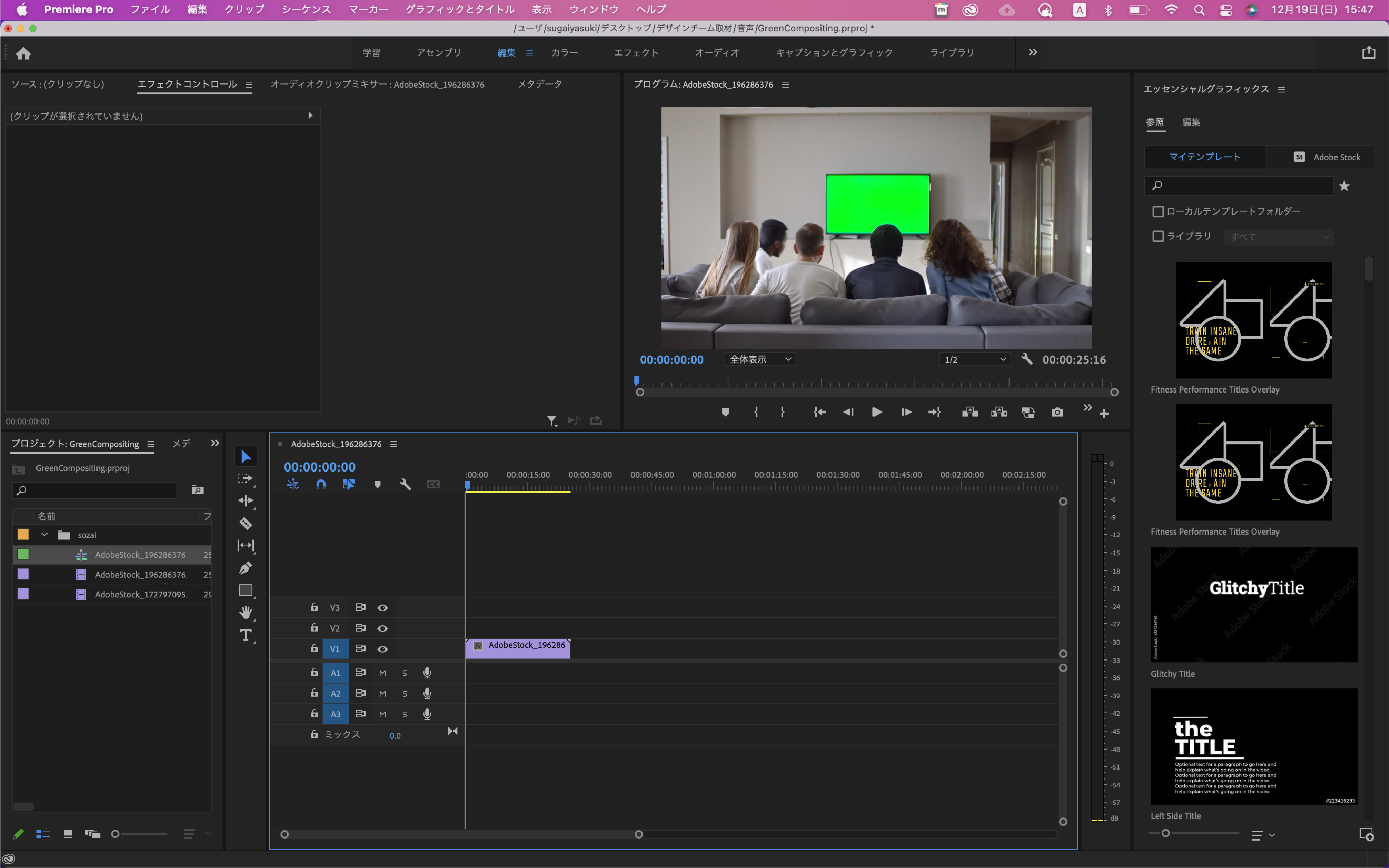
「プロジェクト」パネルで「AdobeStock_196286376.mov」を選択し、右クリックから「クリップに最適な新規シーケンス」を選択。タイムラインに素材を追加します。
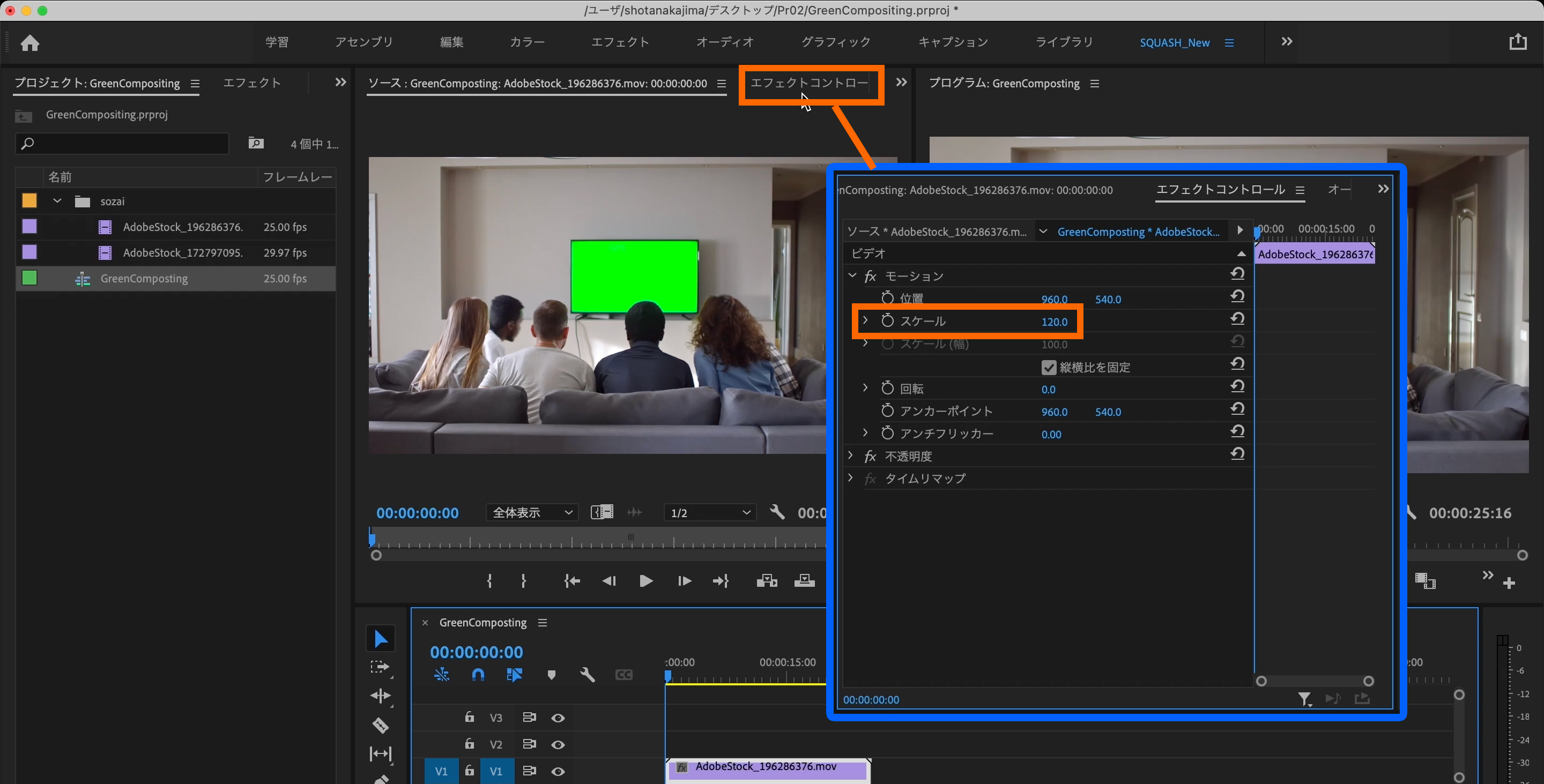
タイムライン上の「AdobeStock_196286376.mov」を選択し、「ソース」の横にある「エフェクトコントロール」パネルを選択。エフェクトコントロールパネルにある「モーション」の横にある>タブを開き「スケール」の数値を「120」に変更します。
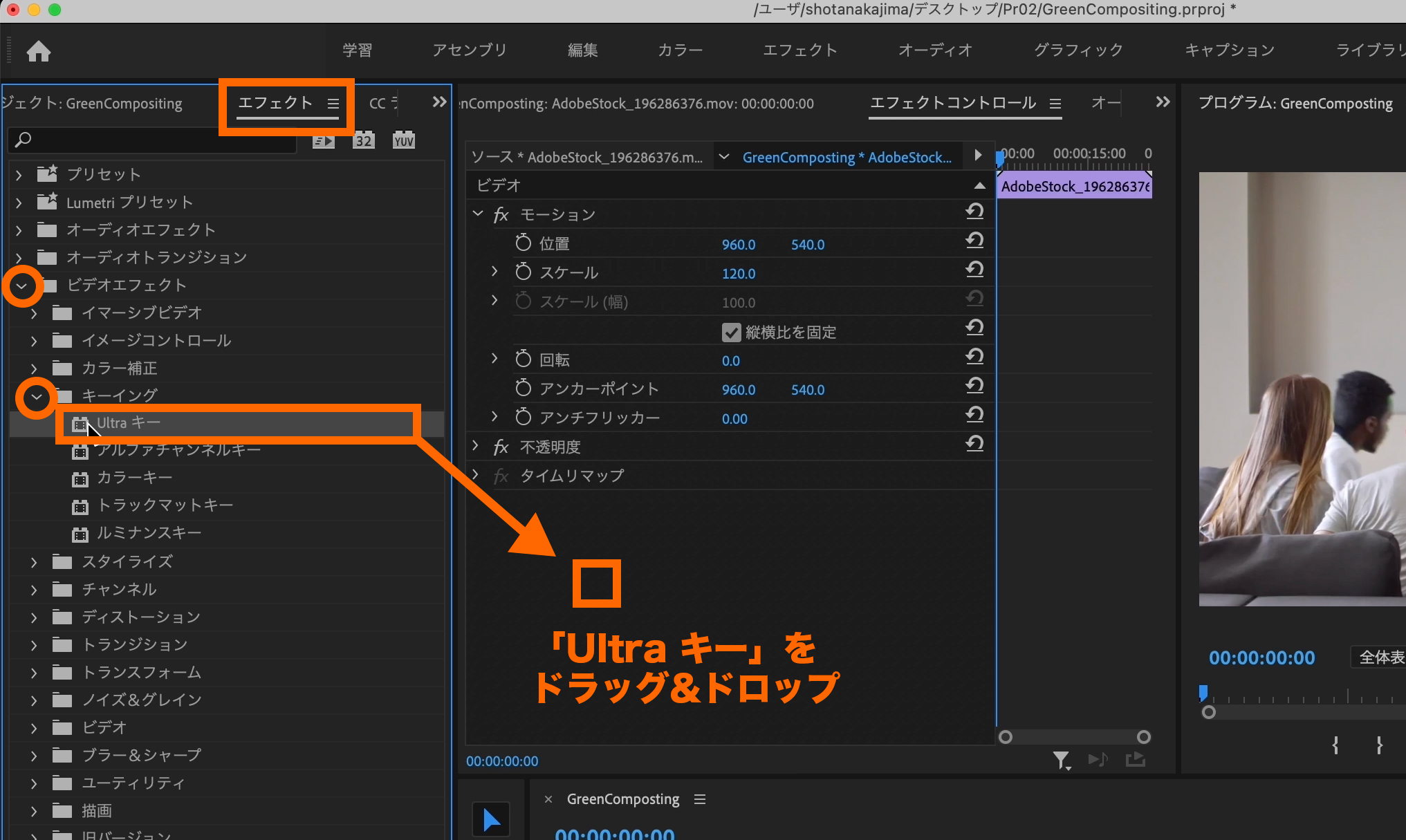
プロジェクトパネルのタブから「エフェクト」を選択します。
エフェクトパネル内の「ビデオエフェクト」→「キーイング」→「Ultraキー」を表示し、横にある「エフェクトコントロール」にドラッグ&ドロップで適用します。
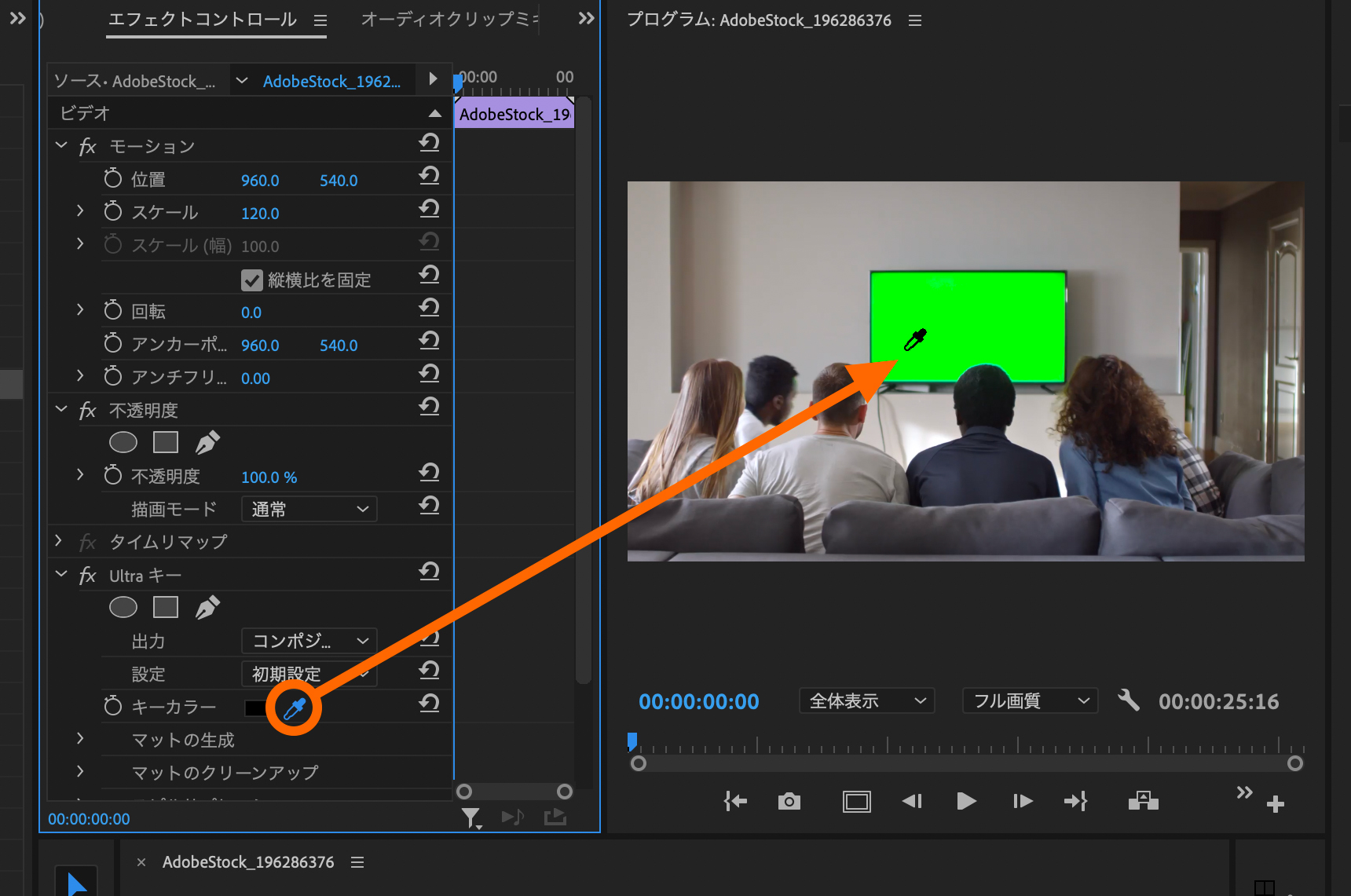
「エフェクトコントロール」パネル内の「Ultraキー」→「キーカラー」の横にあるスポイトマークをダブルクリックしたままプレビューパネル内「AdobeStock_196286376.mov」のグリーンの部分から色を抽出します。
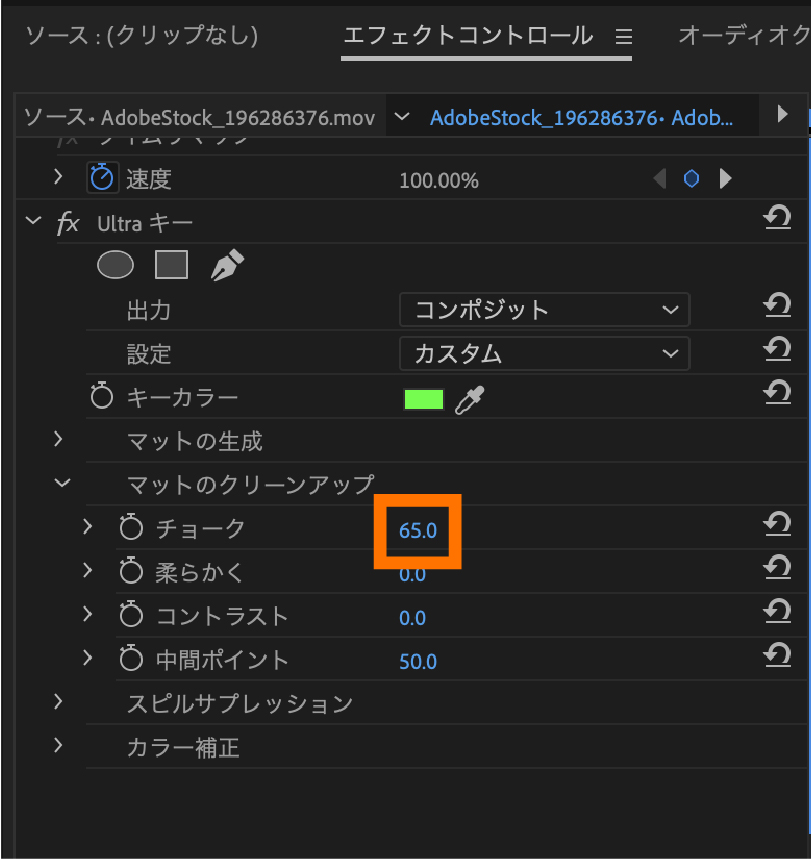
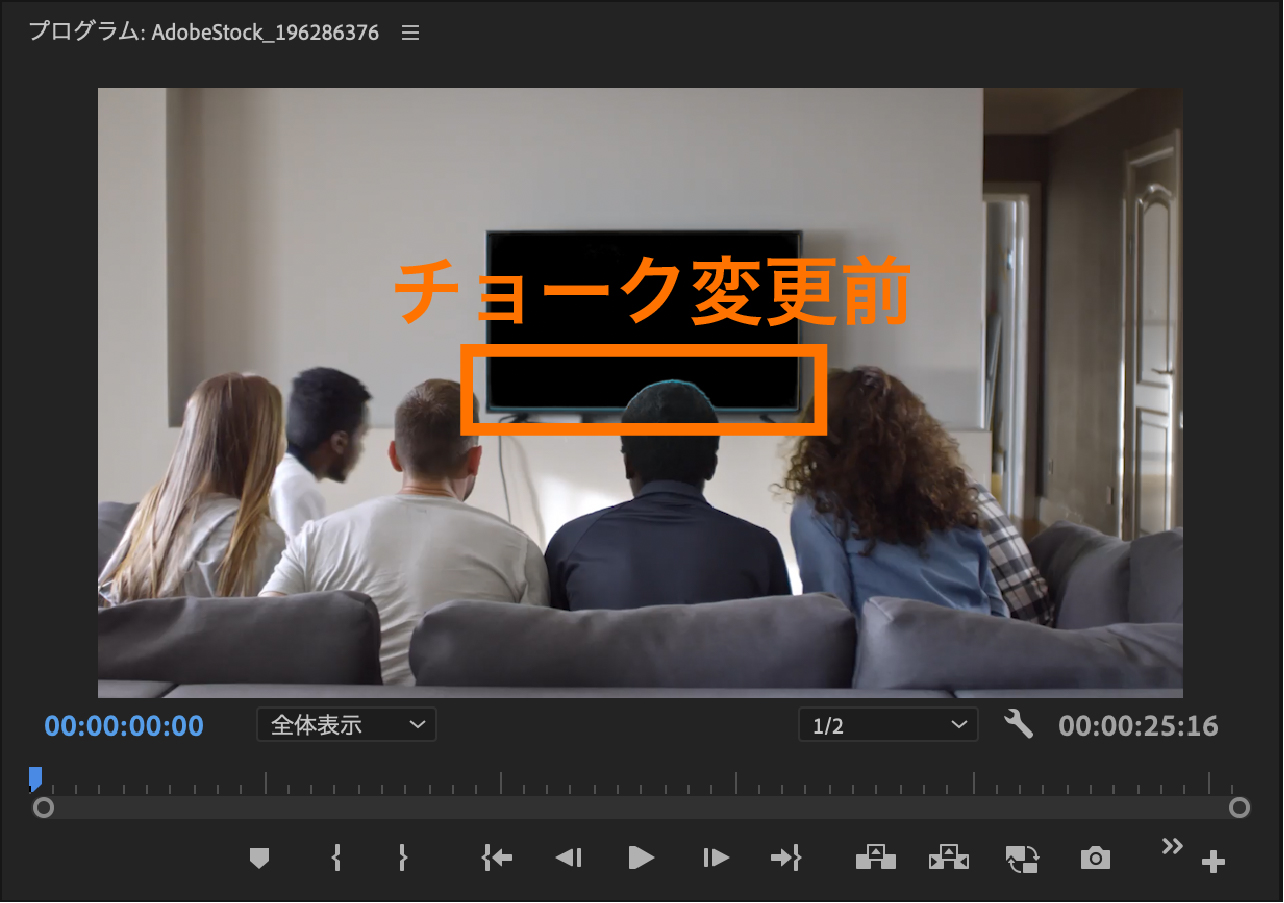
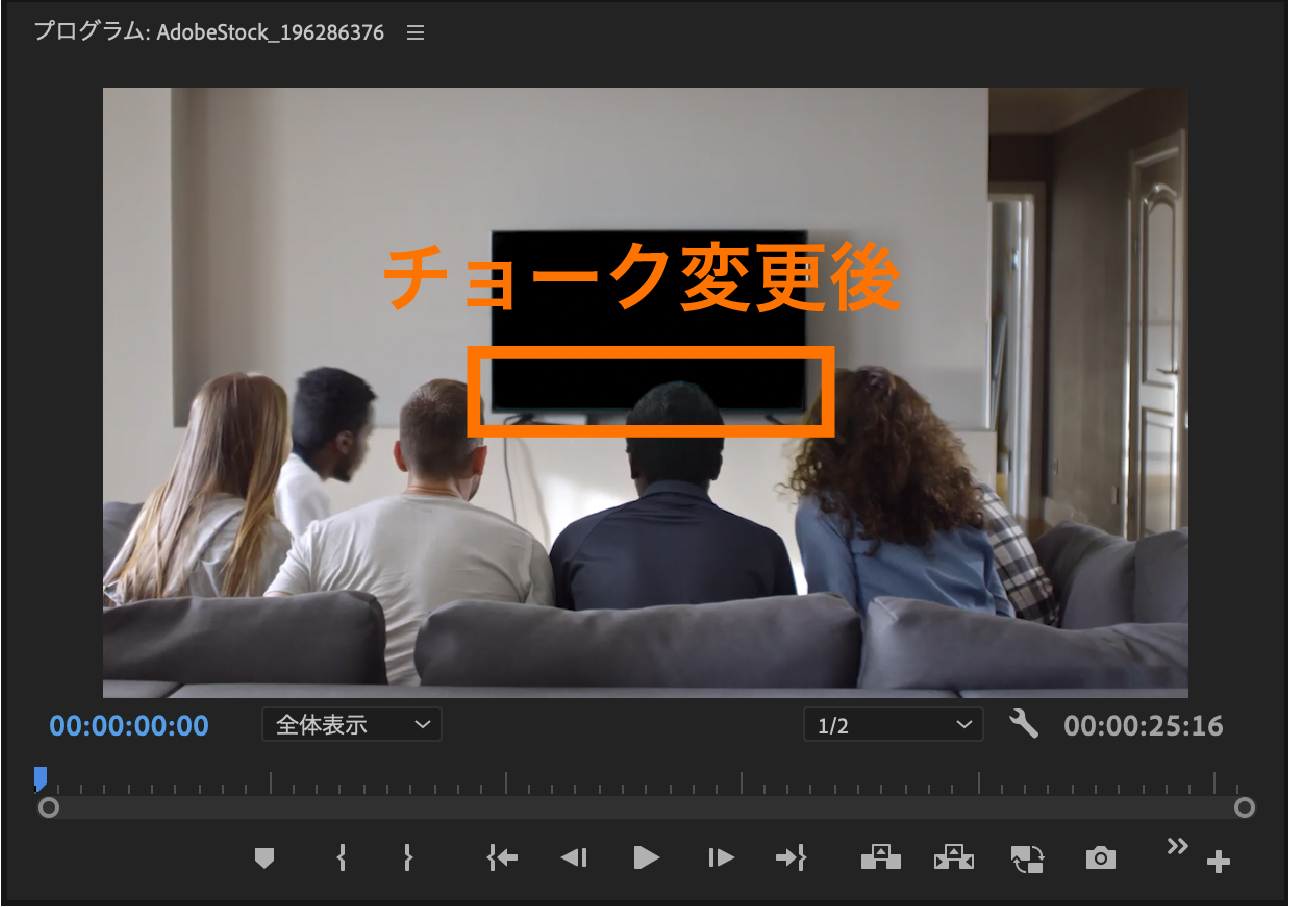
「エフェクトコントロール」パネル内の「Ultraキー」から「マットのクリーンアップ」→「チョーク」の数値を「65」に変更します。画面の縁に残ったグリーンの部分をなくします。
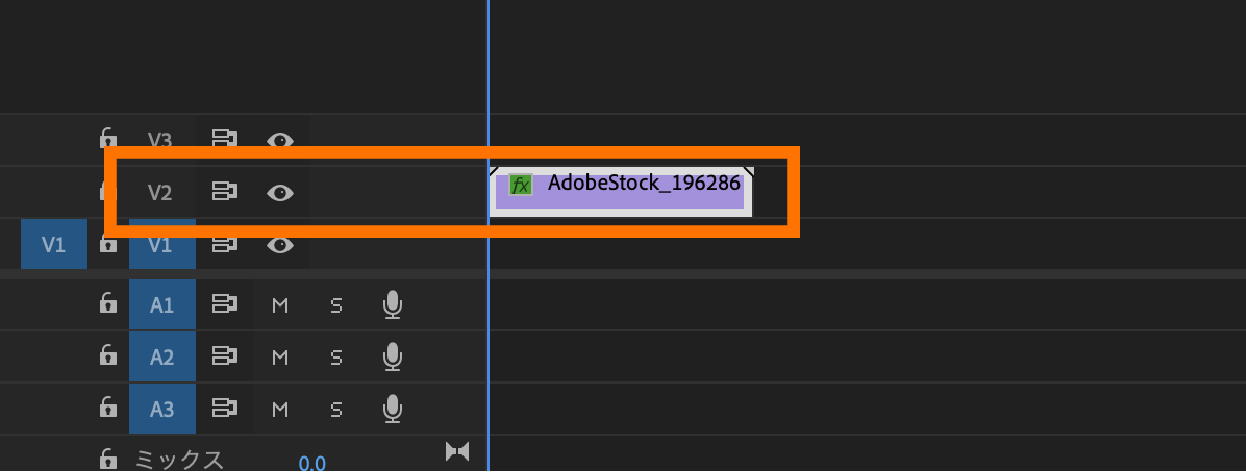
タイムライン上の「AdobeStock_196286376.mov」を[V1]から[V2]に移動します。
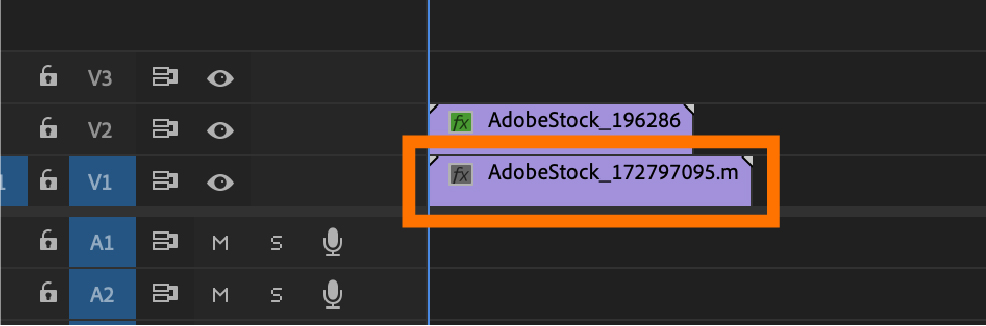
「プロジェクト」パネルの「AdobeStock_172797095.mov」をタイムラインの[V1]にドラッグ&ドロップで配置します。
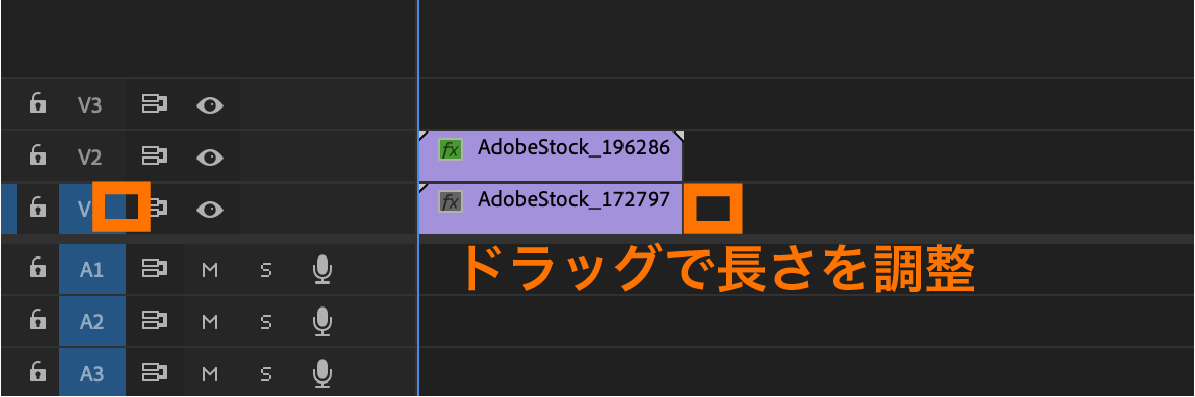
タイムライン上の「AdobeStock_172797095.mov」を[V2]に配置している「AdobeStock_196286376.mov」と同じ長さになるようにドラックして調整します。
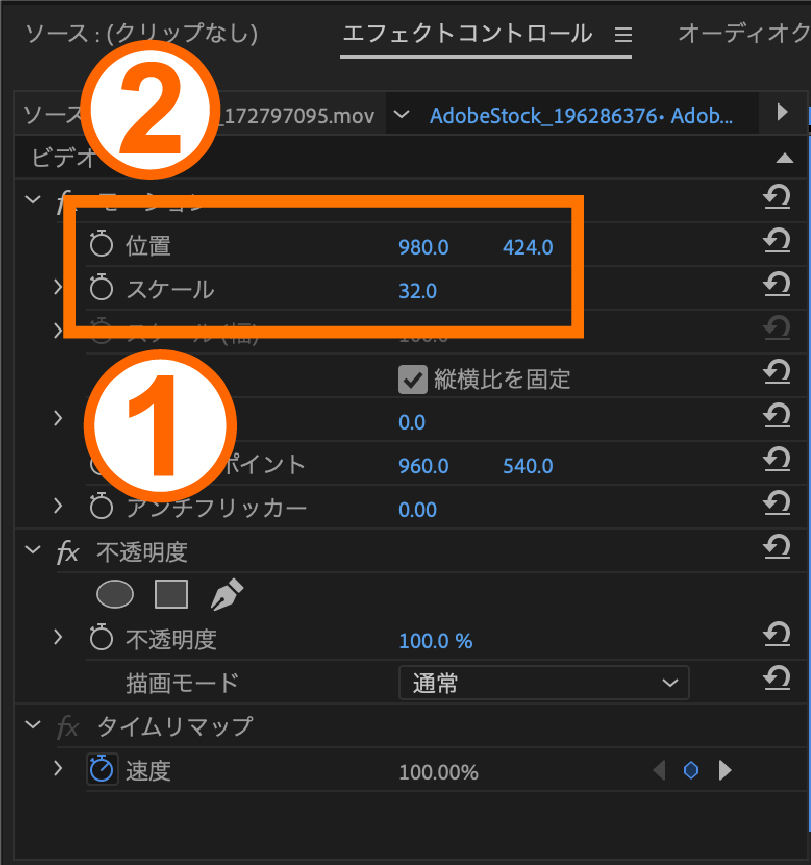
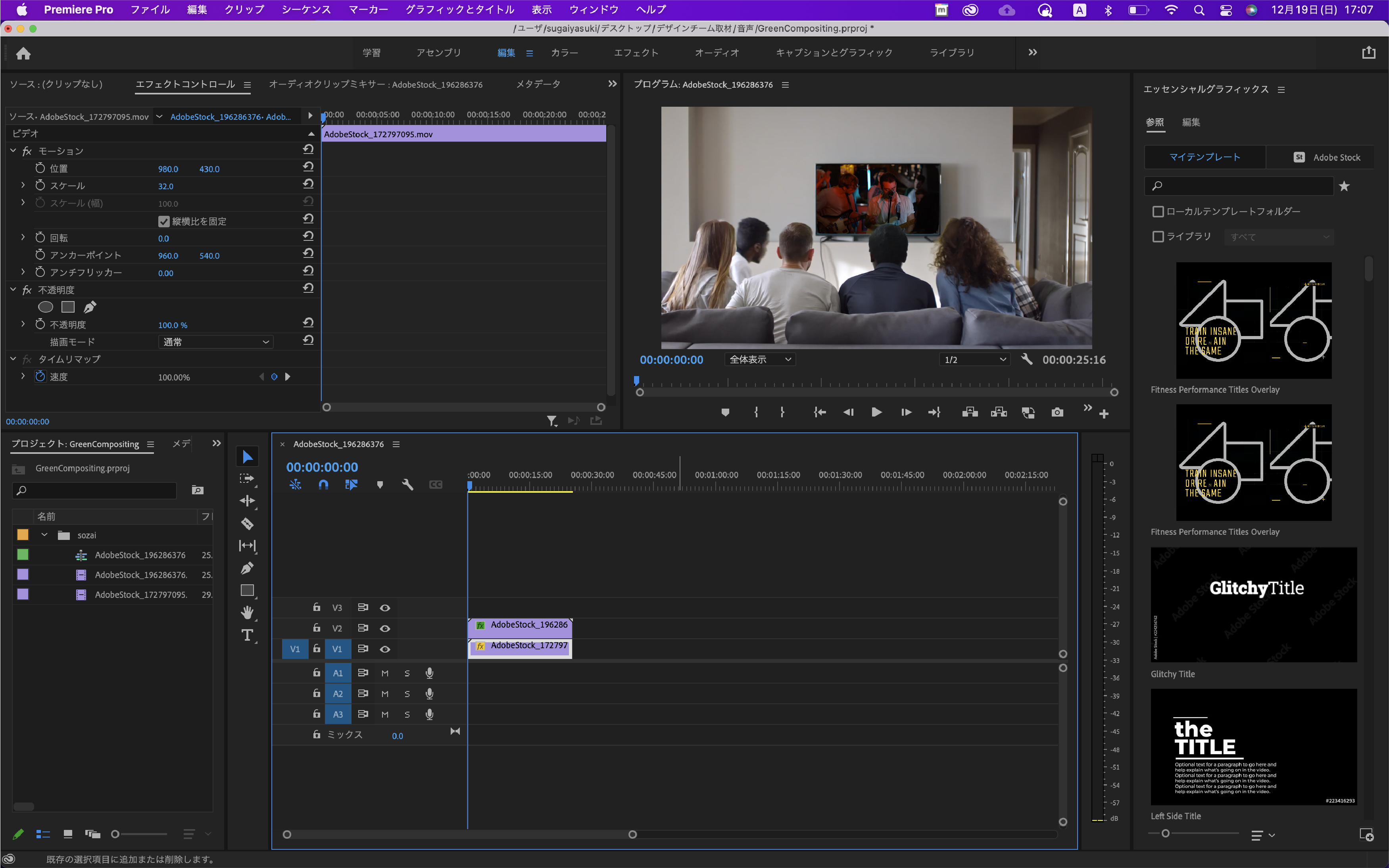
「AdobeStock_172797095.mov」を選択し、「エフェクトコントロール」パネル内の設定を下記のように設定し、画面の中に映像が配置されるように調整します。
①「スケール」を「32」に変更。
②「位置」を「960」「430」に変更。


All Consent Allowed