Premiere でこれらのチュートリアルをお試しください
映画やビデオの作成と編集
それでは今回はPremiereを立ち上げて、編集する前準備を行いましょう。
起動するとこのような画面になります。
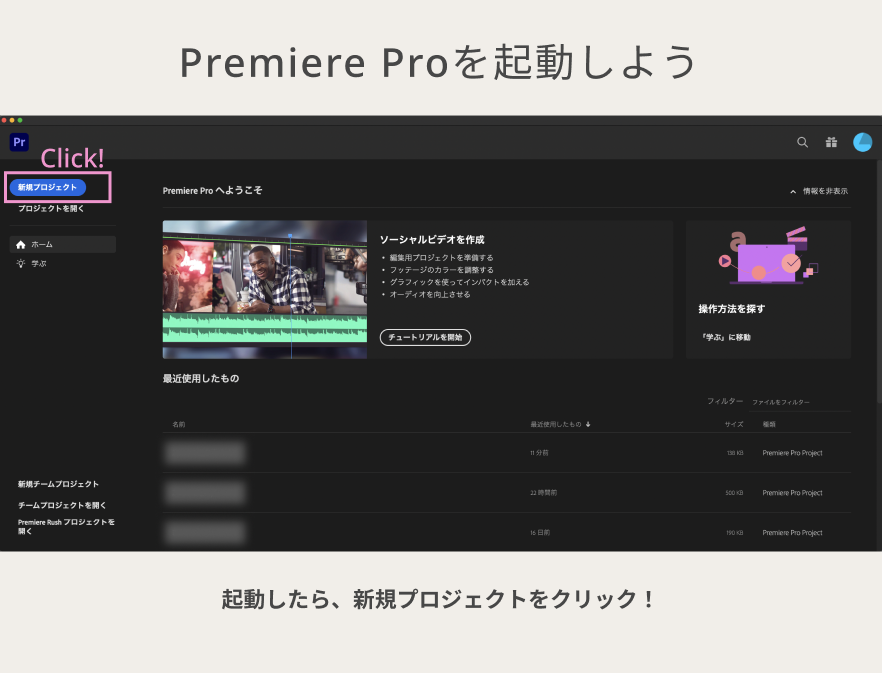
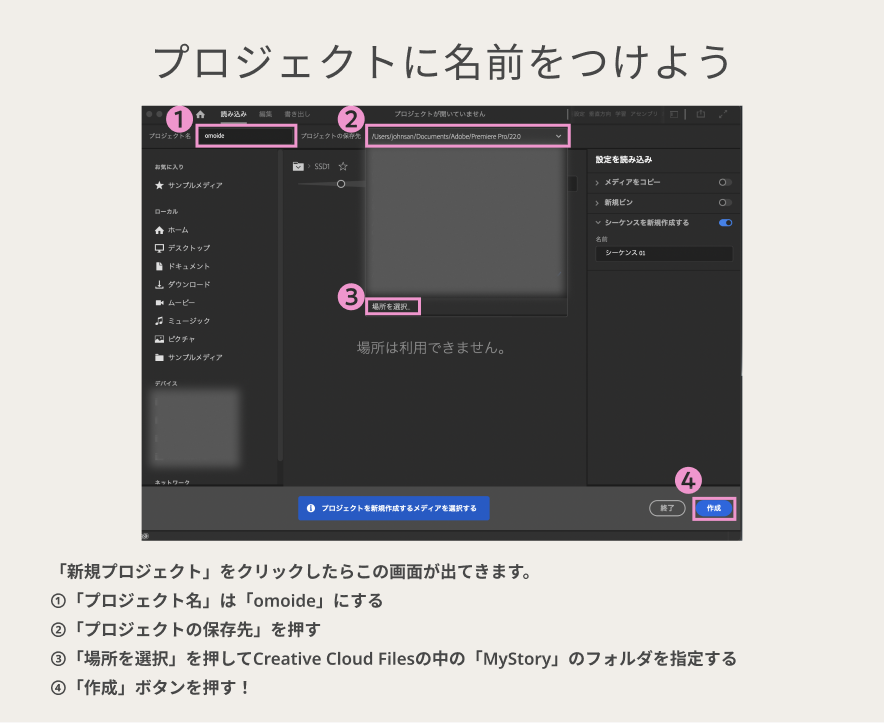
「新規プロジェクト」から新しいプロジェクトを作成していきます。
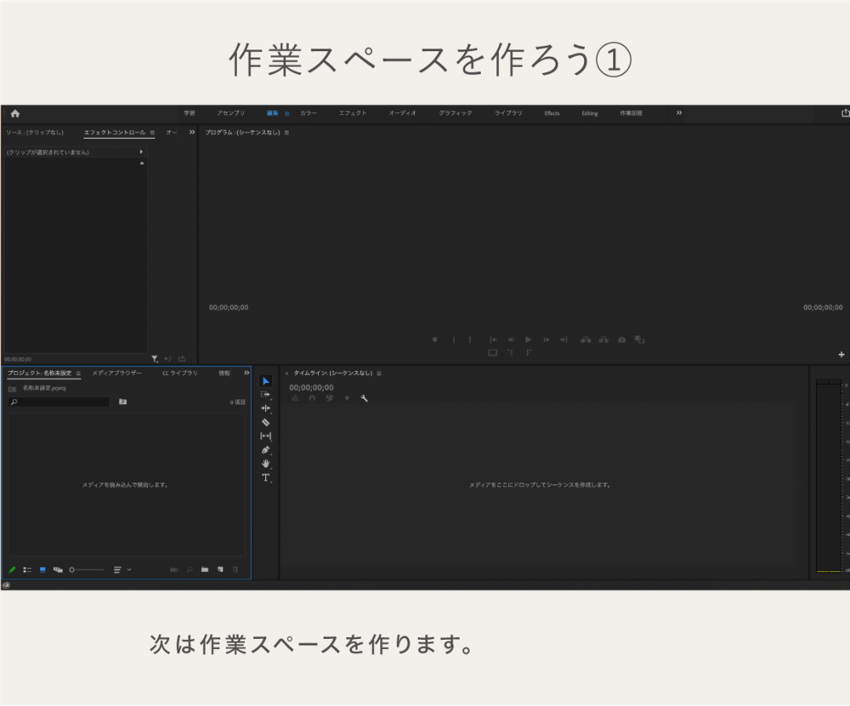
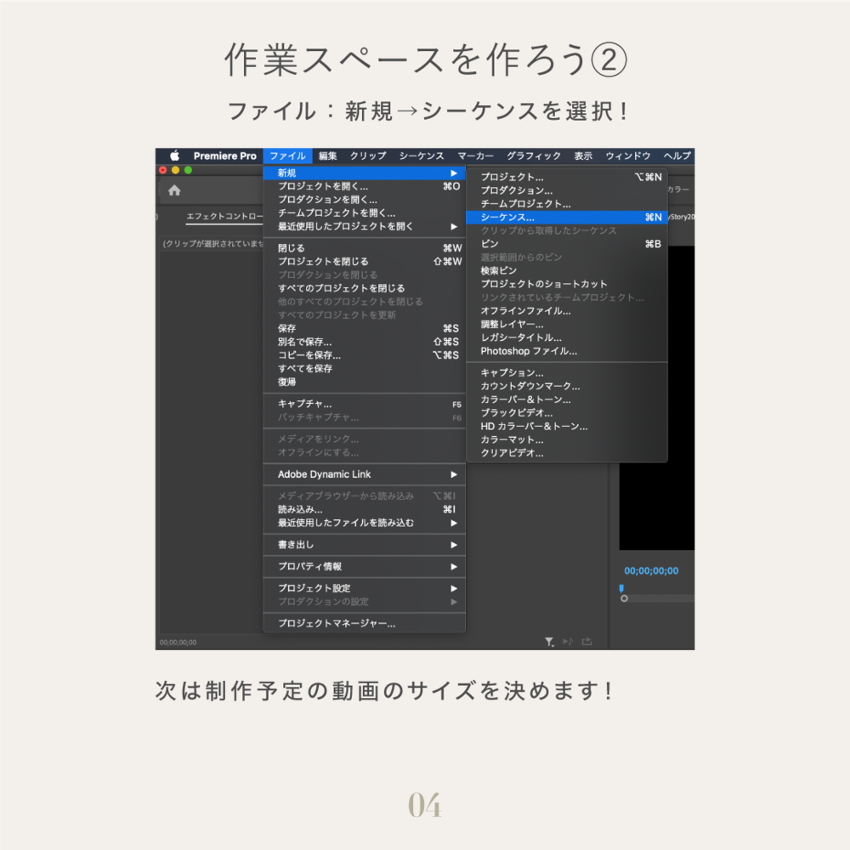
画面上の「ファイル」メニューから、「新規」>「シーケンス」を選択します。
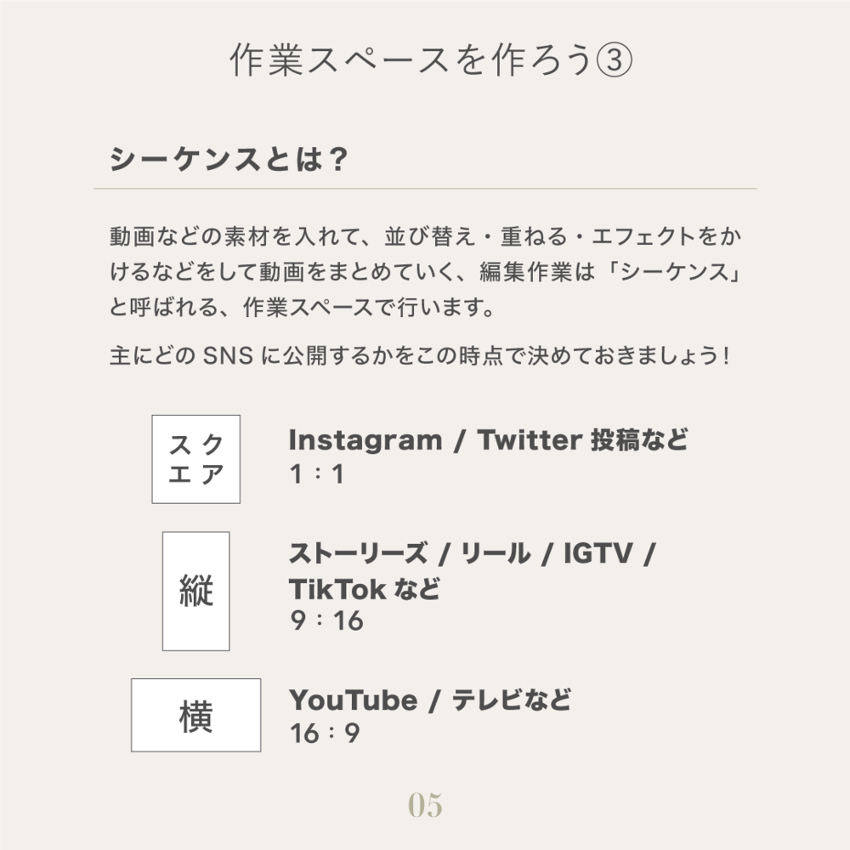
どのSNSに投稿するかを決めて、適切なサイズを設定しましょう。
「シーケンス」を選んだら「設定」をクリック。

まずは、②編集モードを 「カスタム」 にします。
続いて、フレームサイズの設定です。
どのSNSにあげる動画を作りたいかによって数値の設定が異なってきます。
③フレームサイズの設定
今回はInstagramのストーリーズ、IGTV、TikTokなどで公開できるように、
縦長の動画 で設定してみましょう。
縦長の動画(9:16)の場合:横→1080、縦→1920
横長の動画(16:9)の場合:横→1920、縦→1080
スクエアの動画(1:1)の場合:横→1080、縦→1080
④最後に「ピクセル縦横比」が 「正方形ピクセル(1.0)」 になっているのを確認して、完了です。
Premiereには様々なワークスペースがあり、その時々に行いたい編集内容に合ったパネルの配置やレイアウトに変更することができます。
今後このワークスペースタブを選択しやすいように表示の方法を変えてみましょう。
画面右上の「ワークスペース」をクリックして「ワークスペースタブを表示」を選択しましょう。
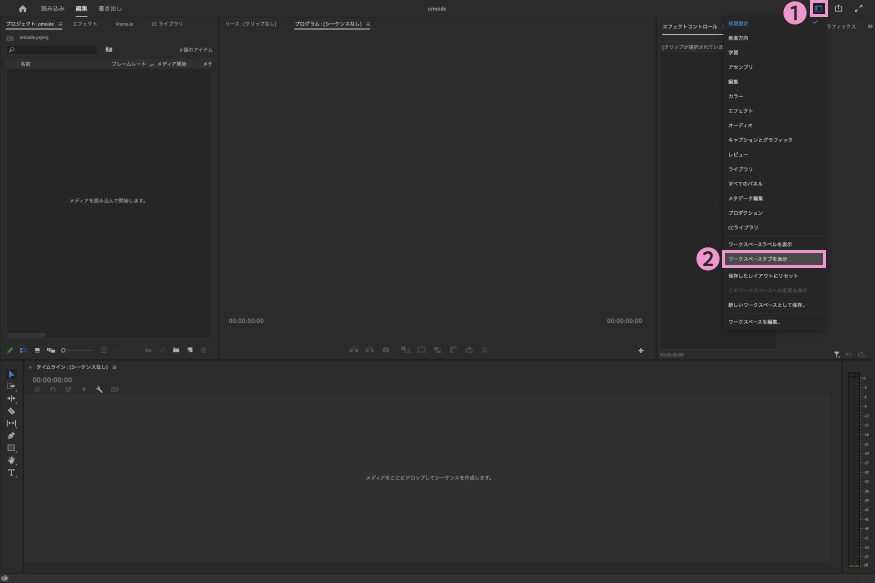
すると、「ワークスペース」の隣に様々なワークスペースのタイトルが表示されるようになります。
続いて、ワークスペースタブ左端にあるつまみをドラッグしながら左方向に引き伸ばしてタブの表示を広げましょう。
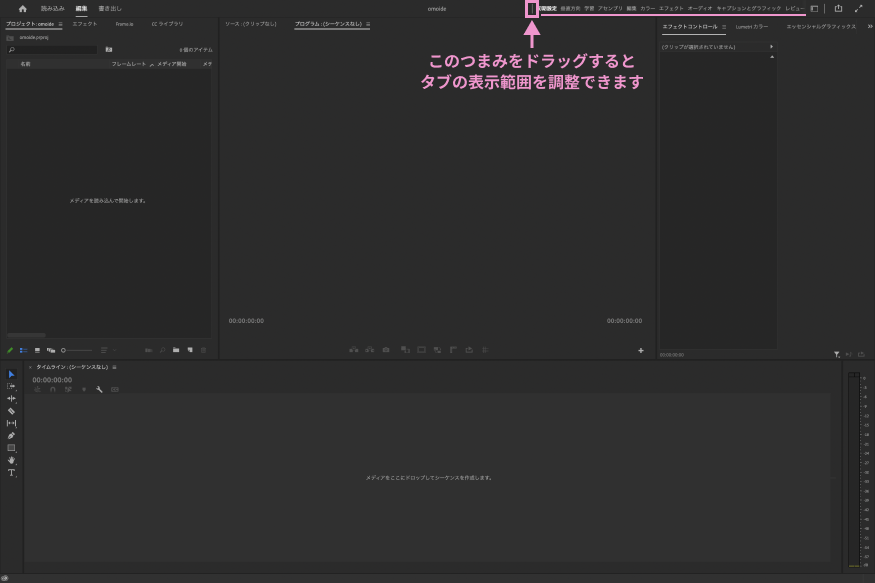
これで、ワークスペースの選択がより簡単になりました。
これで編集準備は完了です。次回からは本格的に編集に入っていきます!