Premiere でこれらのチュートリアルをお試しください
映画やビデオの作成と編集
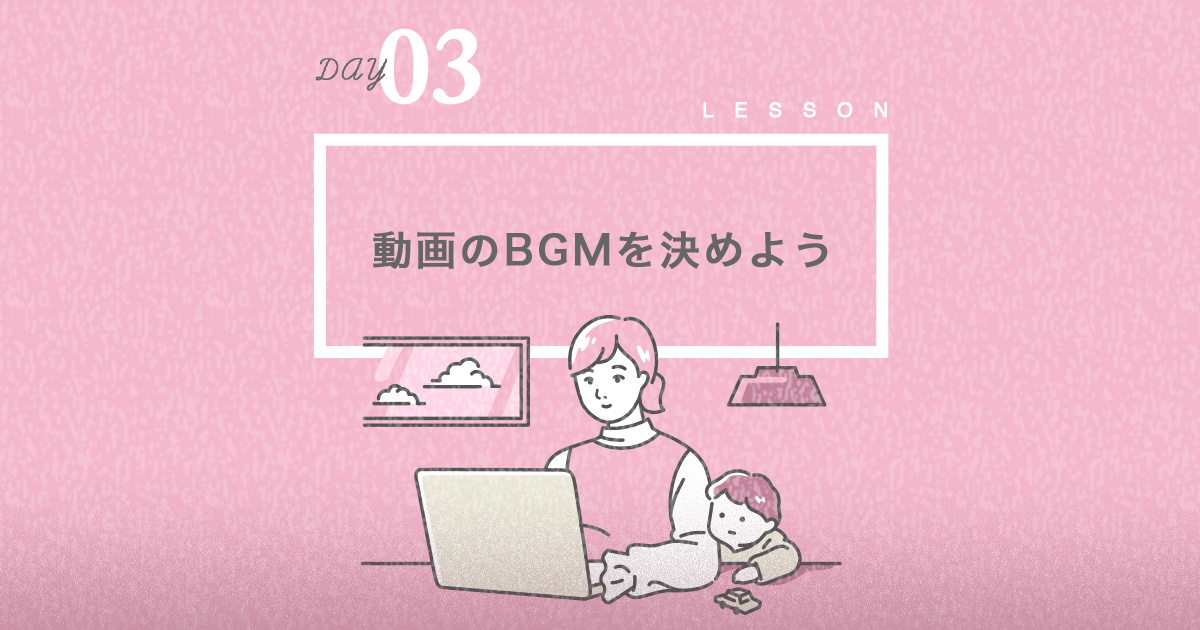
おしゃれな動画の鉄則!先にBGMを決めよう!
編集の下ごしらえができたところでどこから取り組めばいいかわからない…
そんな方は、まずはBGMを選んでみましょう!
音楽のイメージは動画の雰囲気に大きく影響します。
BGMがあればテンポに合わせて動画を切り替えていくだけでそこそこいい感じに見えるのと、 編集のモチベーションアップにつながるかと思います!
それでは本日もやっていきましょう!
実は、Premiereの中から直接BGMを選ぶことができます。 Adobe Stockのオーディオサービスです。
Premiereの中からAdobe Stockのオーディオサービスと連携して簡単にBGMを選ぶことができます。
Adobe Stockのオーディオ素材は、 ロイヤリティフリーで商用利用も可能 です。ライセンスを取得(有料)して、動画編集に利用することで安心してSNSに公開することができます。
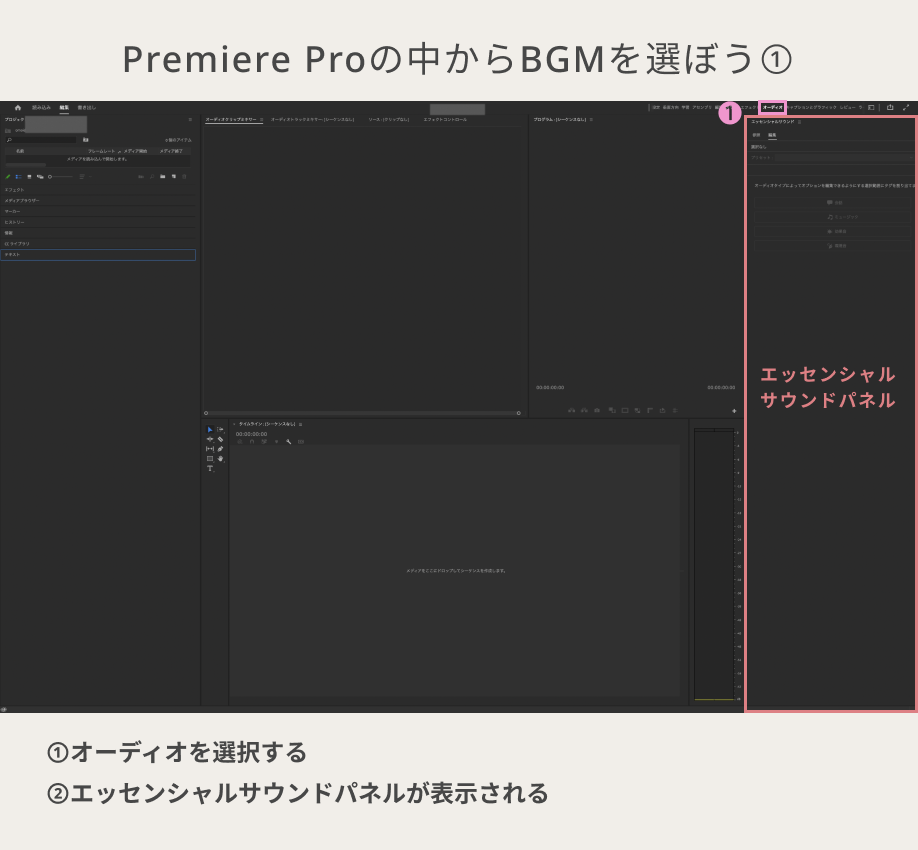
Premiereのワークスペースと呼ばれるタブから オーディオ に切り替えると右側に エッセンシャルサウンドパネル というパネルが出てきます。
これで編集準備は完了です。次回からは本格的に編集に入っていきます!
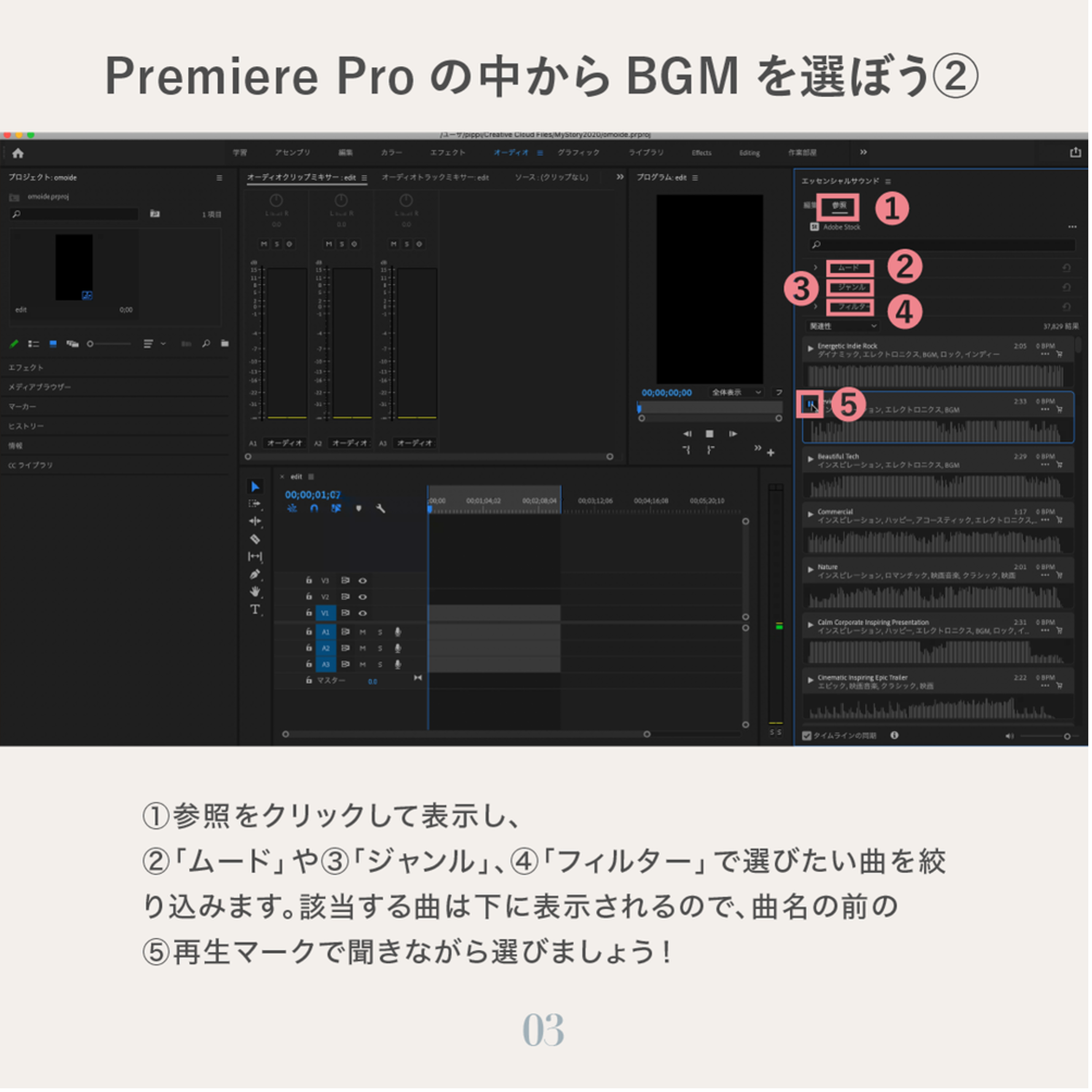
「参照」をクリックするとたくさんの曲が出てきています。
更に、ムードやジャンル、フィルターといった項目を調整することで、より絞り込んで表示することができます。
Vlogなどの動画では、 テンポ感がはっきりしたものを選ぶと編集しやすいかもしれません 。
再生ボタンを押すと試聴できます。
気に入った曲を見つけたら、シーケンスに ドラッグ&ドロップ します。
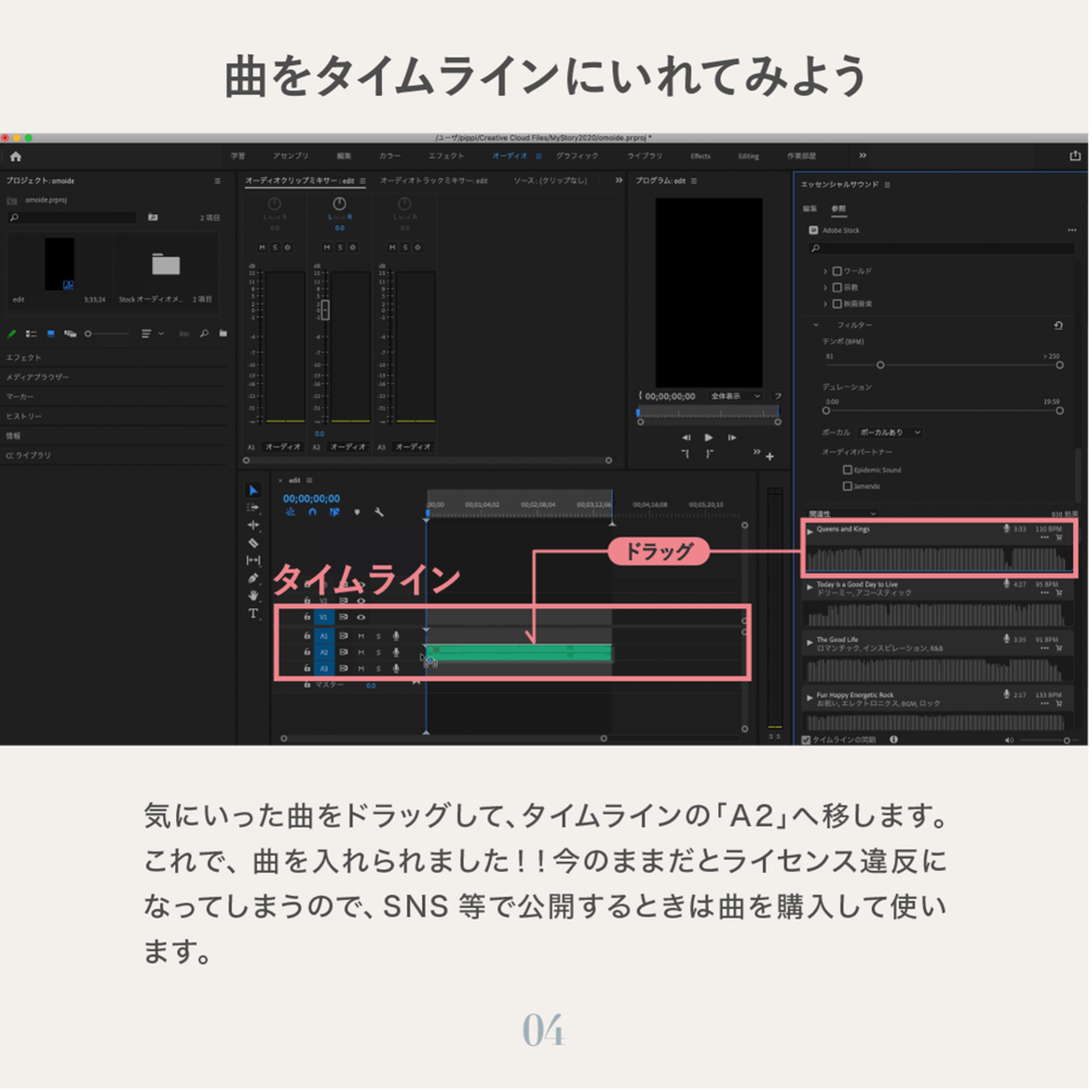
試しに再生してみて、イメージと合うか確認したら、購入をしましょう!
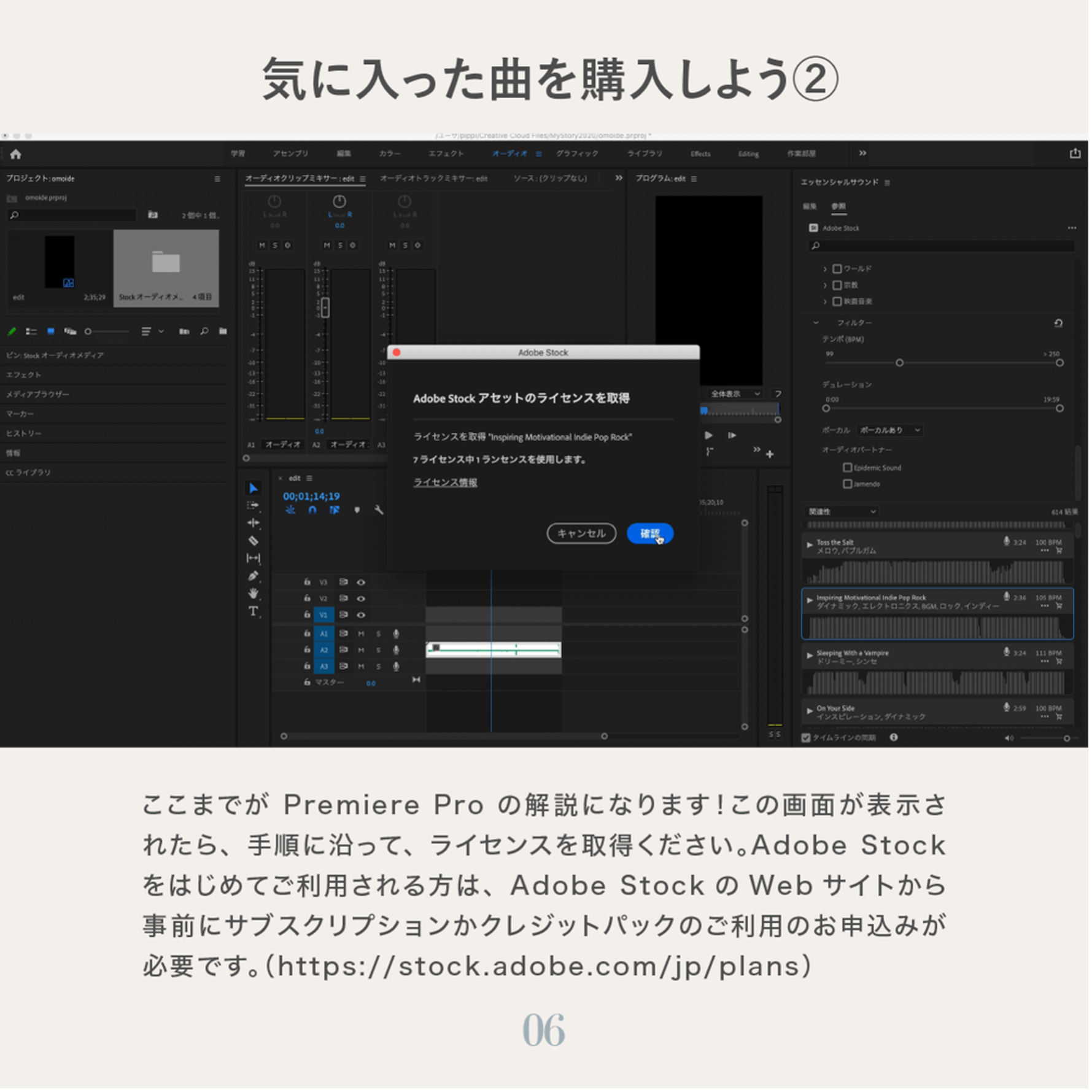
今入っているものはプレビュー用の音楽なので、 このままの状態で使用してしまうとライセンス違反になります。
Adobe Stock オーディオはPremiereの中から購入手続きと、ライセンス版の差し替えが簡単にできます。
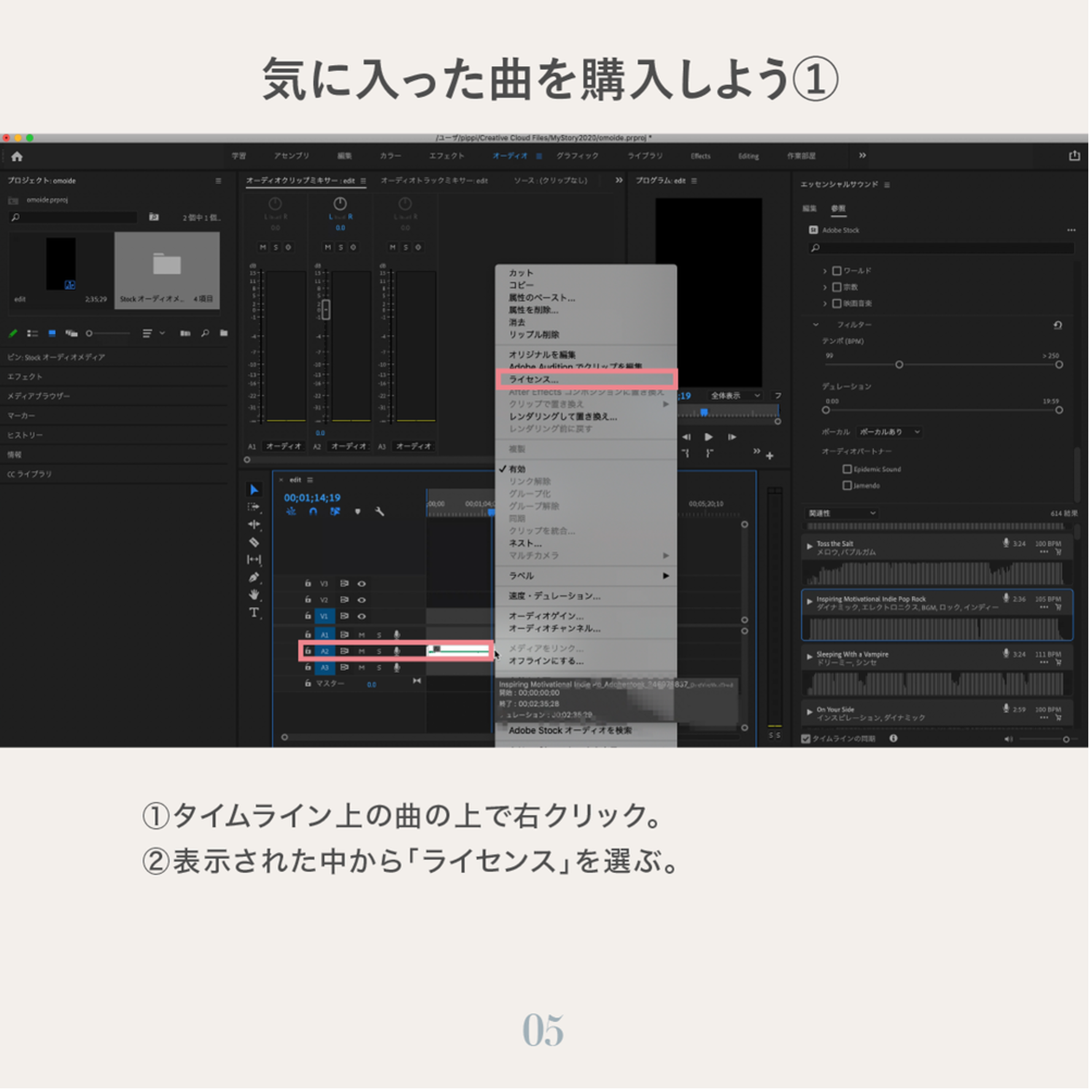
使用している曲を右クリックして、 「ライセンス」 を選択。
その後、出てくる画面の指示に従って決済を済ませると自動で高音質版に差し替えられます。
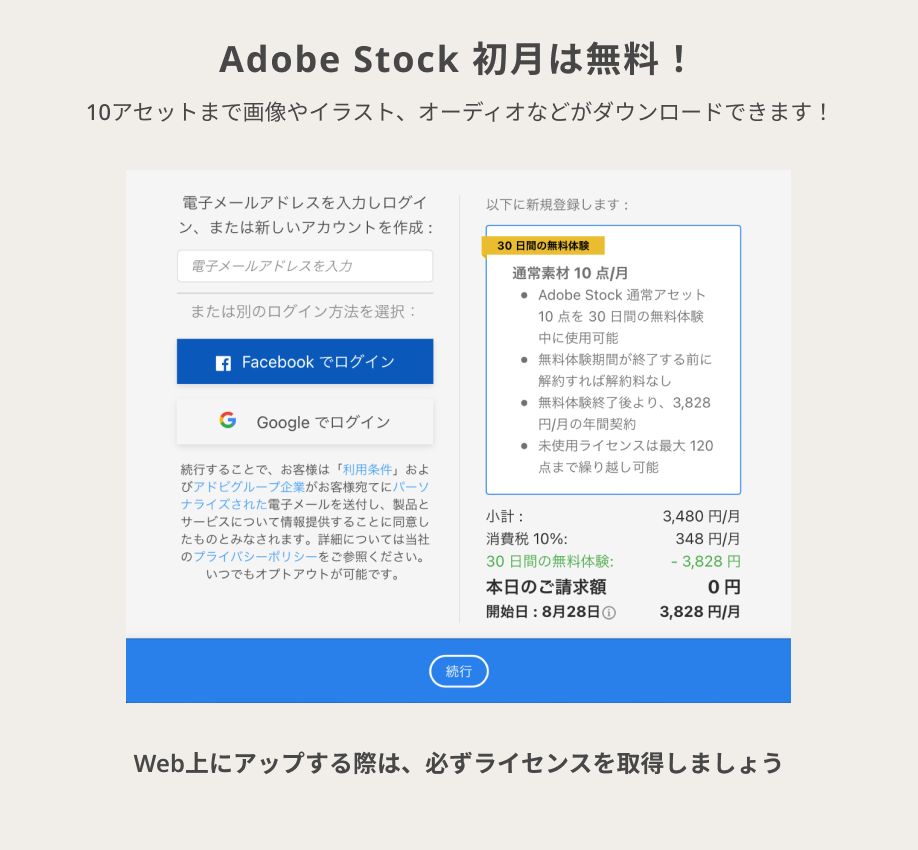
Adobe Stockは初月は無料
10アセットまで画像やイラスト、オーディオなどがダウンロードできるので、これを機にぜひお試しください!(通常月3828円)
詳しい料金体系はこちら:https://stock.adobe.com/jp/plans
さて、次回は素材を切って使う部分だけにする、 カット編集 をご紹介します!