皆さん、こんにちは。
フリーランスでビデオエディターをしているサガワでございます。
よろしくお願いします。
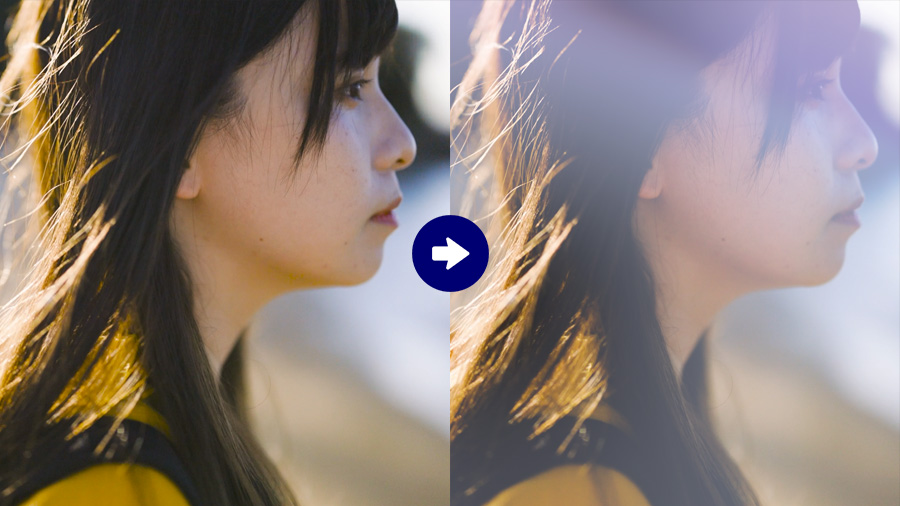
今回はこんな形で映像が途端にエモくなる 光の演出を5つご紹介したいと思います。
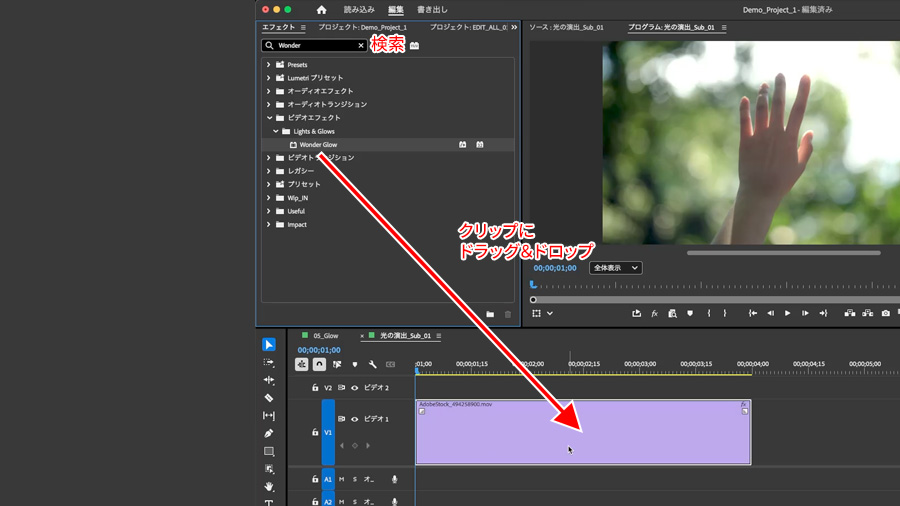
まずエフェクトの適用の仕方なんですが Adobe Premiereのエフェクトは エフェクトパネルのビデオエフェクトの中にいっぱいあります。
このエフェクトをクリップにドラッグ&ドロップすれば エフェクトが適用されます。
エフェクトが適用されると エフェクトコントロールパネルにエフェクトが追加されます。
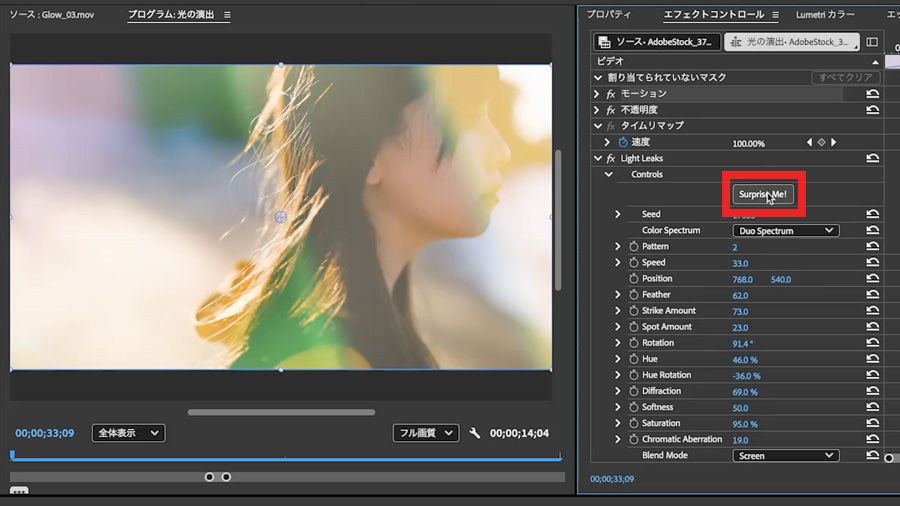
Premiereのエフェクトには 「Surprise Me!」
という機能があるエフェクトがたくさんありまして このボタンを押すとデフォルトではない様々なパターンを提案してくれますので 設定の調整がちょっと難しいよという方でも まずこの「Surprise Me!」
ボタンで 自分のお好みの設定を探してみてください。
それではエフェクトのご紹介に入りたいと思います。
1つ目は「Wonder Glow」 エフェクトパネルで「Wonder Glow」と検索していただいて クリップにドラッグ&ドロップします。
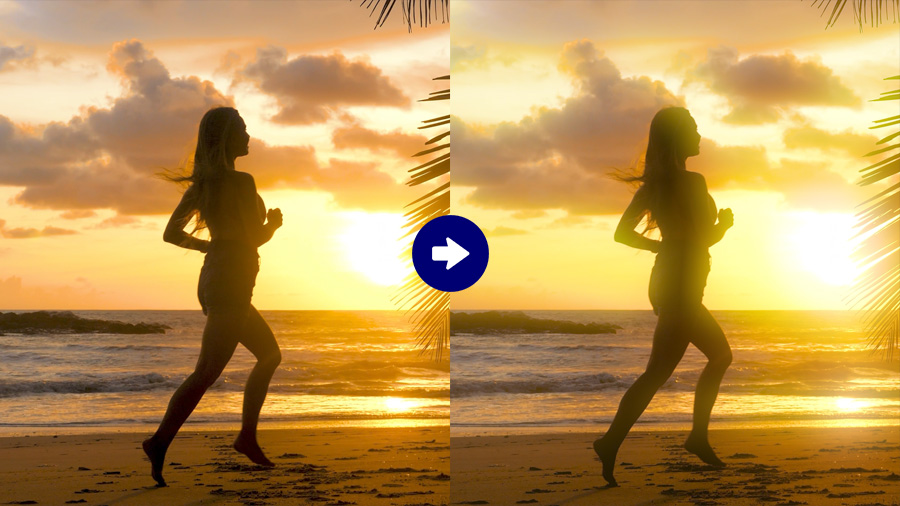
いわゆるグローという種類のエフェクトでございまして 映像の明るい部分を拡散させて ふわっとしてくれるエフェクトです。
定番中の定番で ミュージックビデオや映画でも 「軽くグローかけとこか」などと 比較的フランクに使われております。
映像に幻想的な深みを追加し、鮮やかに彩ることができる「Wonder Glow」 ぜひお試しください。
2つ目は「Glint」です。
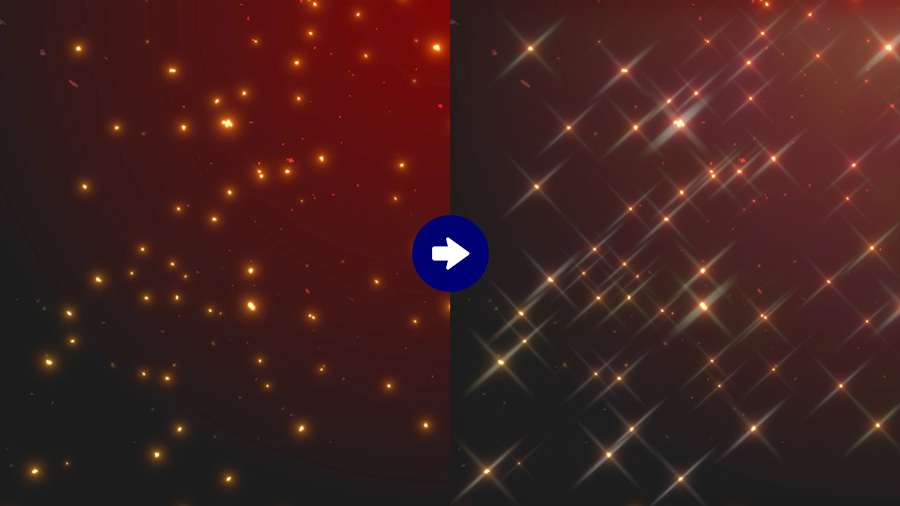
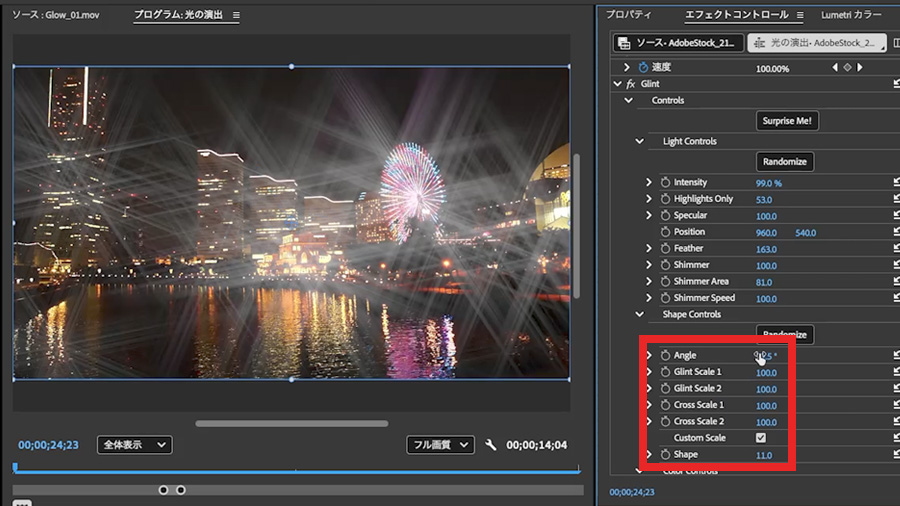
明るい部分に線状の光を追加することができるエフェクト。
商品映像や夜景などと特に相性が良く 光の線の本数や角度も調整が可能で 触りがいのあるエフェクトです。
こういったキラキラ系CGにちょい足しするのにも よく使われております。
3つ目は「Light Leaks」 映像に光が漏れたような効果を追加するエフェクトです。
柔らかい光のベールを纏わせたような オーガニックな雰囲気にできます。
デフォルトだと青っぽい光なので エフェクトコントロールパネルの「Surprise Me!」
ボタンを押せば 別のパターンを提案してくれます。
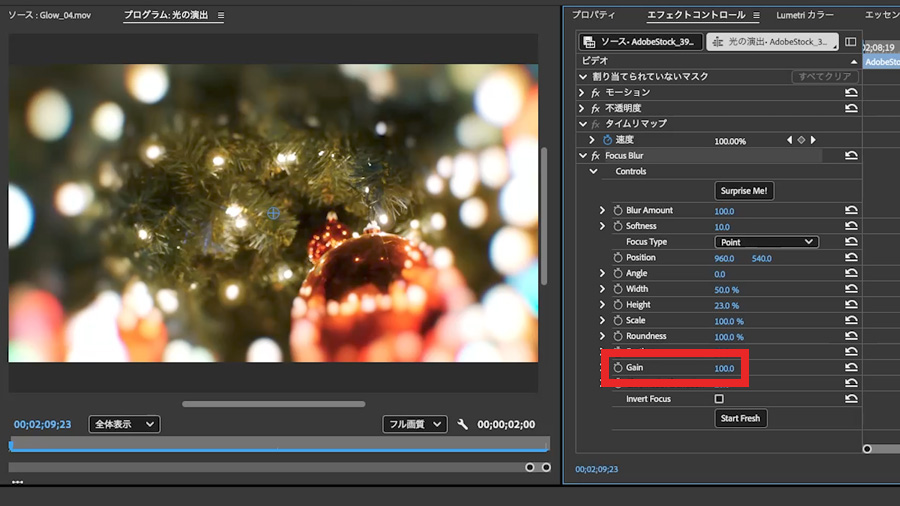
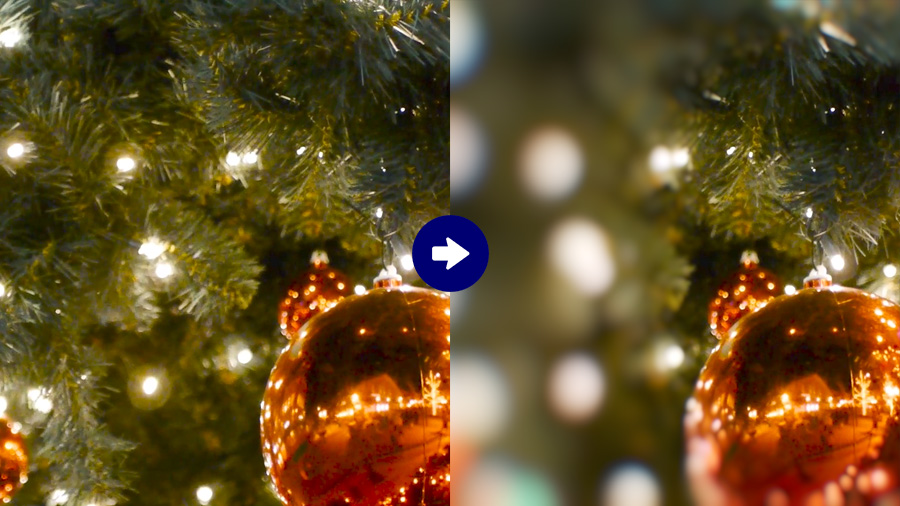
4つ目は「Focus Blur」です。
基本的には画面の周辺や上下などをぼかすためのエフェクトですが Controlsの「Gain」 ここを上げていくとぼかしつつ明るさを上げて 光っているような調整ができるので 光の演出の仲間に入れさせていただきました。
見せたいもの以外を少しぼかすことで 見せたいものに視線を誘導できる そんな素敵なエフェクトです。
5つ目は「Bokeh Blur」です。
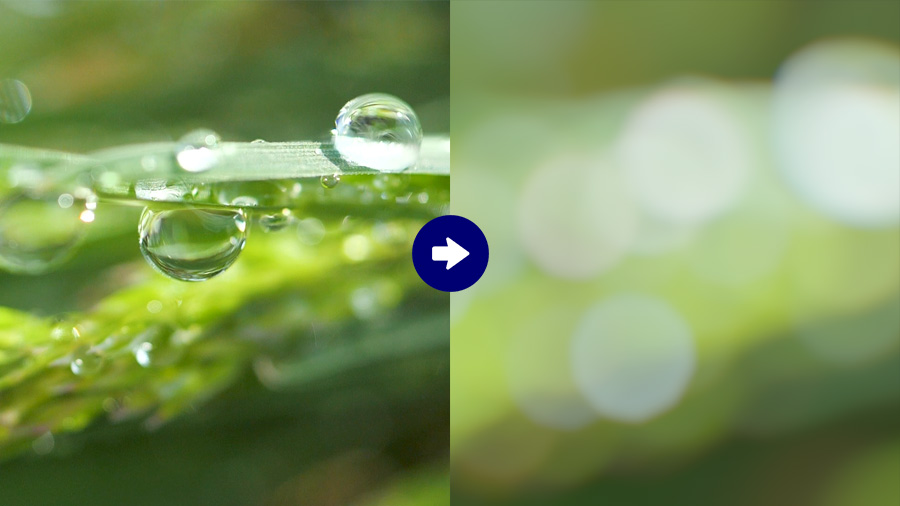
こちらも「Focus Blur」と同じく、ぼかすためのエフェクトではありますが カメラレンズでぼかしたような美しいボケを再現できます。
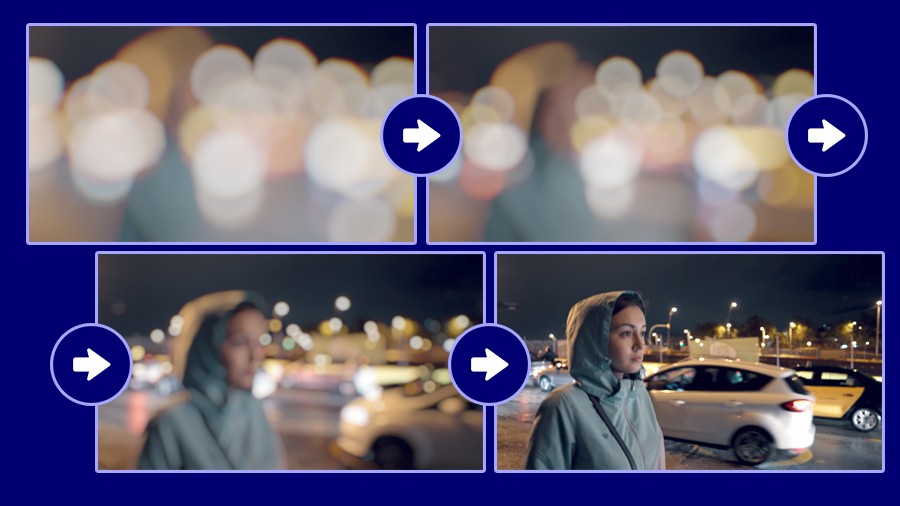
特におすすめの使い方は、フォーカスインという手法で ボケた状態から ピントが合っていくような演出ですね。
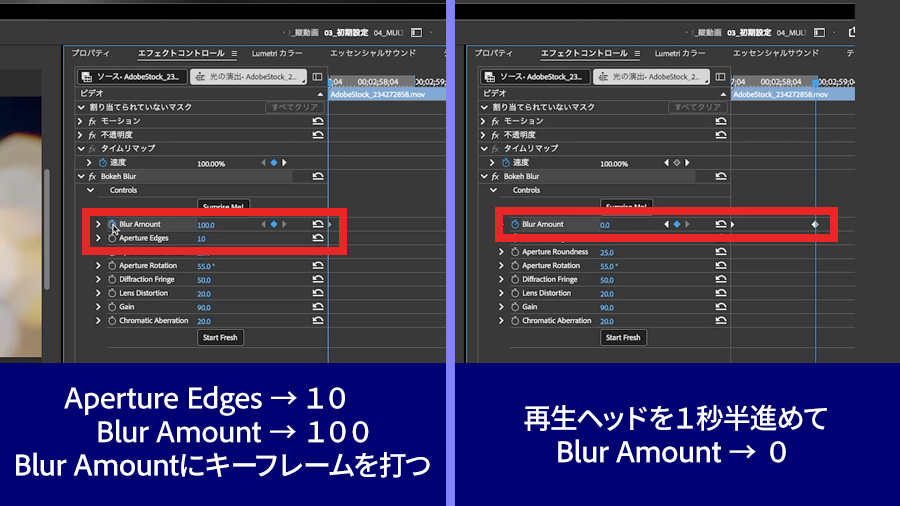
「Bokeh Blur」を適用後 エフェクトコントロールパネルで 「Aperture Edges」を10 そして「Blur Amount」を100にして ストップウォッチボタンを押してキーフレームを打ちます。
再生ヘッドを1秒半ほど進めて、「Blur Amount」の数値を0に変更します。
再生すると素敵なフォーカスインの演出ができました。
今回は映像が一気にエモくなる光の演出を5つご紹介いたしました。
ぜひ皆さんの作品に光を足して エモみ増し増しにしてみてください。
それではまた。
お疲れ様でした。