フリーランスでビデオエディターをしているサガワでございます。
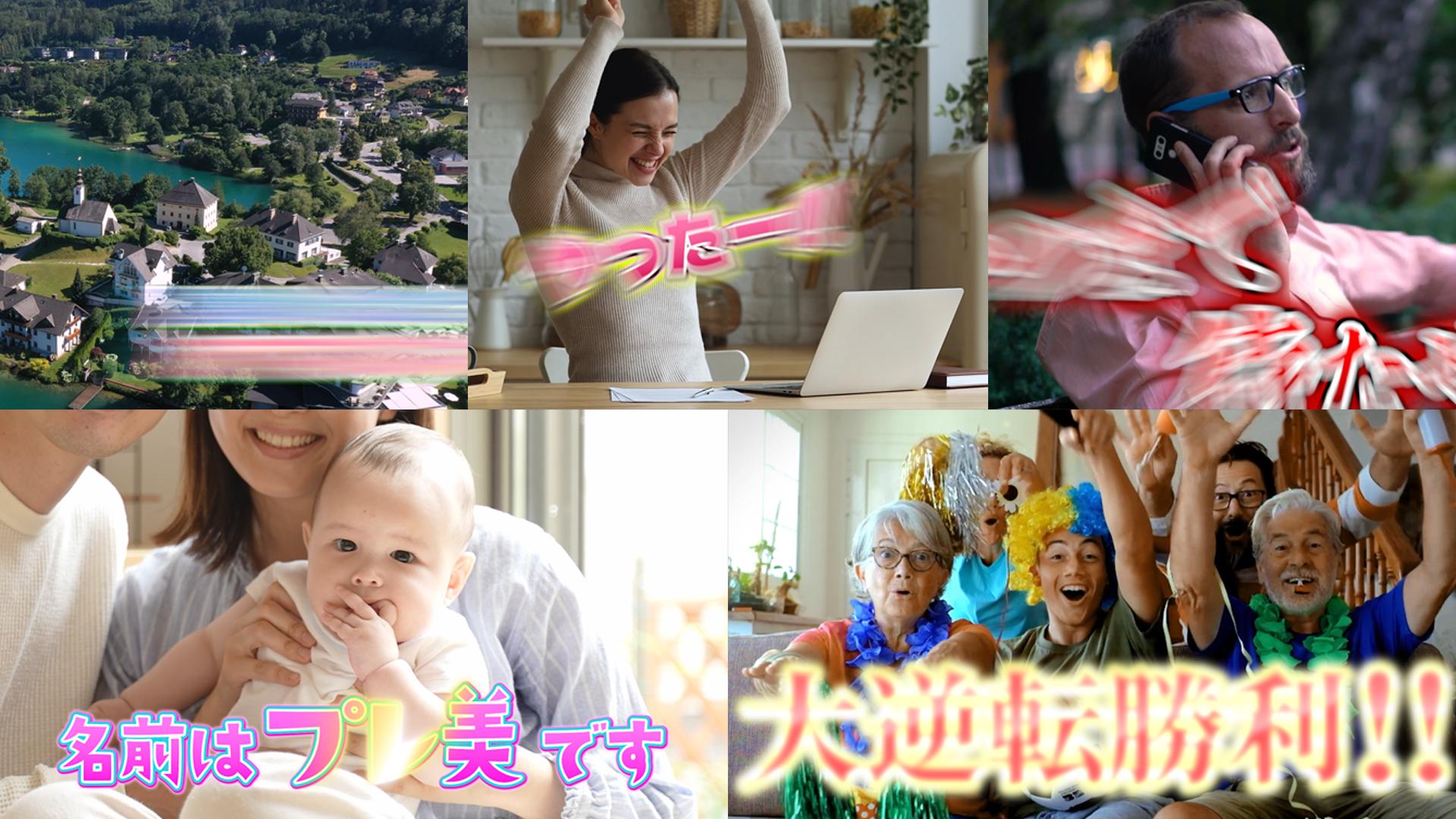
今回はバラエティー番組やエンタメ系動画でよく見る テロップアニメーションを5つご紹介します。
まず1つ目は「Push」でございます。
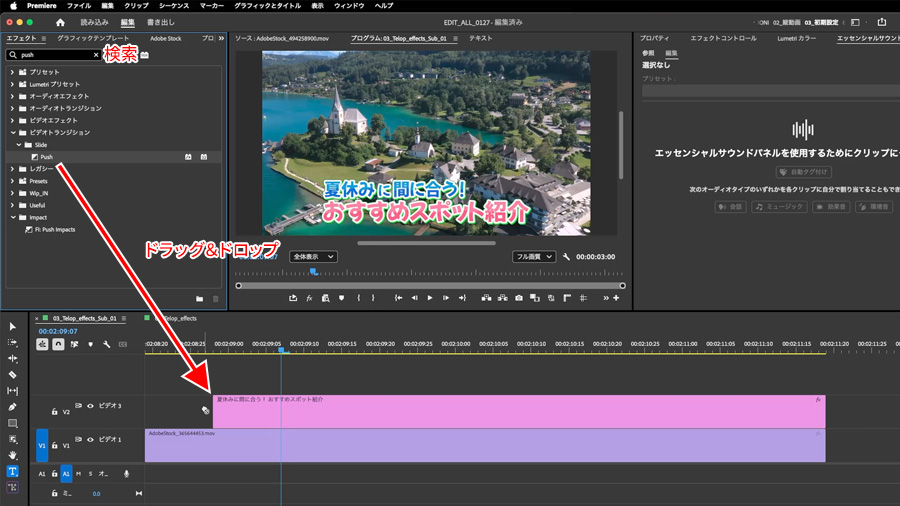
エフェクトパネルで「Push」と検索してみましょう。
これをクリップの切れ目にドラッグ&ドロップすれば適用できます。
他のテロップエフェクトたちも、やり方は同じです。
検索してドラッグ&ドロップで適用してください。
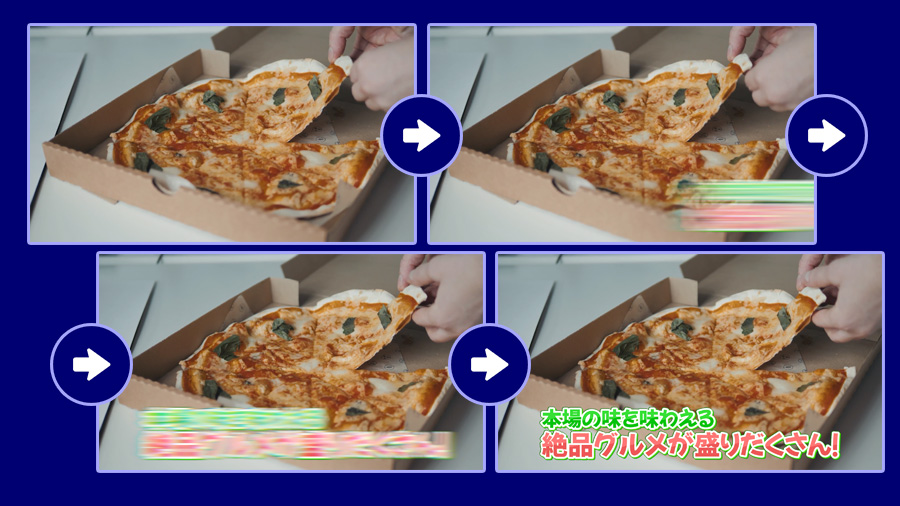
「Push」が適用できたら見てみましょう。
画面の外からテロップが勢いよく入ってくる スライドインと呼ばれる動きです。
動きが大きいのでテロップに視線を誘導するのに効果的で 横書きの日本語の場合は画面の右側から入ってくる方が自然に見える 傾向にあります。
テロップを伸ばしたり ぼかしの量を調整したりして表情を付けることもできます。
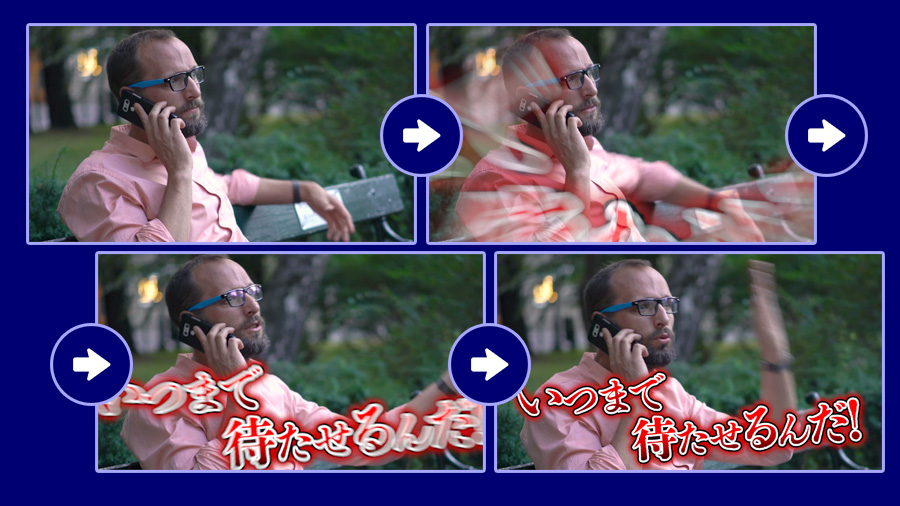
2つ目は「Pull Motion」でございます。
テロップが大きい状態から指定したサイズにアニメーションする 飛び込みと呼ばれる動きです。
タイトルや強めのテロップを入れるときによく使います。
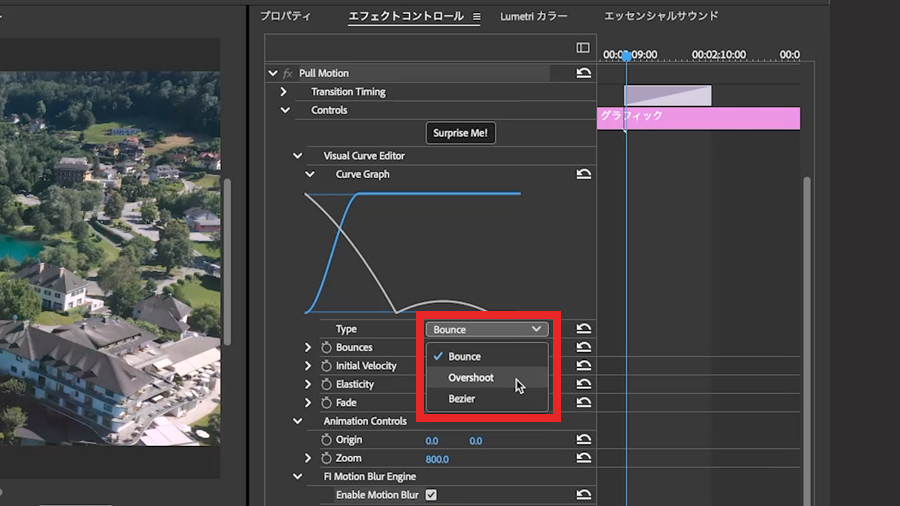
エフェクトコントロールパネル/Visual Curve Editor/Typeには Bounce・Overshoot・Bezierの3つのタイプがありまして Bounceは着地して跳ね返るような動き Overshootはボヨヨンという感じで余韻が残るような動き Bezierはシンプルで落ち着いていて、スッという感じで入ってきます。
この3タイプは他のエフェクトトランジションでも 共通なので押さえておいてください。
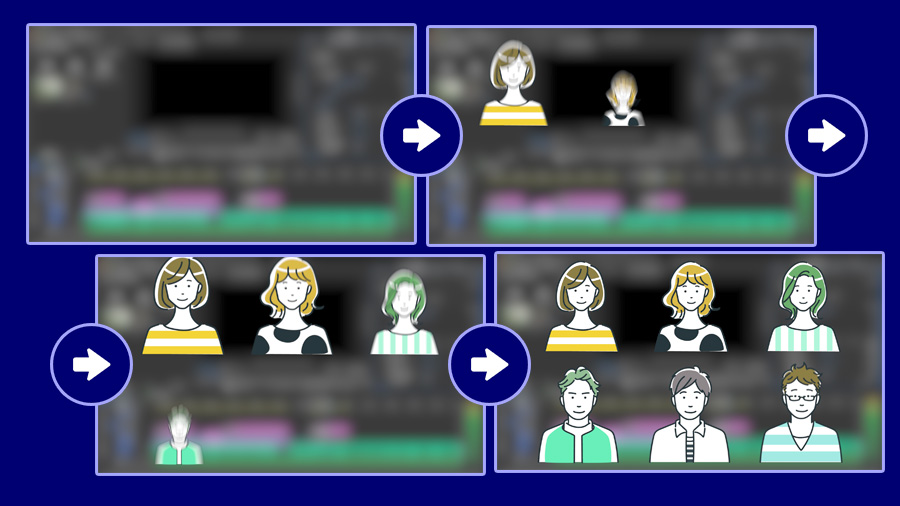
3つ目は「Pop Motion」 こちらはテロップが小さい状態から出現してくる 飛び出しと呼ばれる動きですね。
前の2つよりも軽いイメージで使いやすいエフェクトです。
テロップだけでなく、イラストやアイコンなど 可愛く出現させるときにもよく使われます。
ちなみに、左下に出てる僕のアイコン これもポップモーションで動きをつけております。
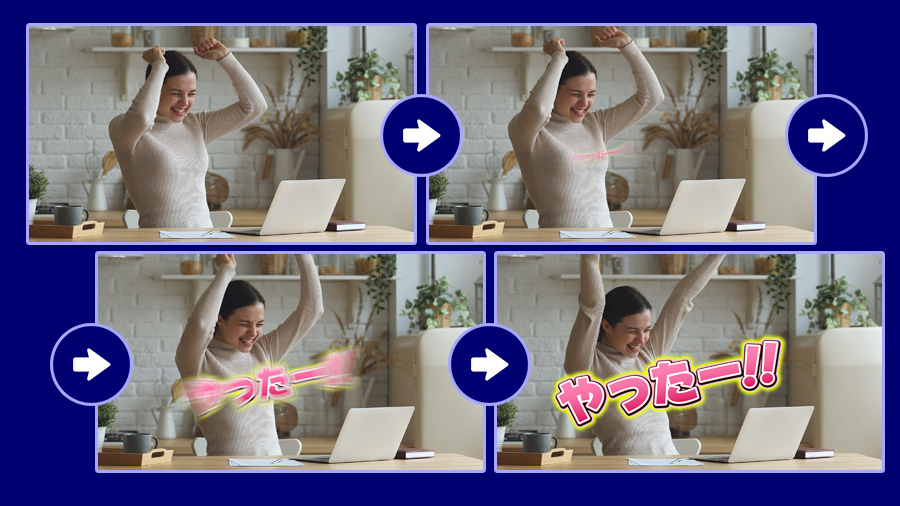
4つ目は「Neon Wipe」 光のラインとともに出現してくるワイプインと呼ばれる動きです。
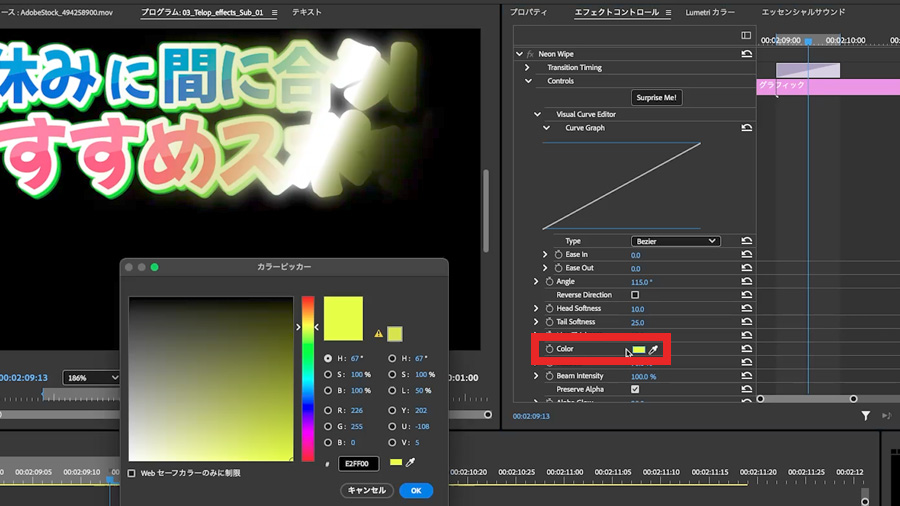
デフォルトではピンクっぽい色ですが エフェクトコントロールパネルで 「Color」のところを調整すると お好みの色に変更できます。
これもテレビやSNSで見ない日はないぐらいメジャーなエフェクトですね。
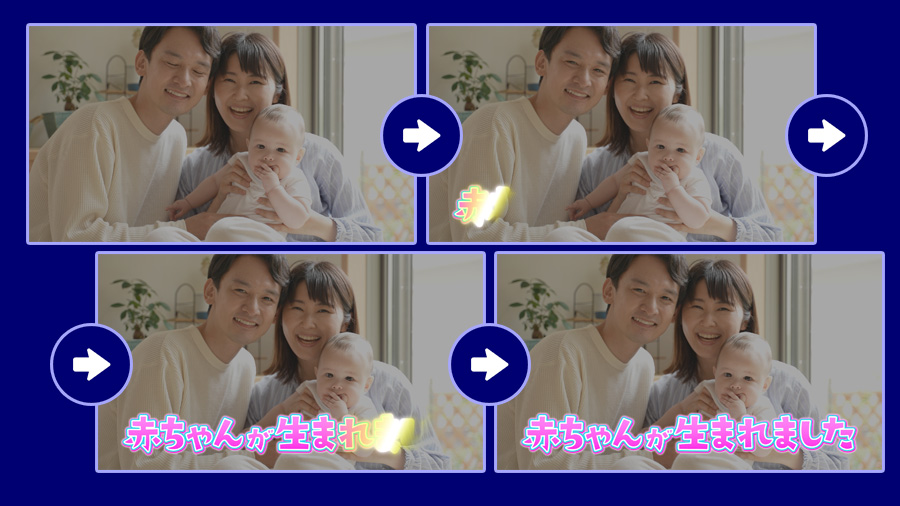
5つ目は「Flash」でございます。
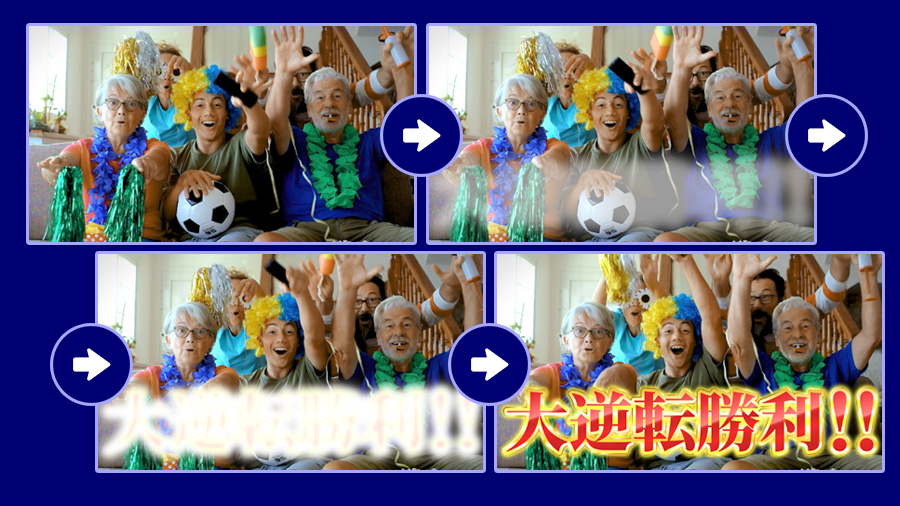
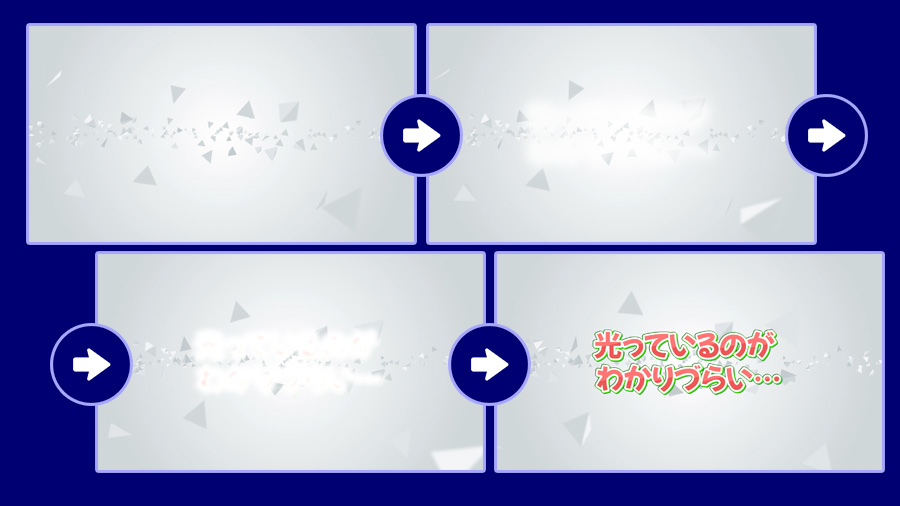
これも超王道エフェクトで テロップ全体がピカッと光りながら出現する グローインと呼ばれるエフェクトです。
「とりあえず困ったら光らせとけ」って昔僕は先輩に教えられたことがあります。
こちらはめちゃくちゃ使いやすいんですが 明るい背景の時は 威力が減ってしまうことがあるので要注意です。
本日は王道テロップアニメーション5選をご紹介しました。
誰もが見たことがある、かなり汎用性の高い5つですので ぜひ皆さんも使ってみてください。