
Premiere でこれらのチュートリアルをお試しください
映画やビデオの作成と編集
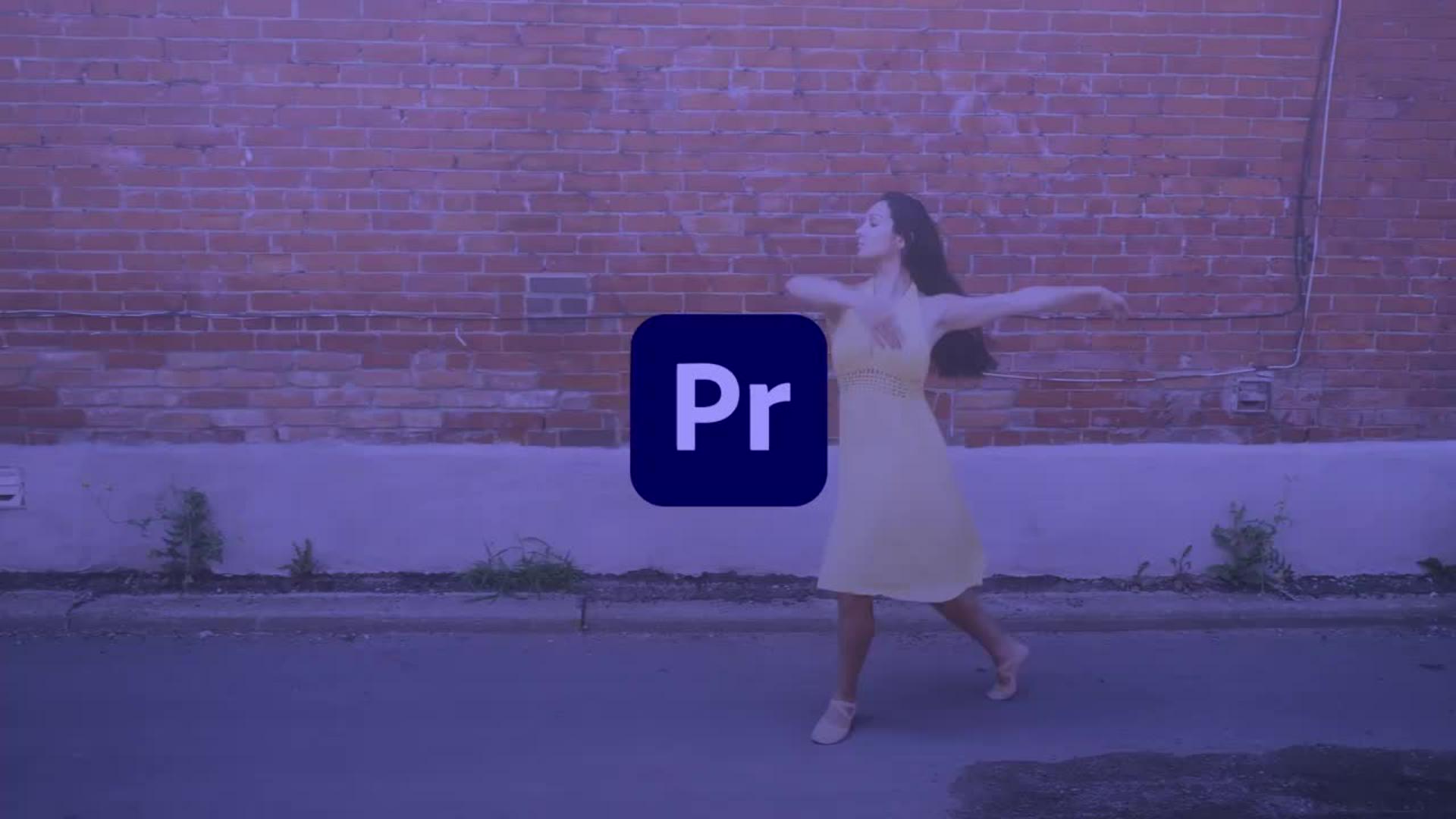
縦型動画において、タイトルのテロップはとても重要な役割を担います。このチュートリアルでは、Premiereで動画を縦にクロップし、印象的なタイトルを付ける方法を解説します。まずは、下の1分動画で制作工程を確認してください。
本チュートリアル内で使用する主な機能
文字ツール、オートリフレーム、クロップ、テキストアニメーション
以下が大まかな流れです。
Premiereを起動し、新規プロジェクトを作成する
素材を読み込む
タイムラインにビデオ素材を追加する
オートリフレームの適用
テキストアニメーションの作成
作業に入る前に、練習用のAdobe Stockの素材をダウンロードしておきましょう。
このサンプルファイルには、このチュートリアルの練習⽬的でのみ使⽤可能な、Adobe Stockの素材が含まれています。このファイルの利⽤条件については、フォルダー内のReadMeファイルを参照してください。Adobe Stock には、商⽤利⽤可能なロイヤリティフリーの画像とビデオが数億点以上あります。1か⽉の無料体験期間中 は画像を10点までご利⽤いただけます。
Adobe Stock 提供元 :Lightleak Films
ダウンロードしたら、デフォルトの複雑なファイル名を分かりやすいように変更します。ここでは「Ballerina dancing in an all」に変更します。
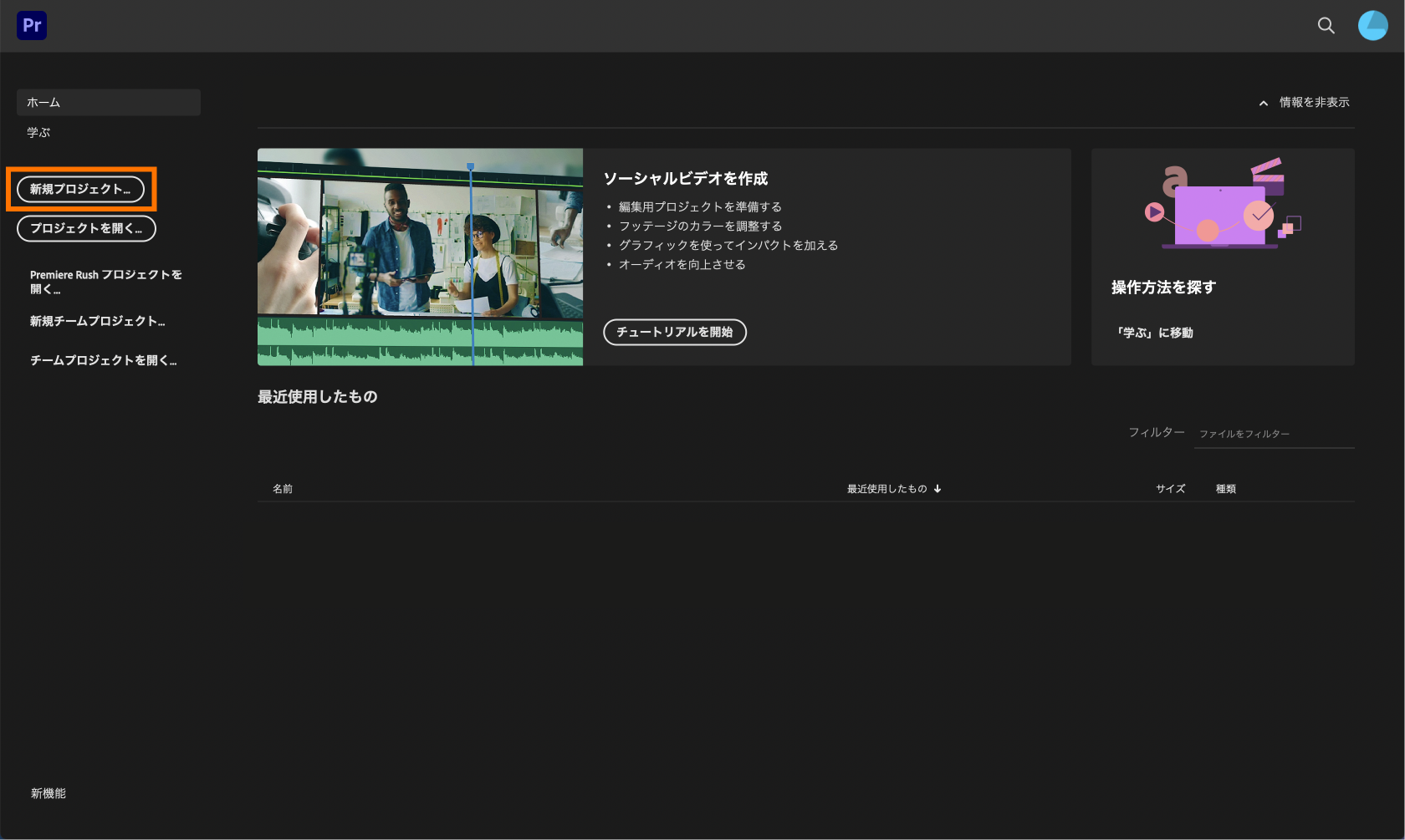
Premiereを起動し、スタート画面の「新規プロジェクト」をクリックします。
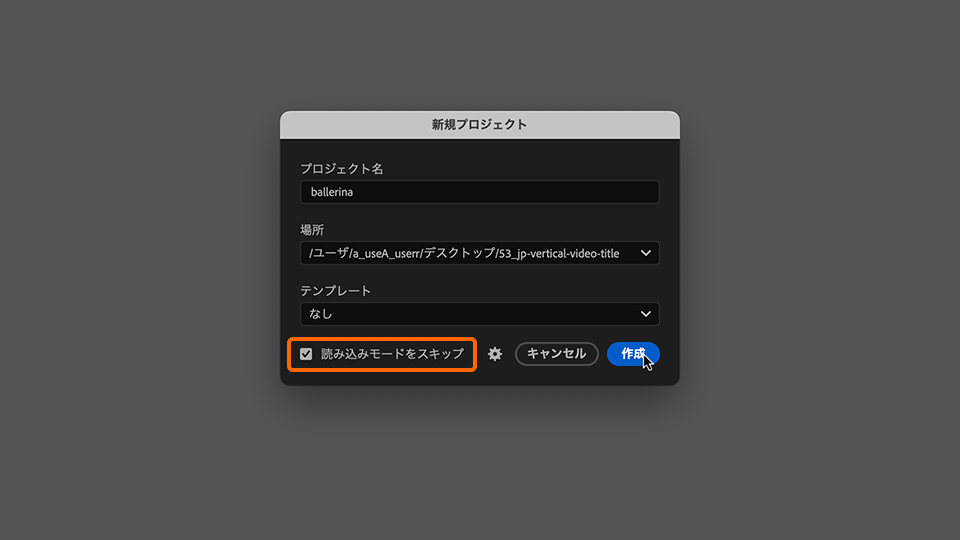
「新規プロジェクト」画面が表示されたら、プロジェクト名と保存先を指定します。「読み込みモードをスキップ」にチェックを入れ、[作成] をクリックします。
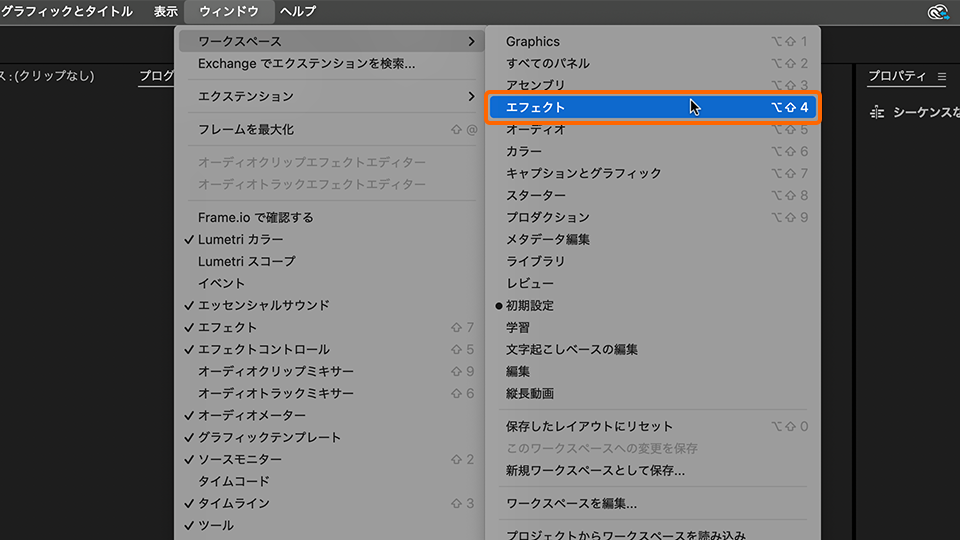
Premiereの編集画面が立ち上がったら、ワークスペースを「エフェクト」に変更します。
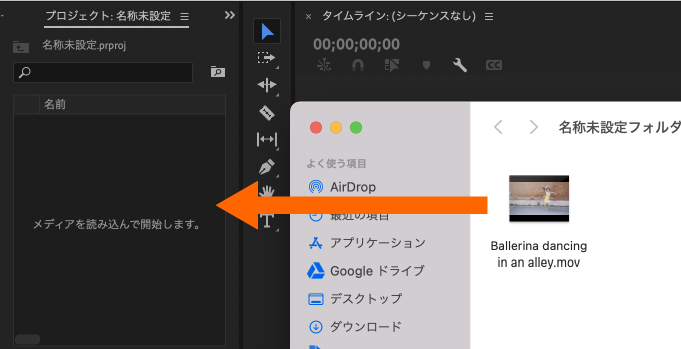
練習用のデータ素材「Ballerina dancing in an alley」を「プロジェクト」パネルにドラッグ&ドロップし追加します。
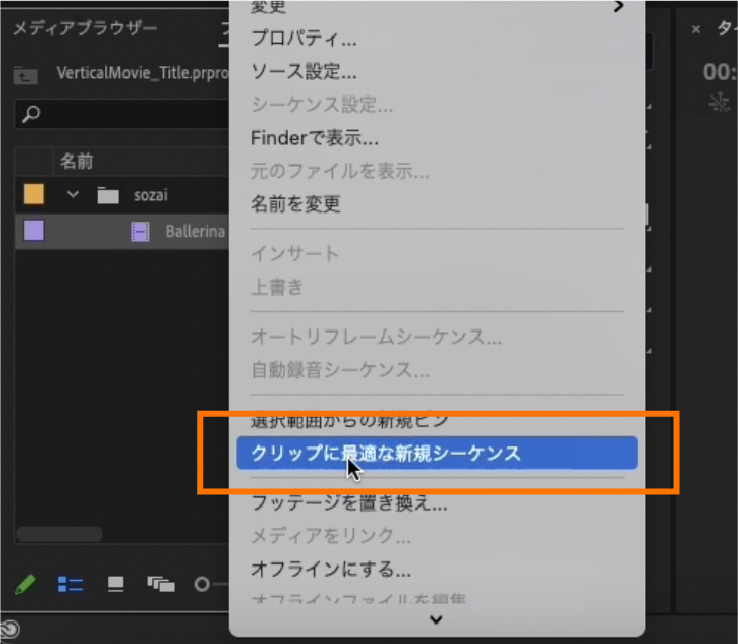
「プロジェクト」パネルで「Ballerina dancing in an all」を選択し、右クリックから「クリップに最適な新規シーケンス」を選択します。タイムラインに素材を追加します。その際シーケンス名を「縦型タイトル」にします。
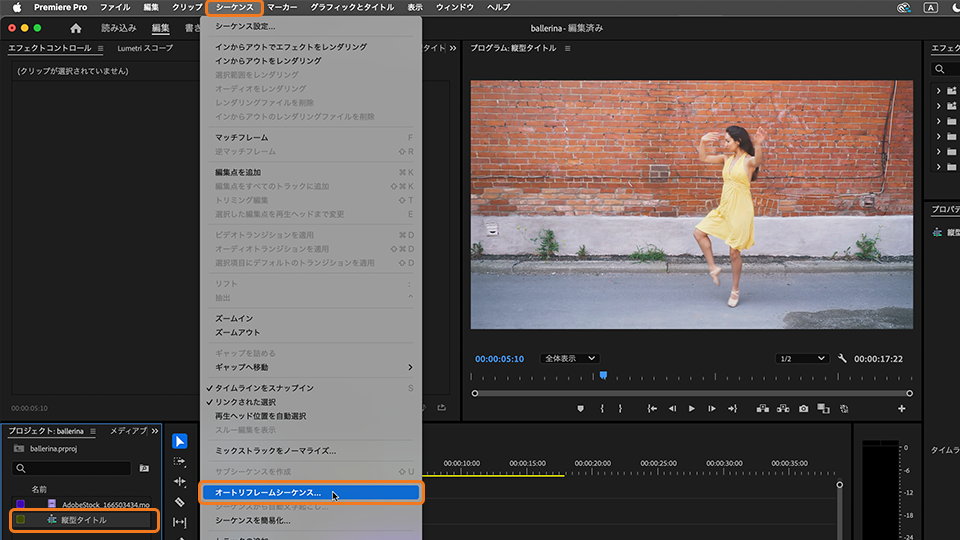
シーケンスを選択し、メニュー「シーケンス」から「オートリフレームシーケンス...」を選択します。
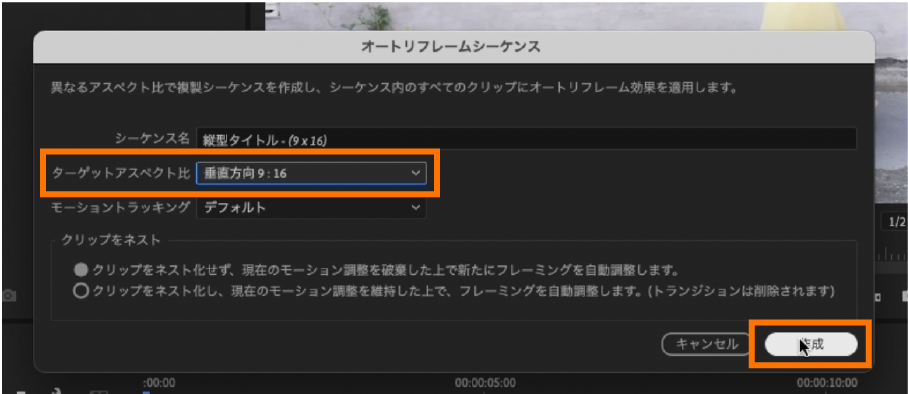
「オートリフレームシーケンス」内の「ターゲットアスペクト比」のタブから「垂直方向9:16」を選択し[作成]をクリックします。自動で「オートリフレーム」が適用されます。
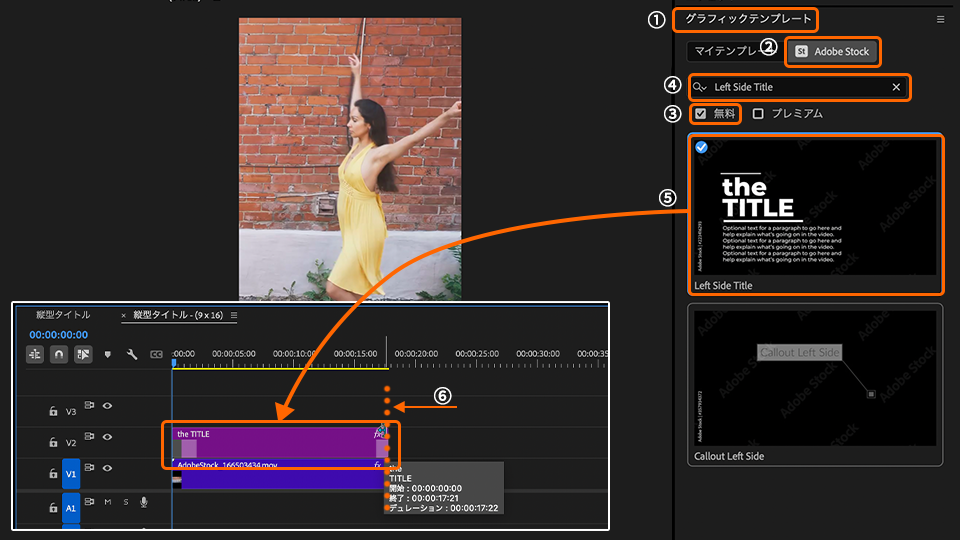
①「グラフィックテンプレート」パネルを選択し、②その中の「Adobe Stock」を選択します。③「無料」にチェックを入れ、④パネルの検索フィールドに「Left Side Title」と入力して検索します。「Left Side Title」が表示されたら、⑤タイムラインの「V2」にドラッグ&ドロップし、⑥タイムライン上の「Ballerina dancing in an all」と同じ長さに調整します。
次に、「プロパティ」パネル内でテロップの位置と大きさを調整します。
1. 「ウィンドウ」メニューから「プロパティ」を選択し、「プロパティ」パネルを開きます。
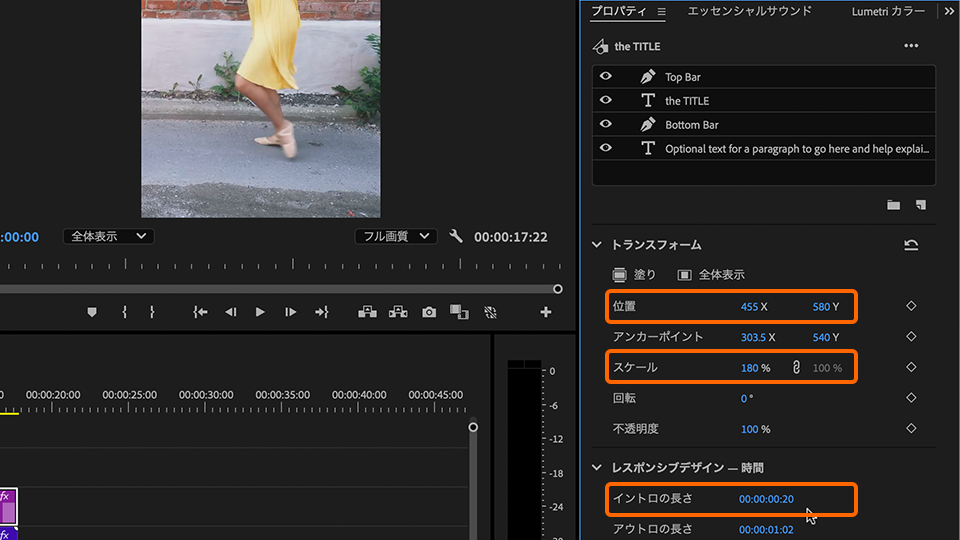
2.「トランスフォーム」の中から「位置」の数値を「455:580」、次に「スケール」を「180」に変更します。
3. 「レシポンシブデザインー時間」内の「イントロの長さ」を「00:00:00:20」に変更します。
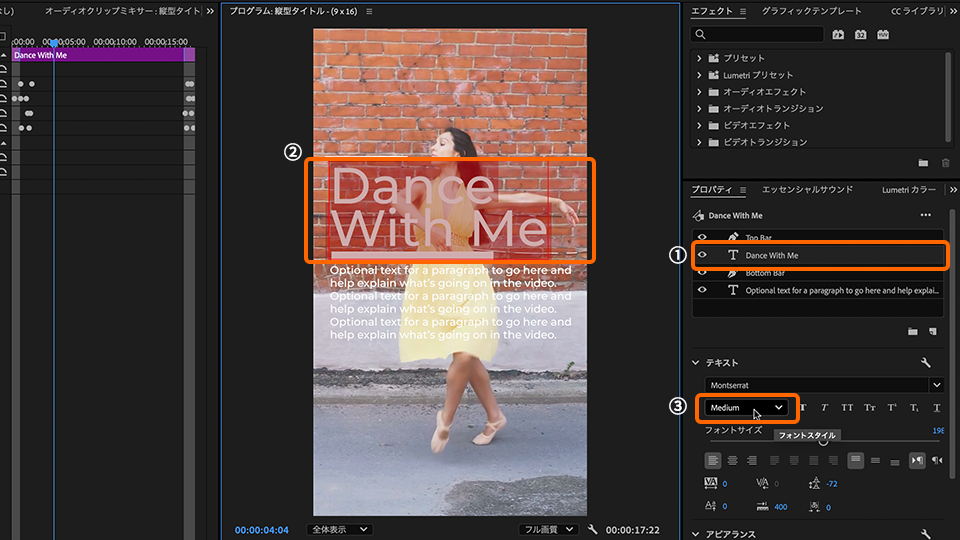
4. ①「プロパティ」パネル内の「the TITLE」を選択し、②プログラムモニター内のテキストボックスに「Dance With Me」と入力します。
5. ③フォントスタイルを好みのものに変更して、文字の太さを調整します。
「the TITLE」(「Left Side Title」)の下に書かれているサブテキストにもお好きな言葉を記入してみましょう。簡単にタイトルアニメーションを作れますので、ぜひ試してみてください!


All Consent Allowed