フリーランスでビデオエディターをしているサガワでございます。
今回は、Adobe Premiereに搭載された 数多くのトランジションの中から 汎用性の高いトランジションを5つご紹介します。
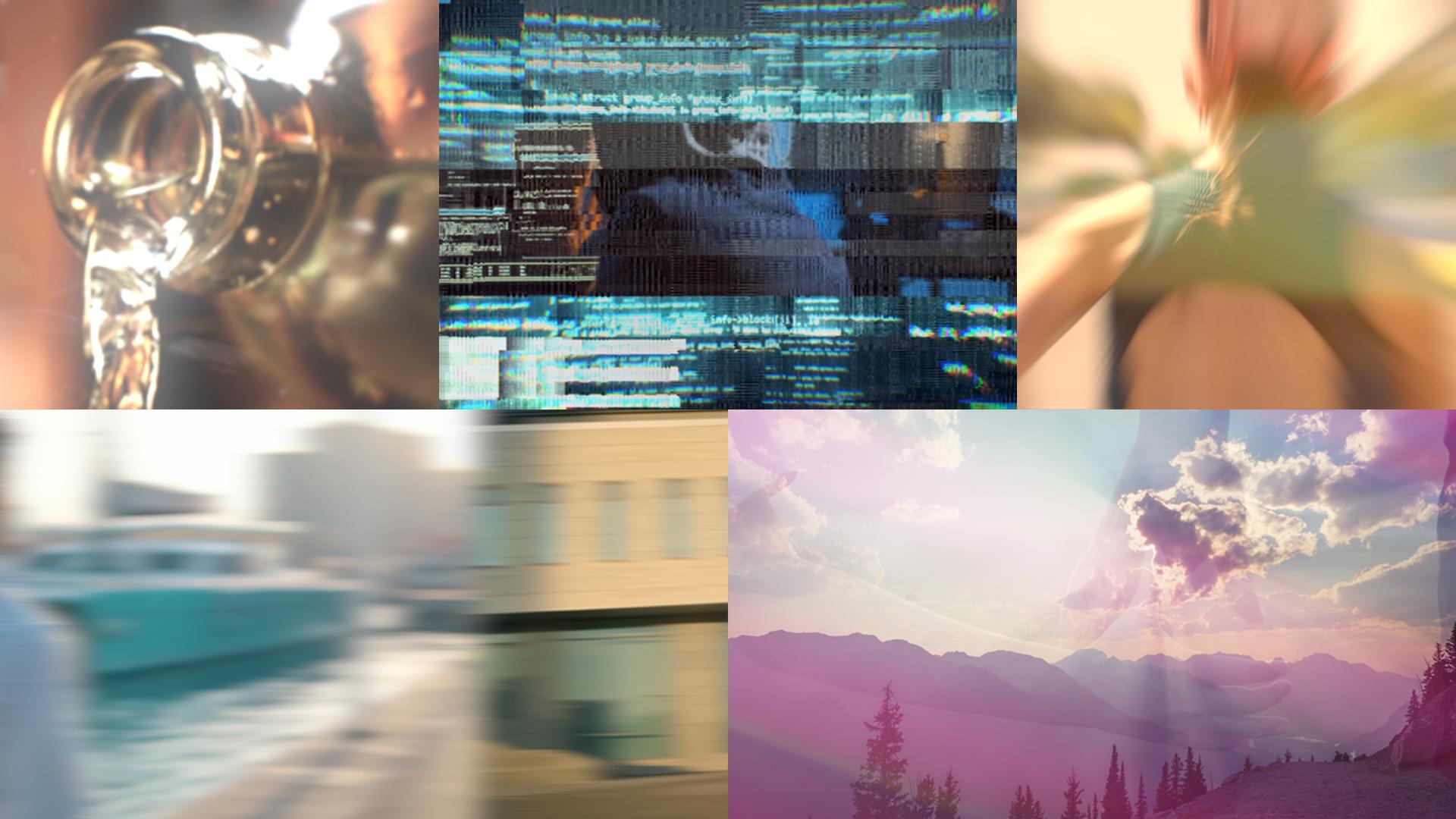
1つ目は「Flash」でございます。
適用してみましょう。
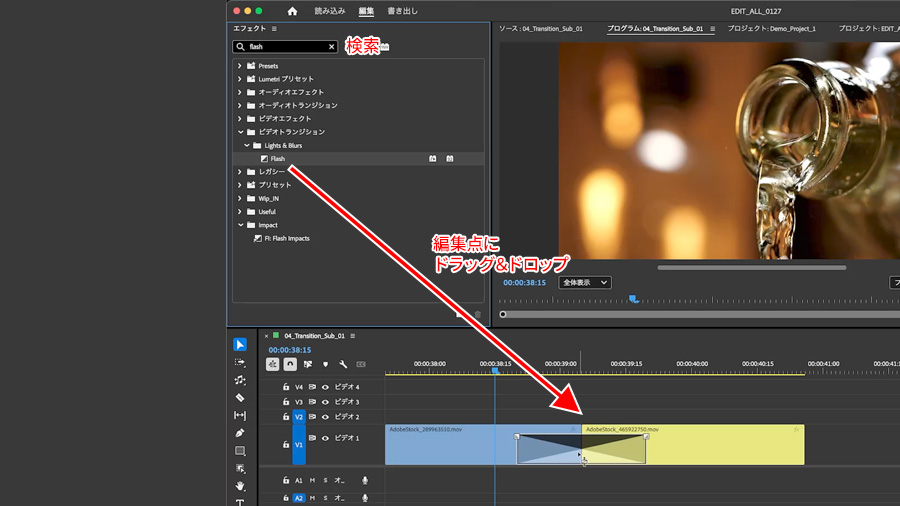
エフェクトパネルから「Flash」で検索していただいて クリップとクリップの間にドラッグ&ドロップして適用します。
これからご紹介するトランジションたちも、やり方は同じです。
エフェクトパネルで検索して クリップの切れ目にドラッグ&ドロップして適用してください。
適用できたら、見てみましょう。
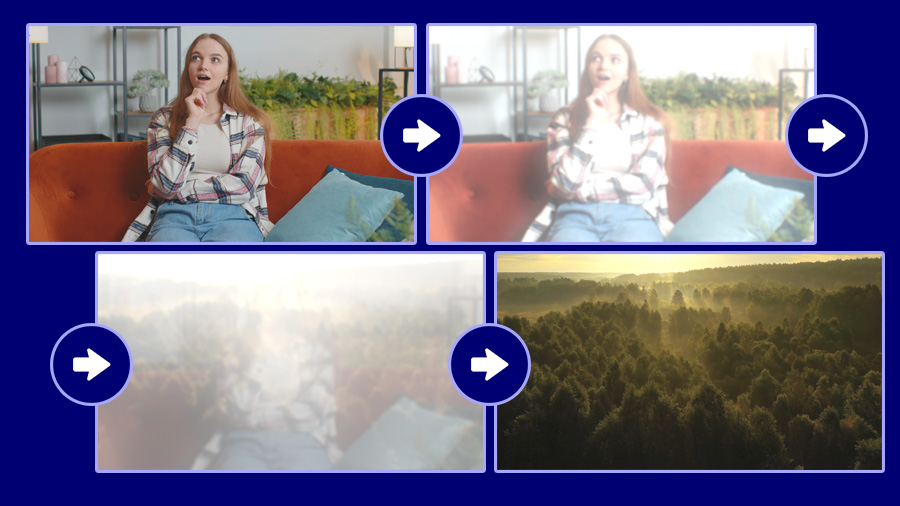
画面全体がピカーッと光って 場面転換する、超王道のトランジションですね。
女性が何かを思い出して ピカッと光って 別のシーンに切り替わる。
回想シーンに切り替わる時などによく使われるやつです。
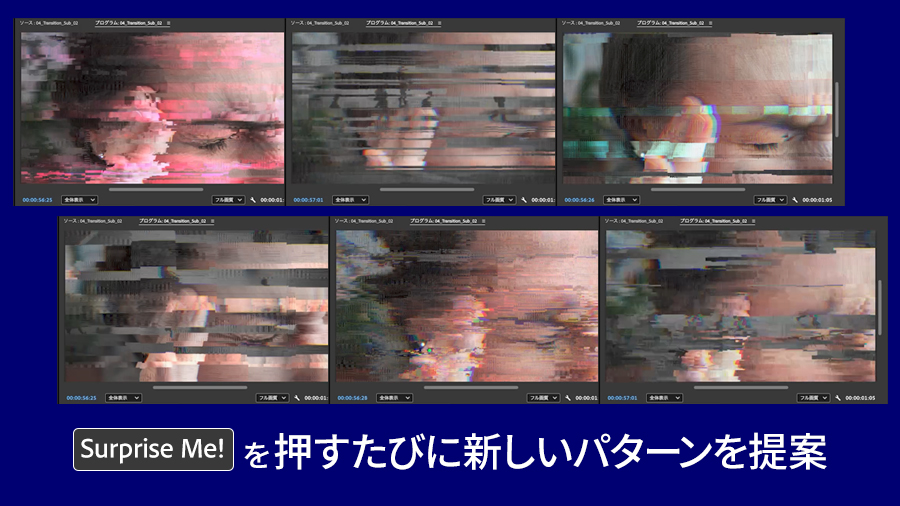
2つ目は「Glitch」でございます。
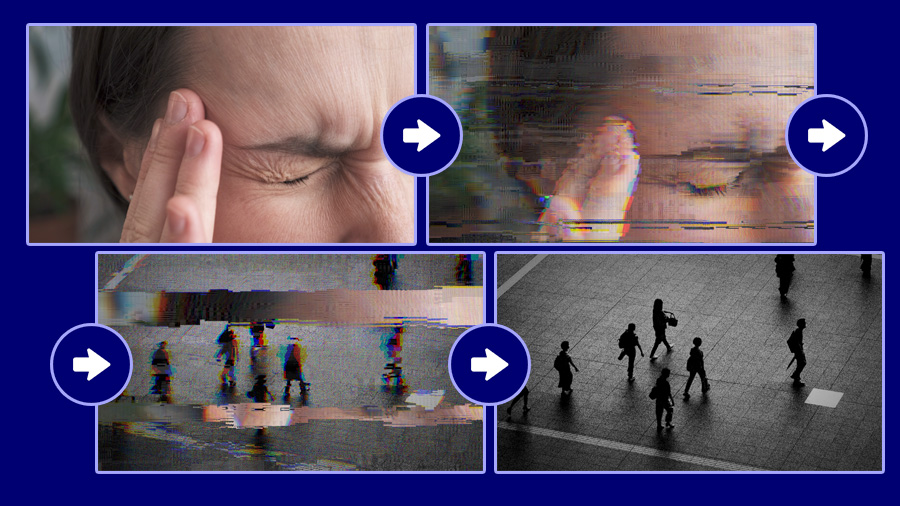
機械的なデジタルノイズを演出として入れる お馴染みのトランジションでございます。
何か頭痛がして、ビビッとノイズが入って 「脳に直接映像が!」
みたいな ダークな感じだったり、サイバーな感じ レトロ感を出すような時に使うことが多いです。
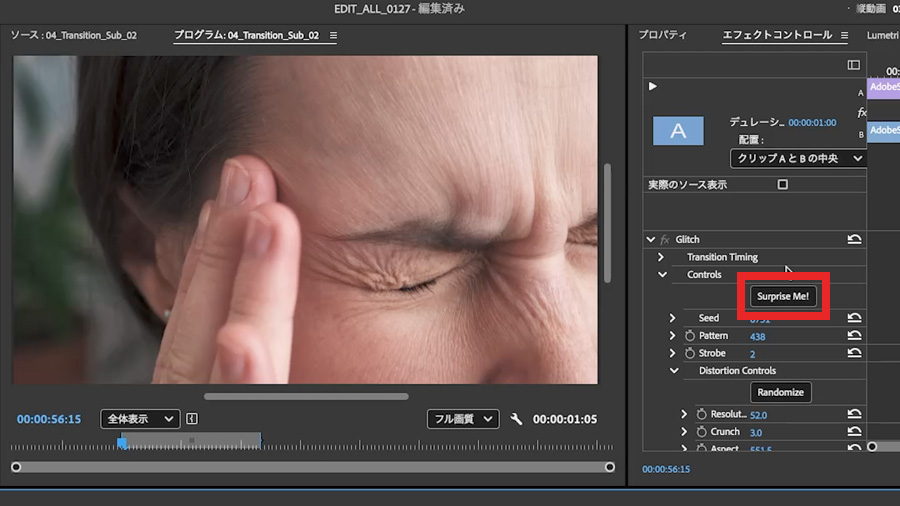
このエフェクト・トランジションたちを選択すると エフェクトコントロールパネルに 「Surprise Me!」
ボタンというものがありまして このボタンをカチカチと押すたびに、ランダムに別パターンを提案してくれます。
これでお好みのやつが出るまで連打し続けるのも また楽しいので、ぜひやってみてください。
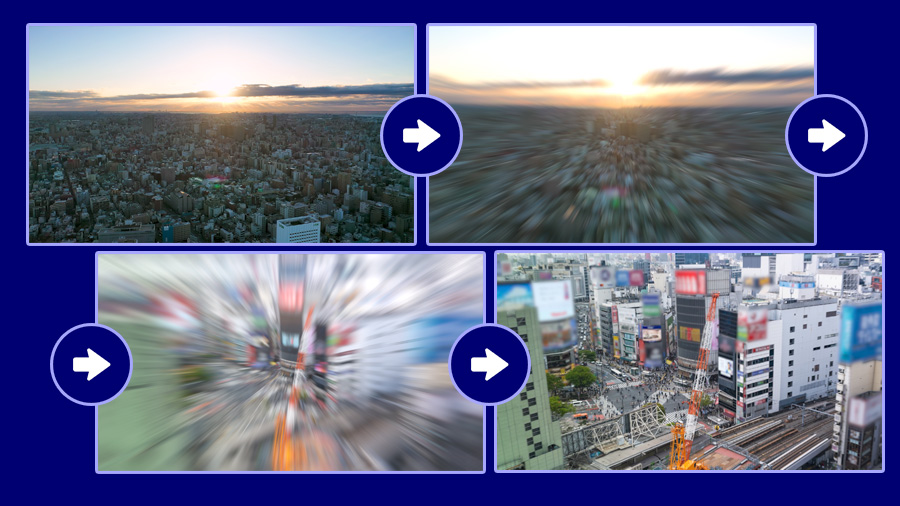
3つ目は「Zoom Blur」 ダイナミックにズームしながら場面転換させるエフェクトです。
これもね、一世を風靡したスムーズトランジションと呼ばれる トランジションの一つで、皆さんも一度は見たことがあるのではないでしょうか。
実際に場所を移動するような時に使ってみたり 短いカットを連続で見せて 勢いを出す手法も、もはや王道と言っていいかもしれません。
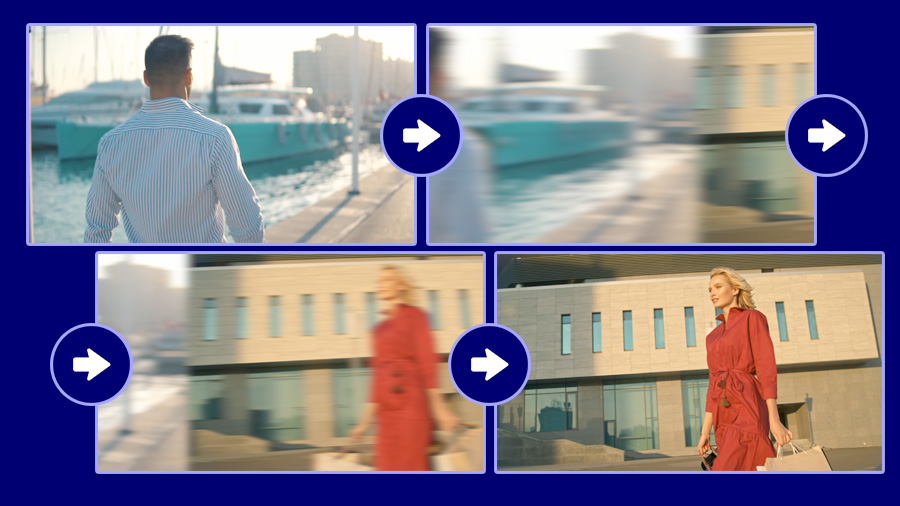
4つ目は「Push」 1カット目を2カット目が押し出していく、 イメージのトランジションです。
これね、正直に言うと そんなに人気のあるトランジションじゃなかったのですが 近年、スマホでの視聴が増えたこともあり スマホ画面をスワイプするような動きを作れることから 視聴者が見慣れた動きを作れるので かなり使用頻度が上がってきています。
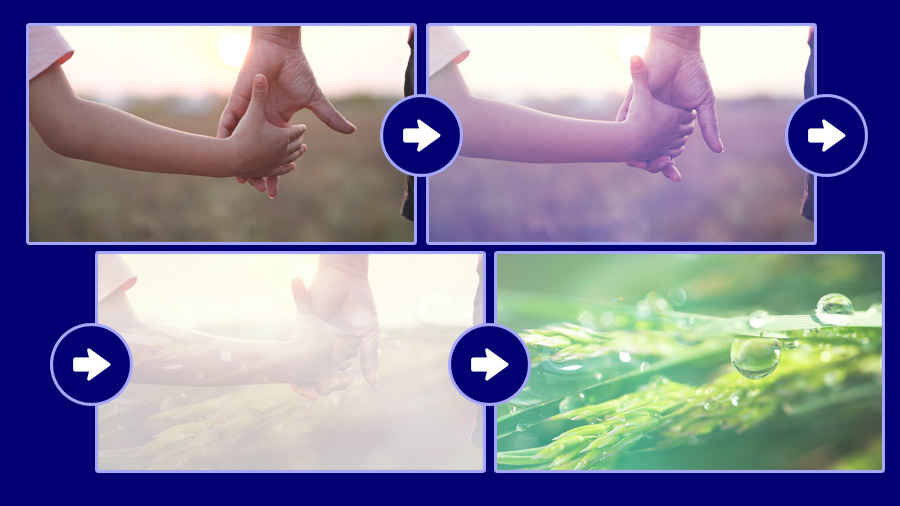
5つ目は「Light Leak」 これも王道中の王道。
幻想的な光漏れをシーンの間に入れて場面転換します。
誰でも一度はやってみたい とりあえず何でもかんでもノスタルジックでエモい感じになっちゃいますし 結婚式ムービーには絶対入ってるでしょ!
という感じの お馴染みのトランジションでございます。
こちらも「Surprise Me!」
ボタンが大活躍するトランジションの一つです。
ぜひお試しください。
そんな形で、オススメのトランジションを5つご紹介しました。
これらのエフェクトやトランジションたちは エフェクトコントロールパネルの数値を調整することで 様々な演出ができますので 色々と試してみて、素敵なトランジションを作ってみてください。