フリーランスでビデオエディターをしているサガワと申します。
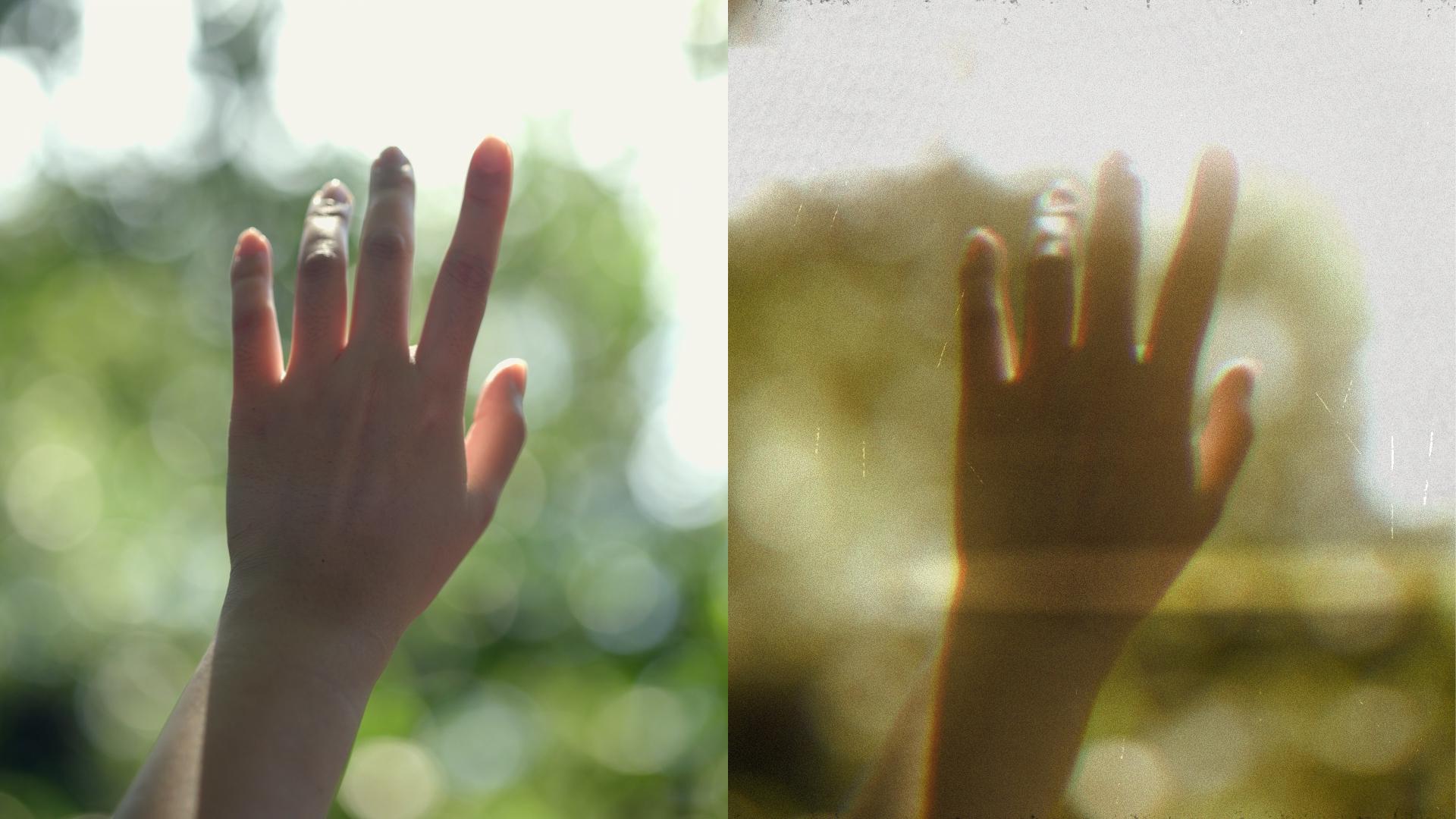
今回は、こんな感じのオールドムービー風の加工を 複数のエフェクトを重ね合わせて作ってみたいと思います。
工程数が少し多めではありますが 各エフェクトのパラメーターをその都度表示いたしますので 一時停止しながら一緒にやってみましょう。
今回は、こちらの素材でやってみたいと思います。
まずはエフェクトパネルから 「Gaussian Blur」を適用します。
エフェクトを探すときは、ここに検索窓がありますので ここで「Blur」とかで検索していただければ 見つけやすいかなと思います。
このエフェクトをクリップにドラッグ&ドロップすれば エフェクトが適用されます。
エフェクトを適用すると、エフェクトコントロールパネルに エフェクトが追加され、ここから数値を調整することができます。
この「Gaussian Blur」ですが、映像をぼかすためのエフェクトで 使用頻度の高いSSランクのエフェクトなので絶対に覚えてください。
エフェクトコントロールパネルから 「Amount」を3.0くらいにしておきましょう。
古い映像を作るので、少しだけぼかして解像度が低い感じを出していきます。
次に「Wonder Glow」 こちらを適用してください。
このエフェクトは明るい部分を拡散させて、ふわっとさせるエフェクトですね。
光ってる感じだったり、幻想的な雰囲気 また、高級感を出す時にも使える大人気エフェクトになっております。
こちらの数値を「Intensity」を30% 「Size」を300ぐらいにして、映像全体を少しふわっとさせましょう。
次に「RGB Split」を適用してください。
このエフェクトは映像信号の赤・青・緑 これをわざとずらして、ダブって見えるようにするエフェクトです。
今回のようにレトロ感を出したい時には 必須のエフェクトになっております。
こちらの数値はデフォルトのままで大丈夫です。
そして次。
エフェクトの「ノイズ」を適用します。
カタカナで「ノイズ」ですね。
一般的に古い映像はザラザラのノイズが多いのでエフェクトで足していきます。
「ノイズ量」を10%にしておきましょう。
これで下準備が整いました。
次の手順は このクリップに切れ目、つまり編集点を入れます。
編集点を入れる箇所はどこでも大丈夫です。
クリップを選択して Macの方はcommand+K、Windowsの方はctrl+Kを押して 編集点を入れてください。
もしくはツールパネルの「レーザーツール」に切り替えて 編集点を入れても大丈夫です。
編集点が入ったら 「Grunge」トランジションを適用します。
エフェクトパネルで「Grunge」と検索して いっぱい出てくるんですけど、シンプルな「Grunge」というやつです。
これを編集点にドラッグ&ドロップで適用してください。
適用できましたら トランジションの端をshiftキーを押しながら 横に伸ばしてください。
左右両方とも限界まで引っ張ってください。
再生してみると、かなり激しめの動きになりましたね。
ここから、もう少し抑えめに調整していきたいと思います。
今適用した「Grunge」トランジションを選択して エフェクトコントロールパネルで 各項目をこのように設定してください。
項目が多いので、一時停止してやってみてください。
一時停止いきますよ。
それでは最後に Color Controlsの「Color」を オレンジ色っぽく変更します。
これでオールドムービー風加工の完成です。