こんにちは、Halleaseです。
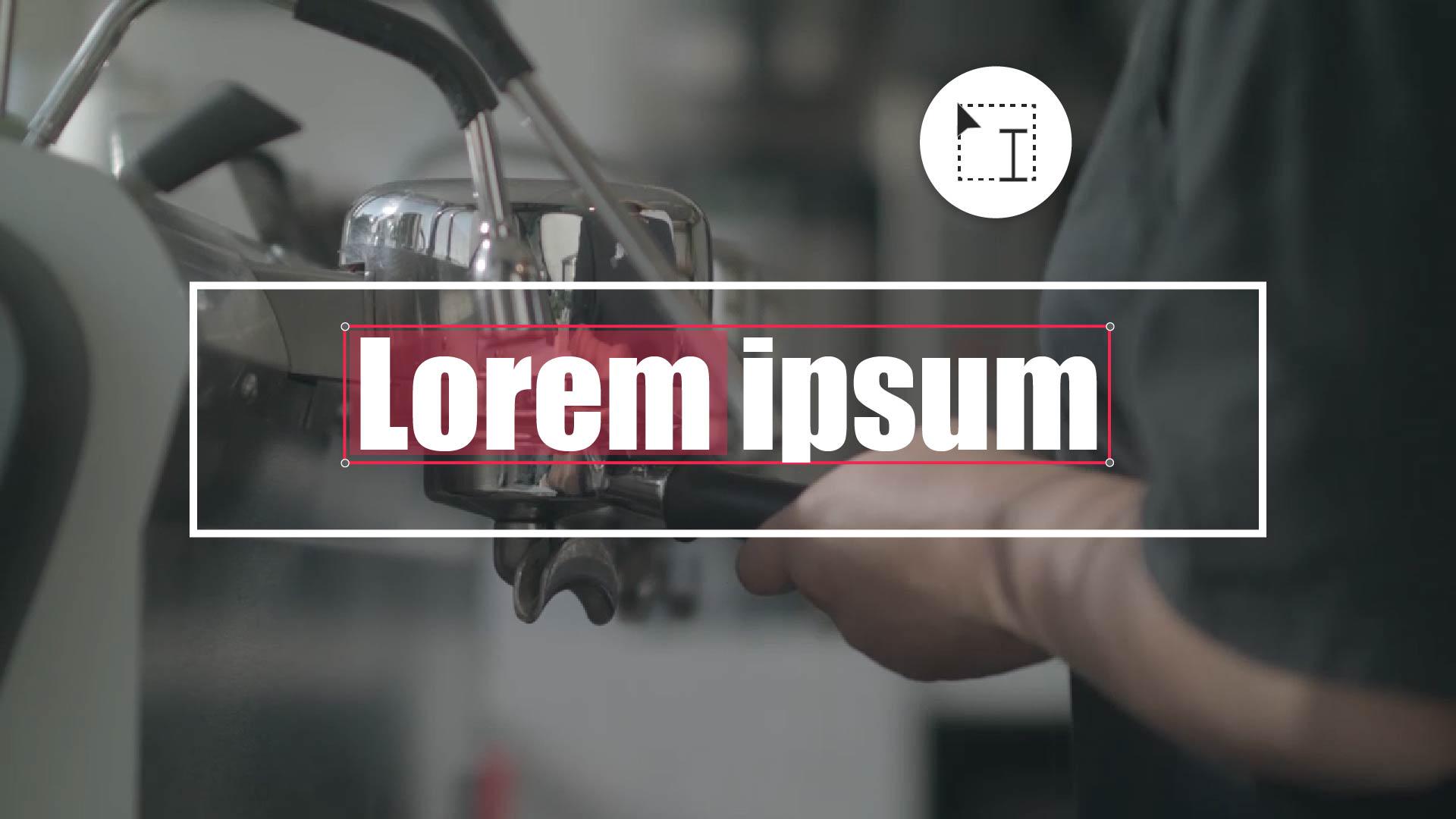
またお会いしましたね タイトル、ローワーサード、 スクロールティッカー、クレジットなど グラフィックをビデオプロジェクトに追加すると メッセージを効果的に伝え 視覚的なアピールをおこない ブランド認知度を高めることができます Premiere Proには無料のカスタマイズ可能な テンプレートが豊富にあり 自由に選んで使えます このビデオでは グラフィックをシーケンスに追加して そのテキストと外観を カスタマイズする方法について説明します まず、適切なパネルを開く必要があります アプリケーションメニューの 「ウィンドウ」から 「エッセンシャルグラフィックス」を選択して 「参照」タブになっていることを確認します タイトルを検索してみましょう タイトルと入力して ReturnキーかEnterキーを押します あとは気に入ったものが 見つかるまで スクロールするだけです また、サムネールを ホバースクラブすると 含まれているアニメーションを プレビューできます 気に入ったものが見つかったら エッセンシャルグラフィックスパネルから ドラッグして 目的のビデオトラックにドロップします このグラフィックは 文字と枠線以外は透明なので ビデオクリップより上のトラックに 配置すれば グラフィックの下で ビデオを再生できます このビデオは「Your Title Here」ではないので 編集しましょう それには、再生ヘッドを グラフィックの中央に移動して すべての要素が表示された状態を 確認できるようにします 次に、プログラムモニターで テキストを直接ダブルクリックして 編集できるように選択します テキストを 「Coffee Shop Visit」に変更しましょう これでビデオの内容が視聴者にわかります 最後に、Escキーを押して テキストエディターを終了します このテンプレートで変更できるのは テキストだけではありません エッセンシャルグラフィックスパネルの 上部にあるレイヤースタックには 変更できるすべての要素が表示されます 変更する要素を選択しましょう 下を見ると カスタマイズできる 様々なプロパティがあります 例えば、線、 つまり要素のアウトラインを変更できます カラーピッカーをクリックして 見映えがよさそうな色を 選択しましょう 「OK」をクリックし、シェイプを選択解除して 変更をプレビューします では、おさらいしましょう エッセンシャルグラフィックスパネルにある 無料の様々な モーショングラフィックステンプレートを使い メッセージを効果的に伝え 視覚的なアピールを加え ブランド認知度を高めることができます テキストを変更するには 再生ヘッドをグラフィックの中央に移動し プログラムモニターで テキストをダブルクリックして 変更を加えた後、Escキーを押して テキストエディターを終了します グラフィックテンプレートの 他の要素をカスタマイズするには エッセンシャルグラフィックスパネルの レイヤースタックで 目的の要素を選択します 線やカラーなどのプロパティを 調整してから 変更内容をプレビューします 次のビデオでは オーディオについて説明します またお会いしましょう