みなさんこんにちわ フリーランスでビデオエディターをしているサガワと申します。
よろしくお願いします。
今回は Adobe Premiere Ver.26.0から搭載された 「オブジェクトマスク」機能を使って、人物を切り抜いて 背景素材をCGに変更して 文字を追加するというのをやってみたいと思います。
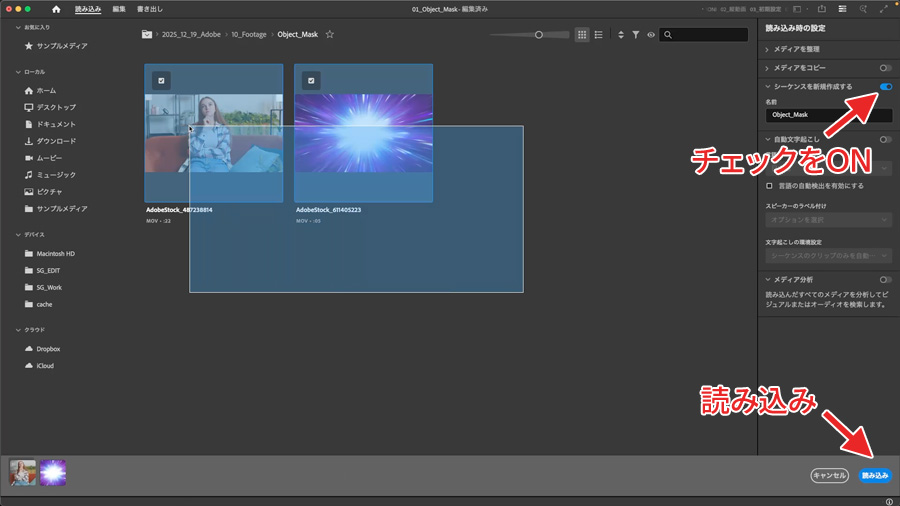
まずは素材を読み込んでいきます。
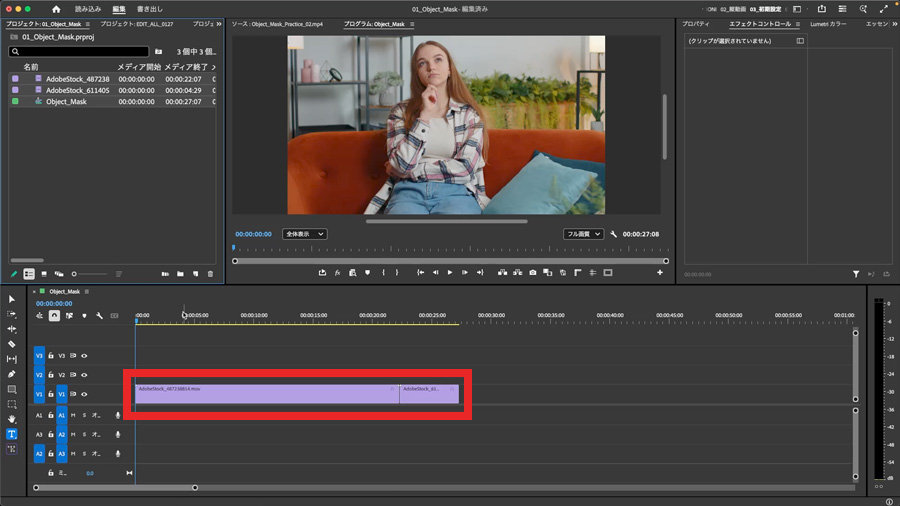
素材を2つ選んで 「シーケンスを新規作成する」にチェックを入れて 読み込み、2つの素材が読み込まれました。
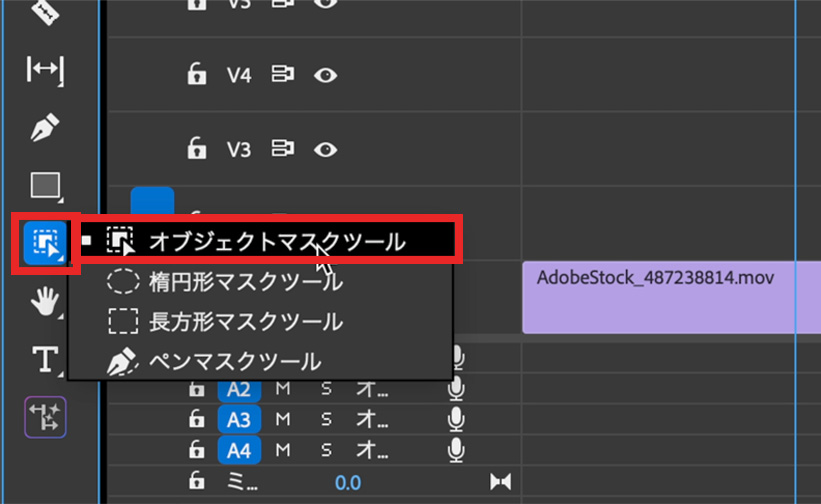
そして、ツールパネルですね。
ツールパネルの こちらのアイコンからオブジェクトマスクツールを選択します。
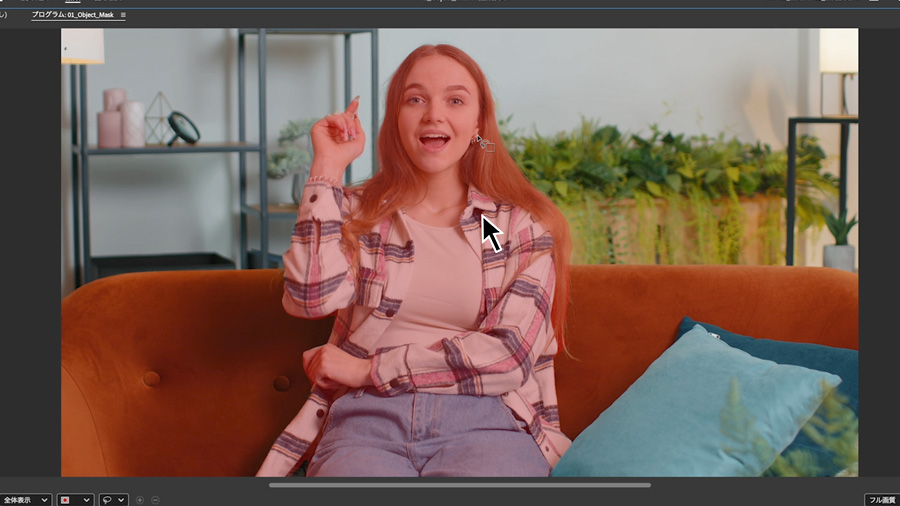
そしてシーケンス上のクリップを選択して プログラムパネルでマウスオーバーさせると 人物が選ばれたり、ソファーが選ばれたり、後ろの小物など 自動認識することがわかります。
今回は、人物をクリックして 選択します。
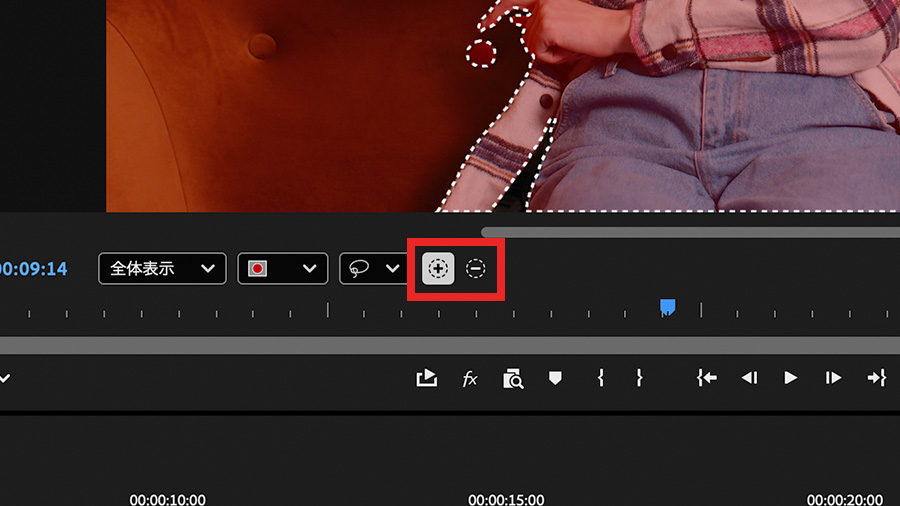
選択するオブジェクトを追加したい もしくは削除したいみたいなときは こちらのプログラムパネルの下の方に プラスボタンとマイナスボタンがありますので プラスボタンの状態で、ソファーをクリックすれば 人物とソファーが選択される マイナスボタンを選択してソファーをクリックすれば ソファーが選択解除されるという形です。
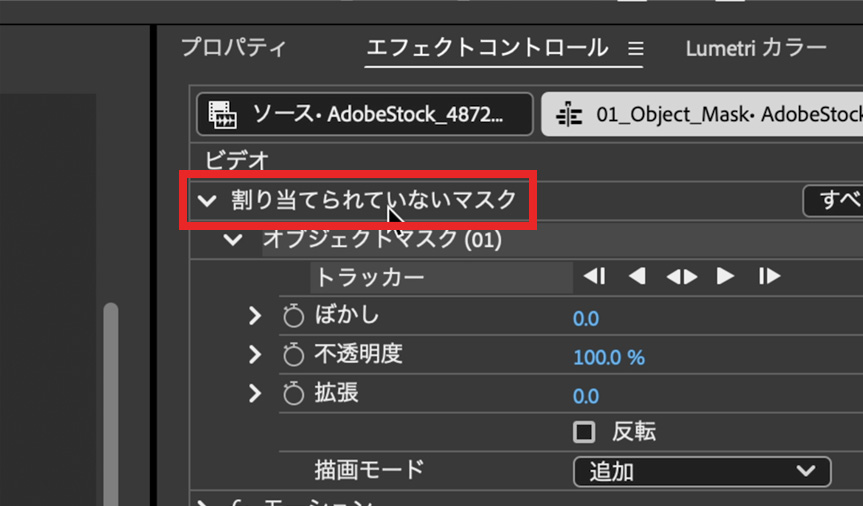
人物が選択できましたら エフェクトコントロールパネル/割り当てられていないマスク/ オブジェクトマスク/トラッカー ここの再生ボタン、これをしてみましょう。
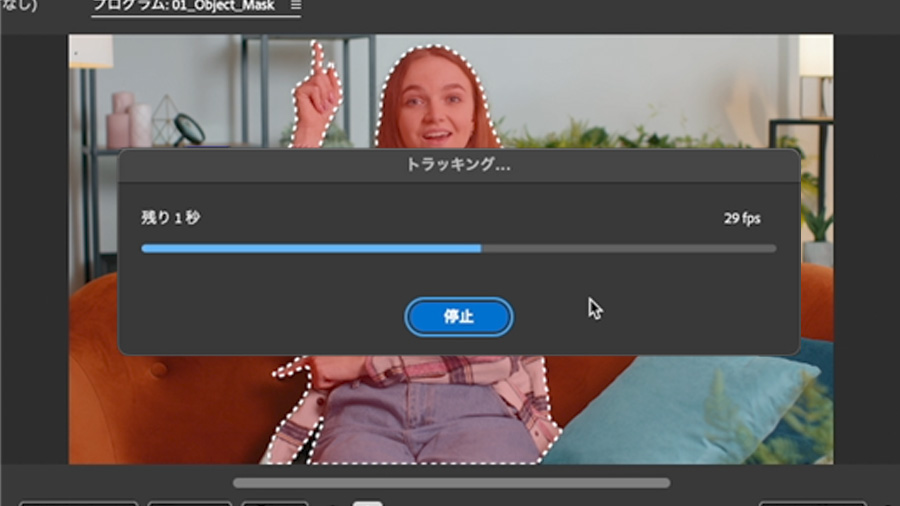
トラッキングが始まって このような形で自動で人物の形を解析してくれます。
このマスクを使って人物だけを切り抜いていきたいと思います。
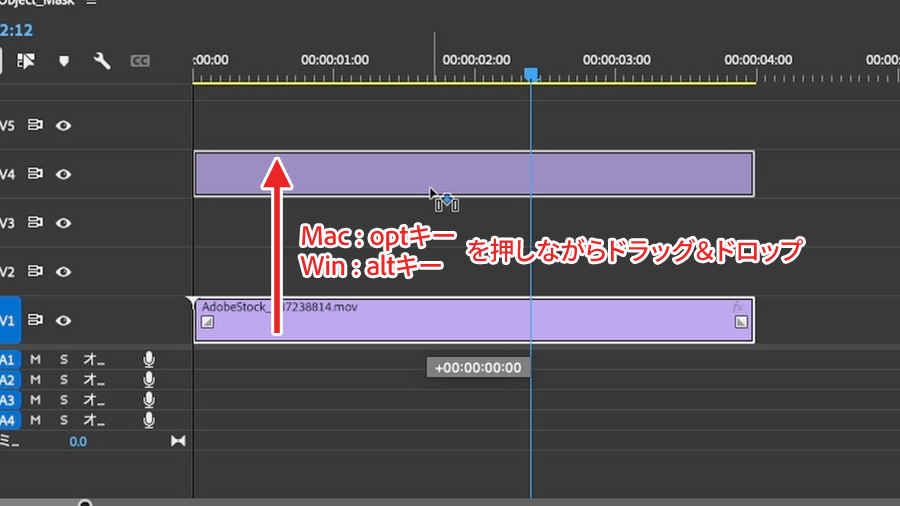
まず、シーケンス上のクリップを複製します。
MACだったらoptionキー Windowsだったらaltキーを押して クリップをドラッグ&ドロップして上の方に持っていけば クリップが複製されます。
そしてここからいよいよ人物を切り抜いていきたいと思います。
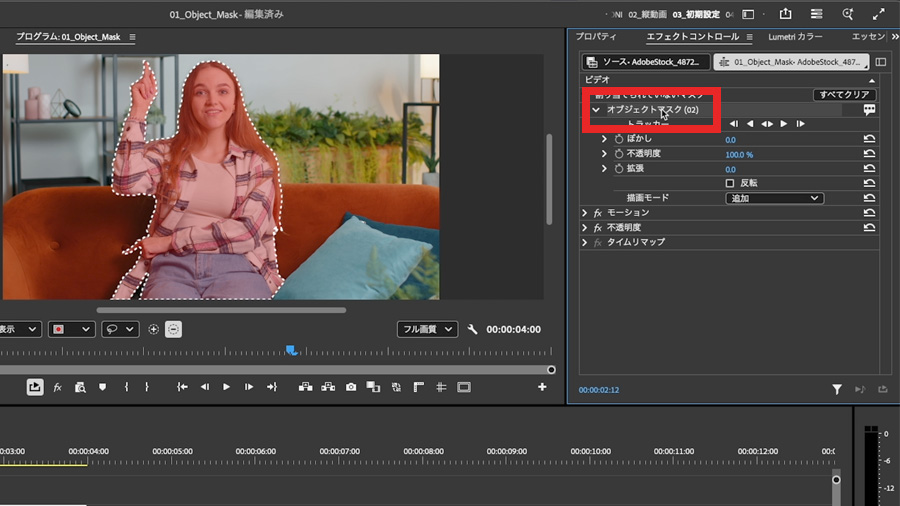
上のクリップを選択していただいて エフェクトコントロールパネルのオブジェクトマスク こちらを選択しましょう。
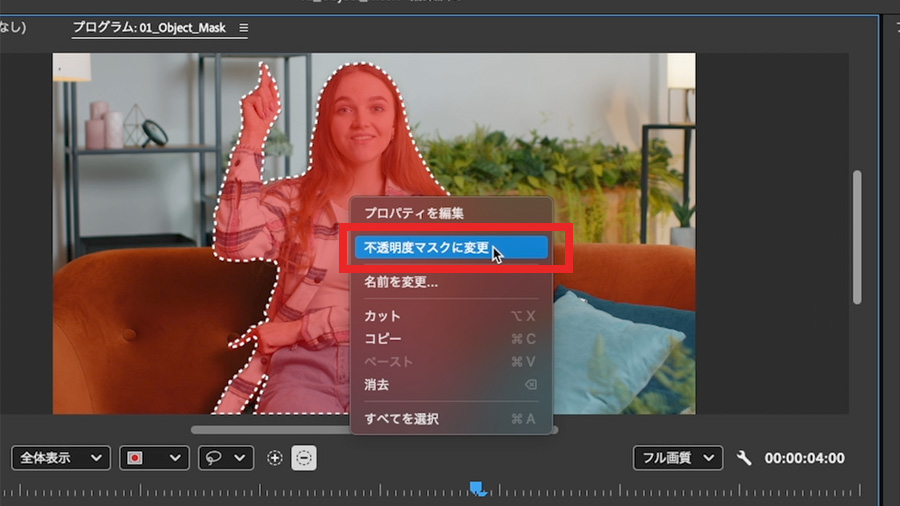
そうすると先ほどトラッキングを行った マスクが表示されますので こちらを右クリックしていただいて 「不透明度マスクに変更」こちらをクリックしてください。
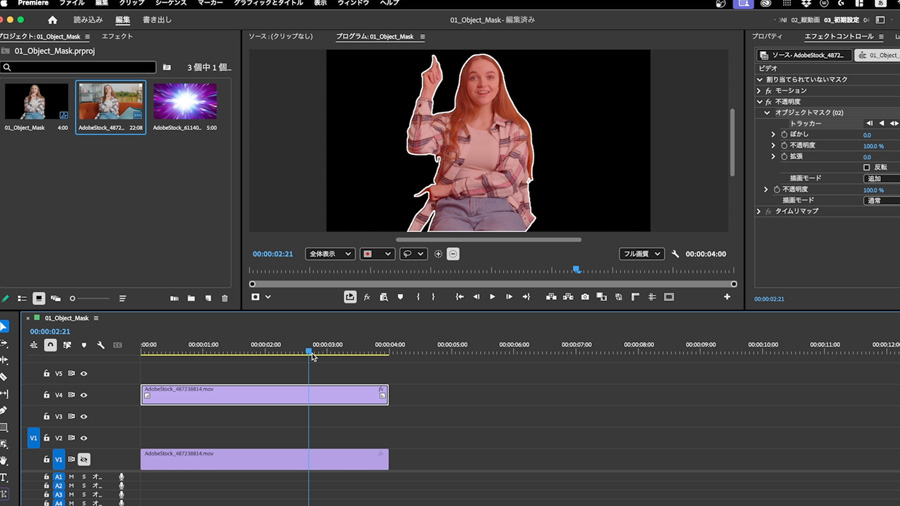
この状態で V1トラックのクリップを非表示にしてみると このように人物だけが切り抜かれたことが分かります。
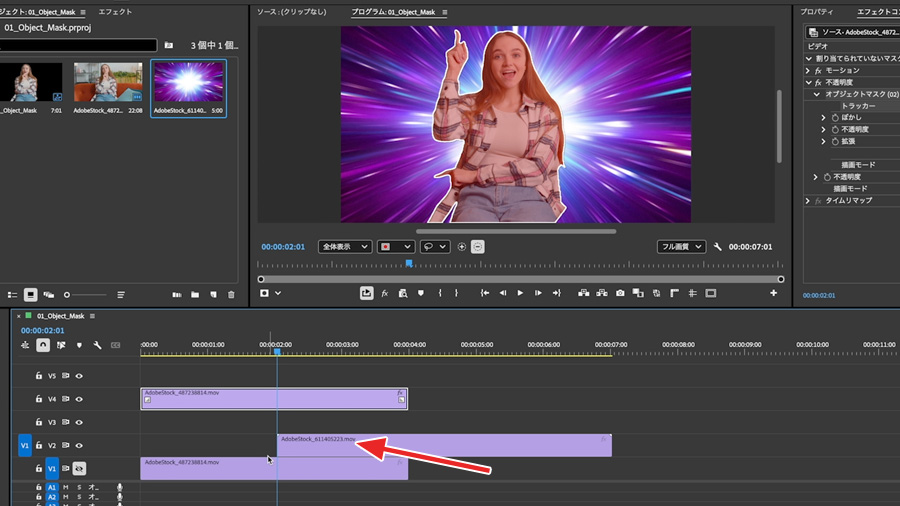
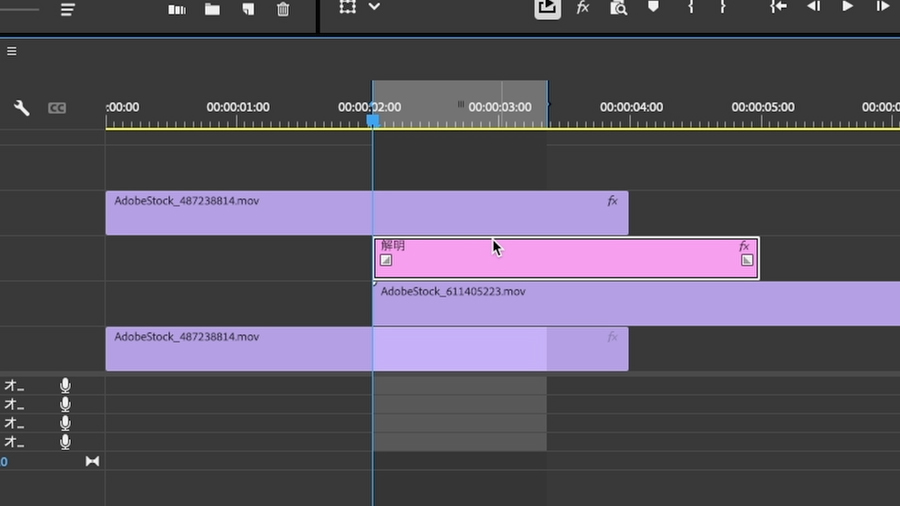
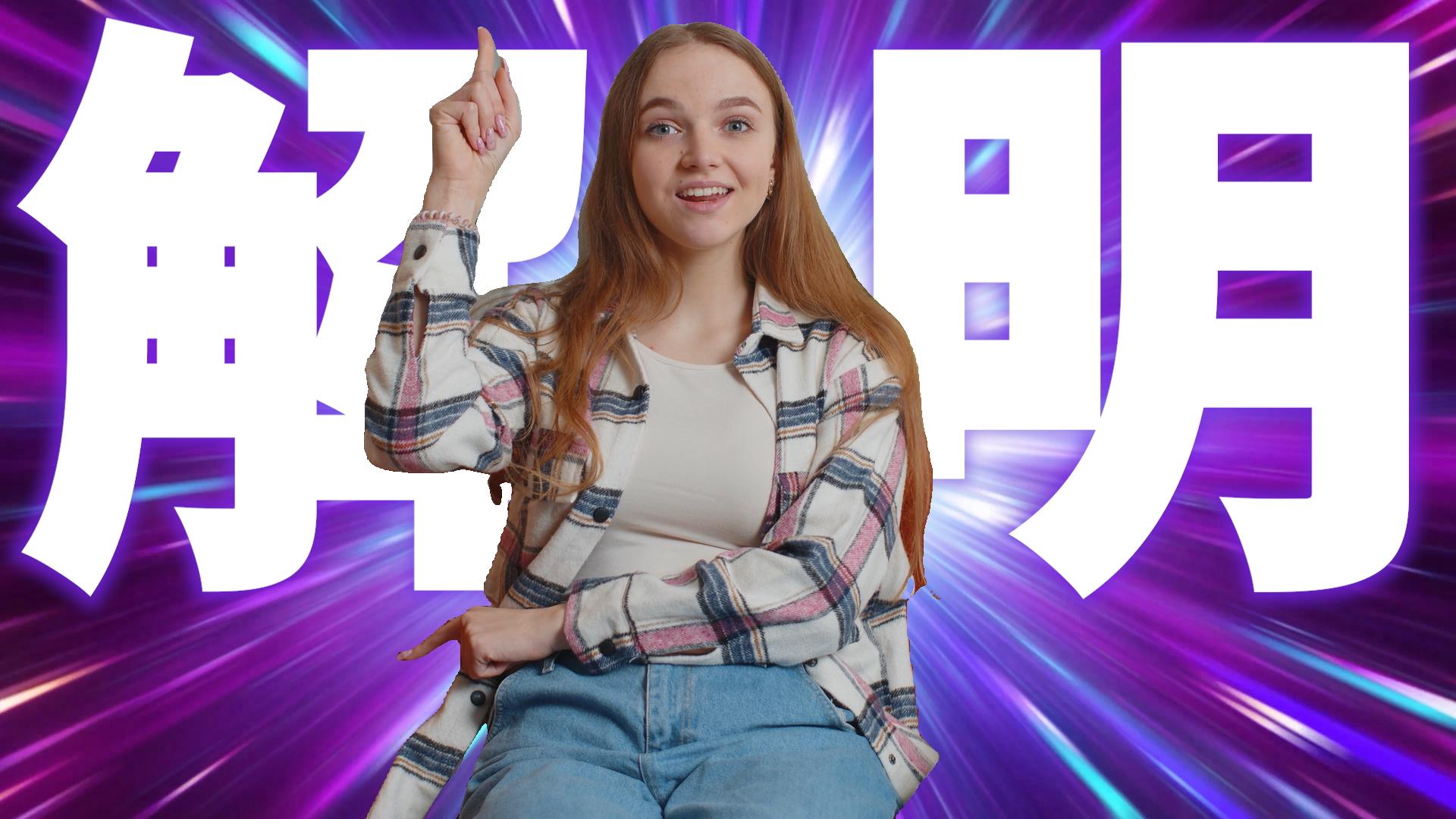
タイミング的には、この女性が指をぴっと伸ばしたタイミングで CG素材をV2トラックに配置します。
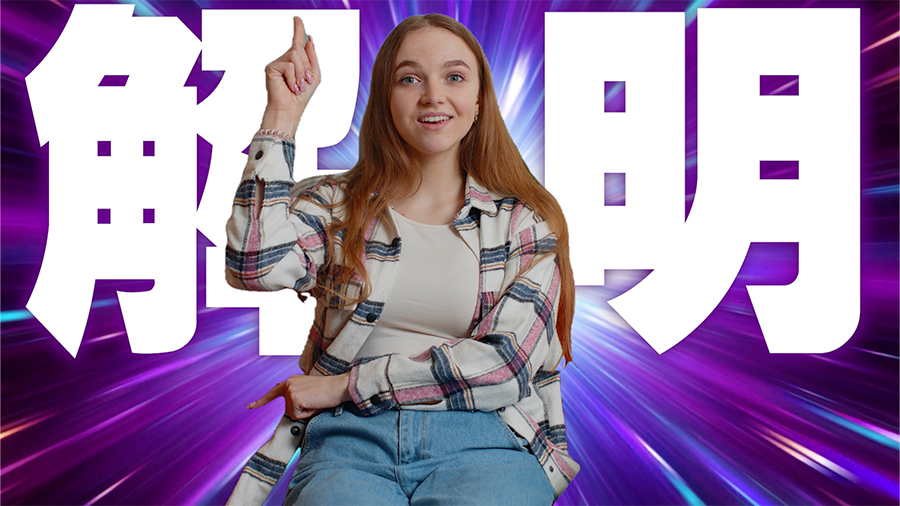
そうすることで 人物の背景を差し替えることができました。
続けて、人物の後ろにテキストを配置したいと思います。
ツールパネルから「横書き文字ツール」を選択していただいて プログラムパネル上をクリックしていただいて お好きな文字を打ってください。
僕の場合は解明っていう文字を入れました。
そして、プロパティパネルで調整していただいて 今一番上に文字が来てしまってるので 切り抜いた人物の下に配置すれば 背景が変わって文字を 人物の後ろに置くことができました。
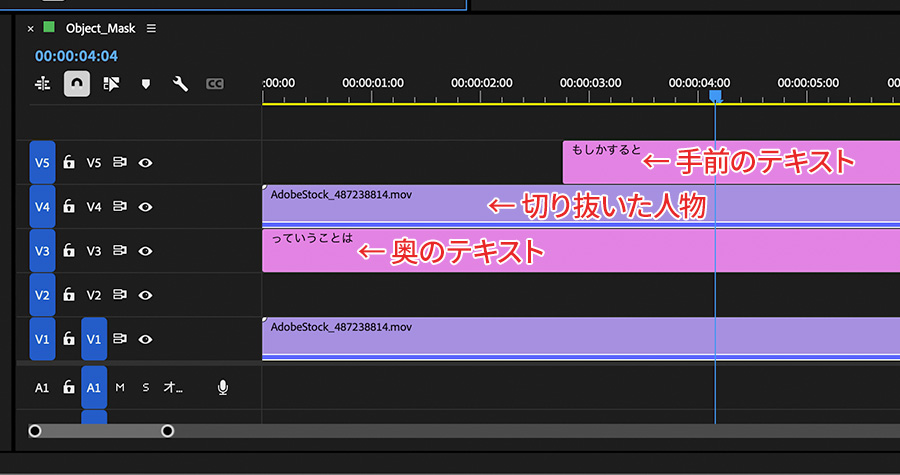
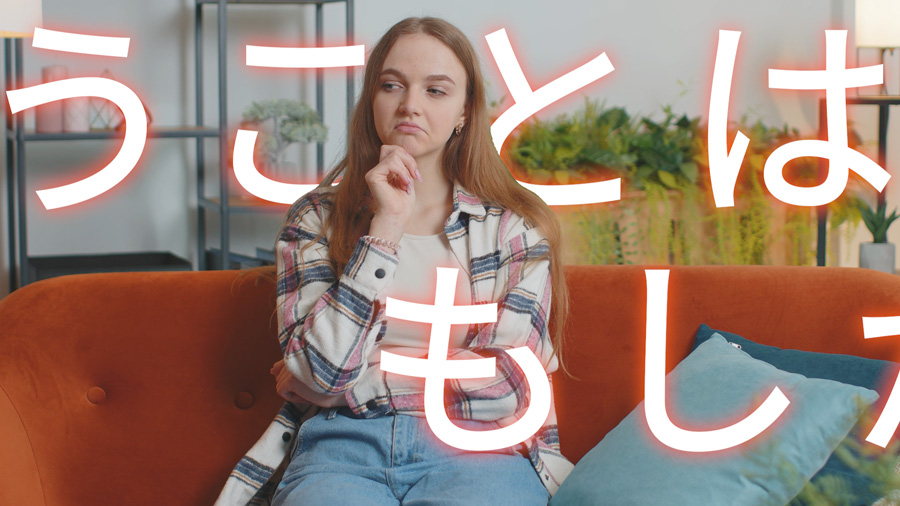
あとは、この作例のように 人物の後ろと前にテロップを配置して 奥行き感のある演出も簡単にできたりします。
こんな形で オブジェクトマスクっていうのは アイデア次第でたくさんの演出を作ることができますので 皆さんもぜひチャレンジしてみてください。