はじめに
[Dave Ko]: こんにちは、Dave Koです。
Adobe Premiereを発売以来 30年以上使っており、 その素晴らしい進化を 今日まで見続けてきました。
Premiereはもはや単なる 編集ツールにとどまらず、 強力な機能が満載ですが、 中でも特に優れているのは、 AIを活用したオブジェクトマスクです。
以前はロトスコープや微調整に 何時間もかかっていた作業が 文字通り数秒で完了します。
このビデオでは、 被写体をマスクして、 被写体と背景の間に テキストを配置する方法を紹介します。
Text_Behind_Titleという プロジェクトファイルを開きます。
数秒で被写体を選択してマスクする
ビンからクリップを タイムラインにドラッグし、 ズームインします。
タイムラインをスクラブして、 適切なフレームを見つけます。
スケートボーダーの手足まで きれいに見えるものが理想的です。
輪郭がはっきりしているほど マスクの精度が向上します。
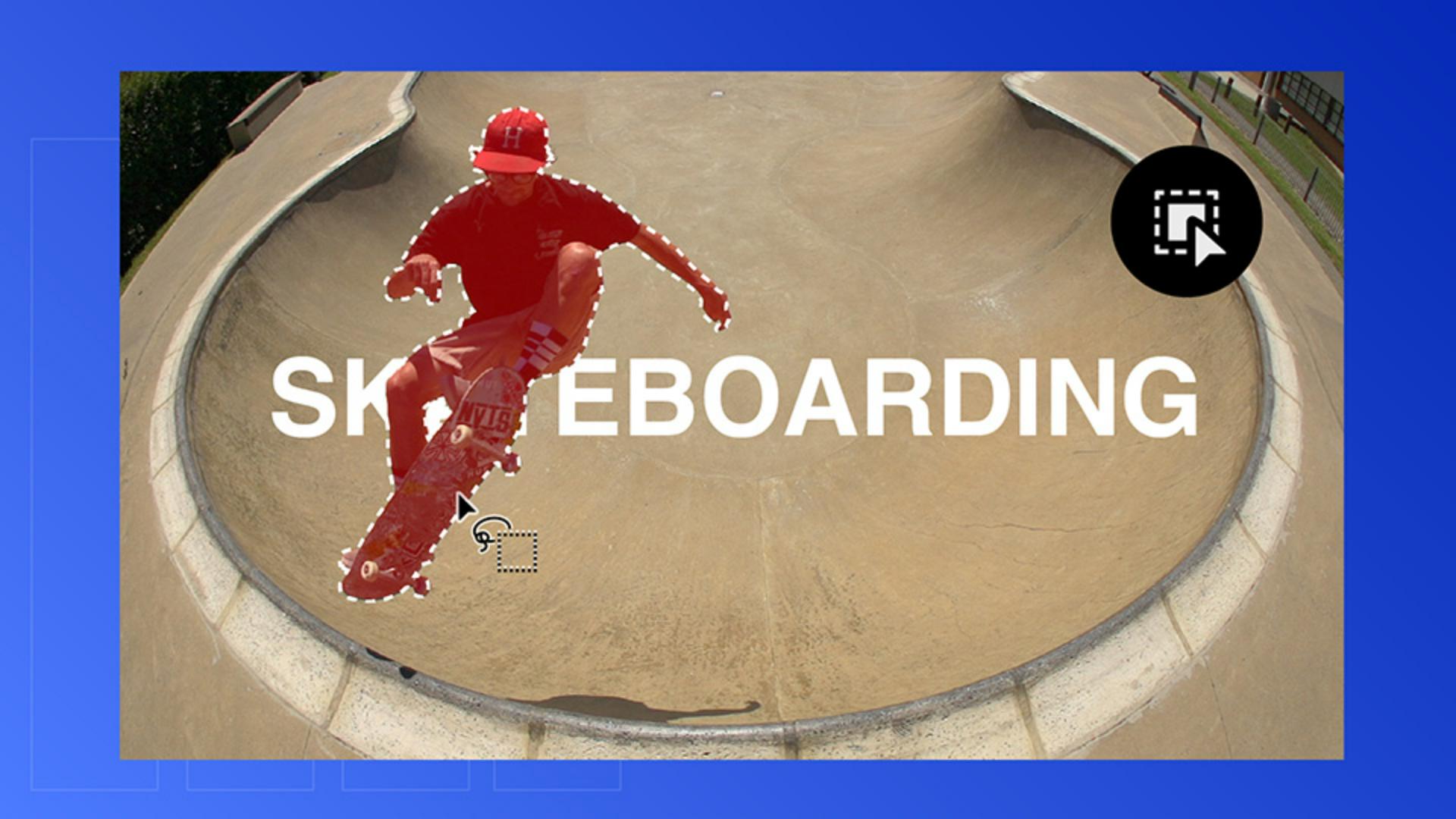
ツールバーで オブジェクトマスクツールを選択して、 スケートボーダーにカーソルを合わせると、 赤いオーバーレイが表示されます。
それをクリックして マスクを作成します。
スケートボードが マスクに含まれていない場合は、 スケートボードをクリックすると マスクに追加されます。
スケートボードを削除したい場合は、 MacならOptionキー、 WindowsならAltキーを押しながら クリックしてマスクを削除します。
この場合はマスクにスケートボードを 含めたいので、 追加し直しましょう。
適切な範囲を選択できたら、 エフェクトコントロール パネルに移動します。
「割り当てられていないマスク」の下に オブジェクトマスクがあります。
クリップの被写体をトラッキングする
中央の順方向と逆方向にトラッキングする ボタンをクリックして クリップ全体を双方向に 分析します。
他のボタンでは 順方向のみ、 逆方向のみ、 1フレームずつ トラッキングできます。
Premiereによって 被写体が1フレームずつ すばやくトラッキングされます。
面倒な作業はAI に任せて、 見ているだけでいいのす。
次にテキストを追加しましょう。
テキストを追加して、レイヤースタックを作成する
テキストツールを選択して 例えば「SKATEBOARDING」と 太字で入力し、 サイズを変更して、 位置を調整し、 プールを目安に フレームの中央に配置します。
テキストは前面に 表示されていますが、 スケーターの背面に 配置しようと思います。
これは楽しい作業です。
MacならOptionキー、 WindowsならAltキーを押したまま ビデオレイヤーをV1からV3に ドラッグして複製します。
V3のビデオクリップを選択した状態で、
テキストを被写体の背後にきれいに配置する
エフェクトコントロールパネルに移動し、 オブジェクトマスクを「割り当てられていないマスク」から 「不透明度」にドラッグします。
これでレイヤースタックができました。
上にマスクされたスケーター、 真ん中にテキスト、 下に元の動画があります。
これでテキストが 被写体と背景の間に 配置されます。
きれいで すばやく プロ品質です。
以前はロトスコープを 手作業でおこなっていましたが、 今では数回のクリックで完了します。
これを様々な方法で活用して、 次の動画をレベルアップしてください。
Premiere内ですべて完結します。
それでは、 次の動画でお会いしましょう。