
Premiere Rush でこれらのチュートリアルをお試しください
オンラインビデオを作成、編集、共有
Premiere Rushことはじめ[基本編]では、Premiere Rushを使った一連の動画制作の流れをご紹介しました。そこで完成した作品(プロジェクト)を今度はPremiere Proに読み込んで、さらに細かい調整を行っていきます。Premiere Rushにはない高度な機能を使って、より完成度の高い作品に仕上げましょう。
以下の動画を順番にご覧下さい。
Premiere Rushは、パソコンでもスマートフォンでも手軽にサクッと動画を編集できるアプリです。一方のPremiere Proは、SNS動画からテレビ、映画までさまざまな映像制作に対応するプロフェッショナル向けアプリです。これら2つのアプリを連携させることで、Premiere Rushで手早く作成した動画を、Premiere Proでさらに作り込んで作品に仕上げる、といった使い方も可能です。
Premiere Proの使い方についてより詳しく学びたい方は、Premiere Proことはじめ をご覧ください。
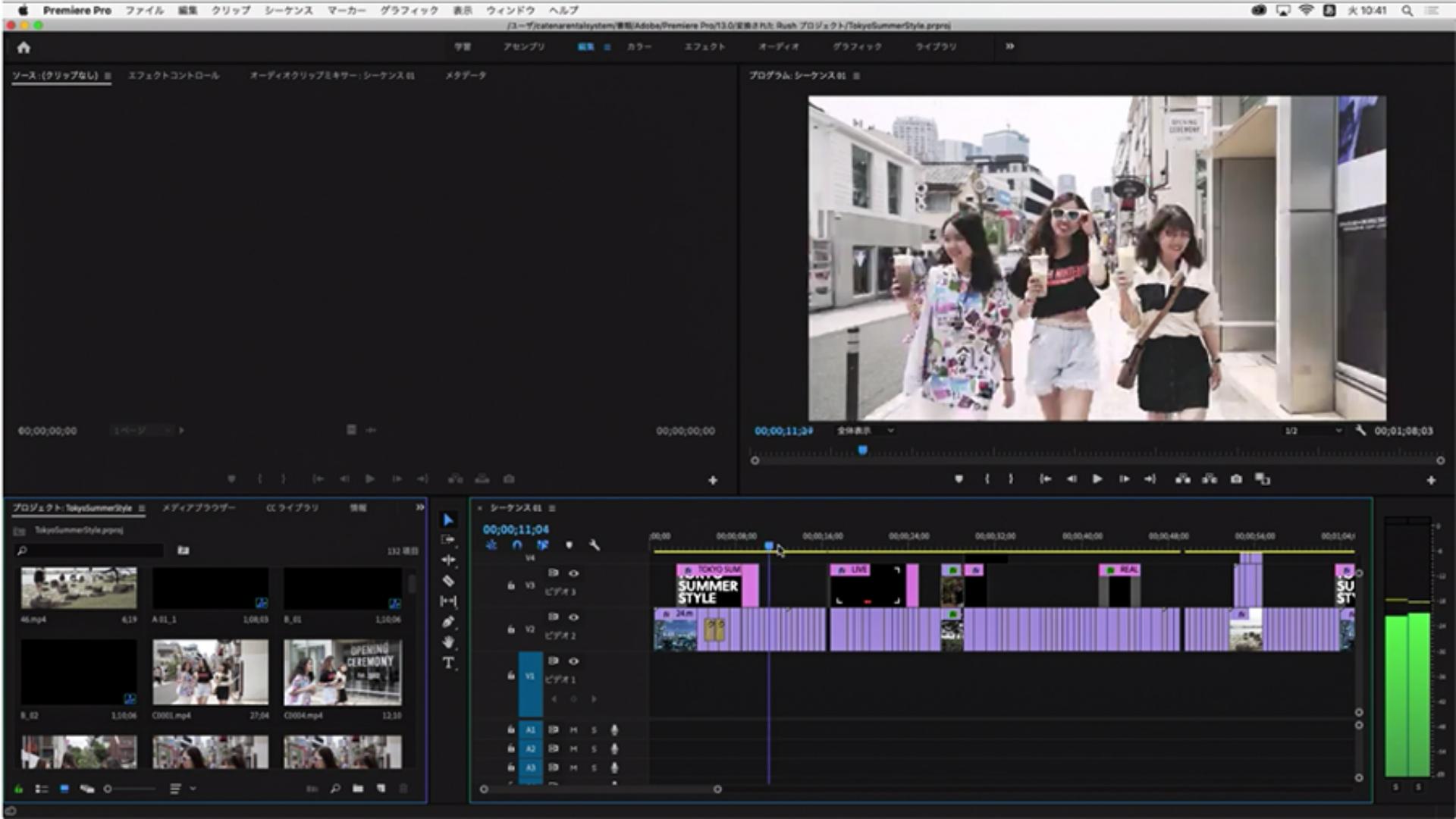
Premiere Proを起動し、最初に表示されるスタート画面でPremiere Rushプロジェクトを読み込みます。Rushのタイムラインで編集した内容が、Premiere Proのタイムラインにも再現されます。
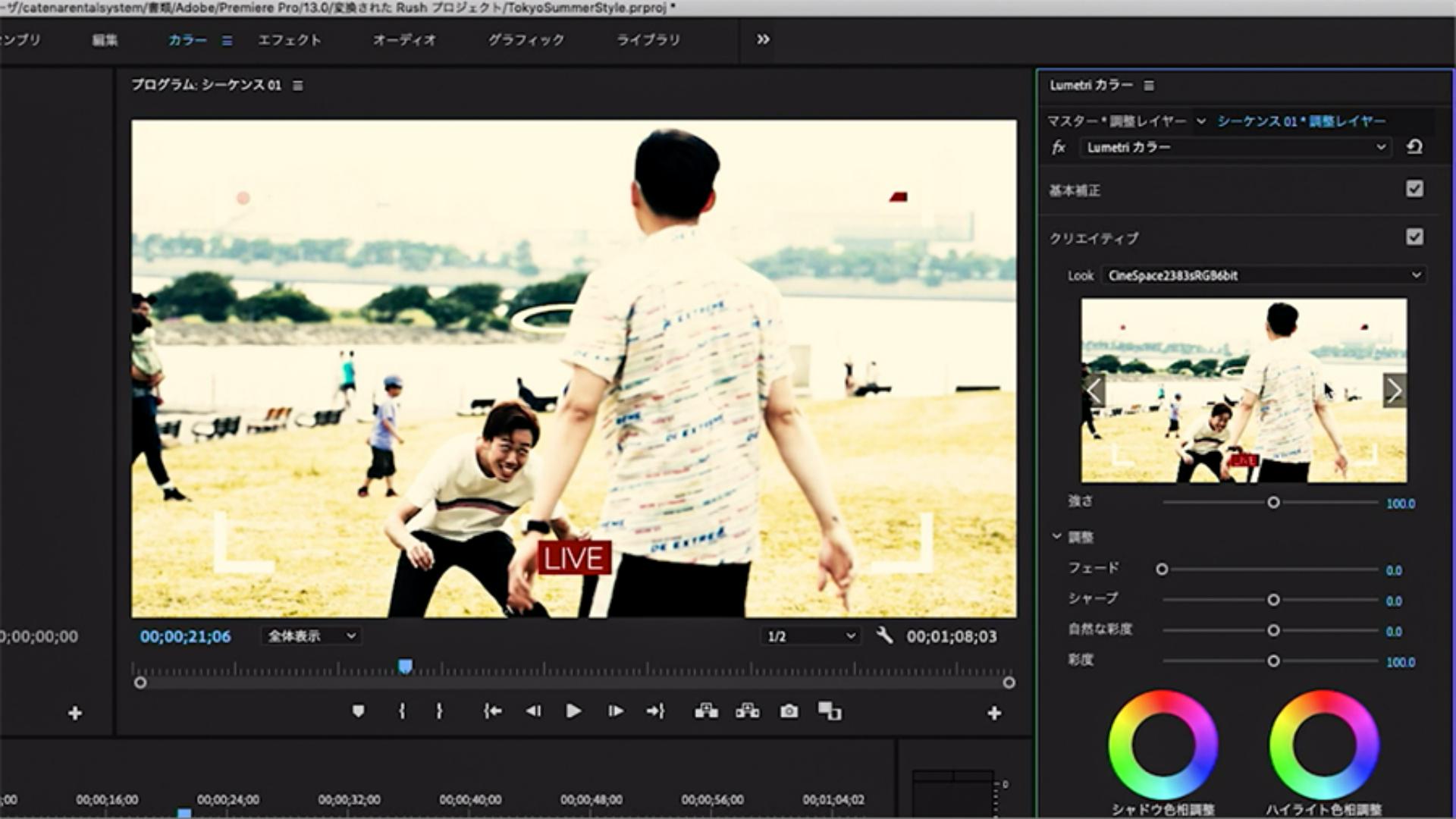
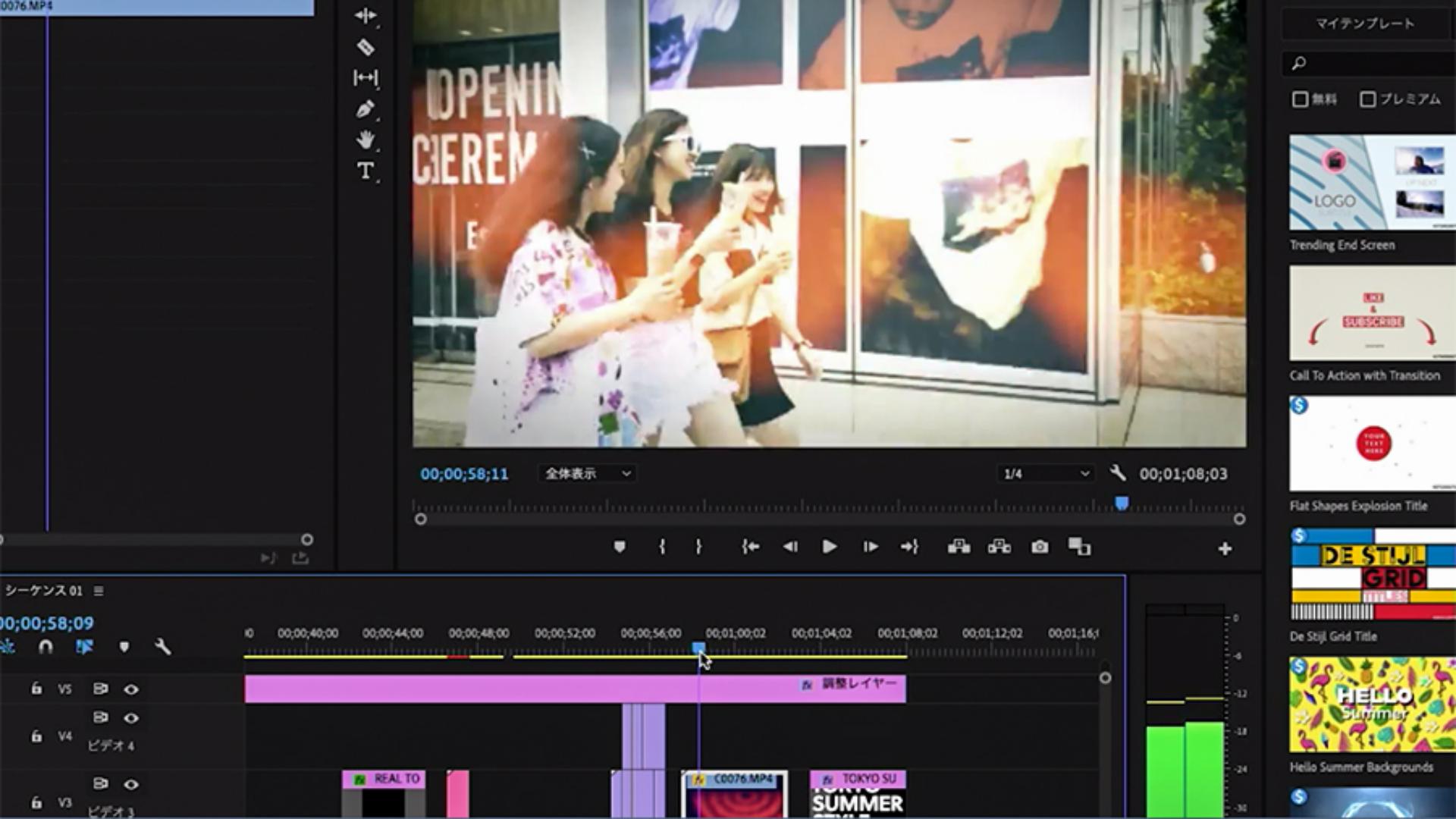
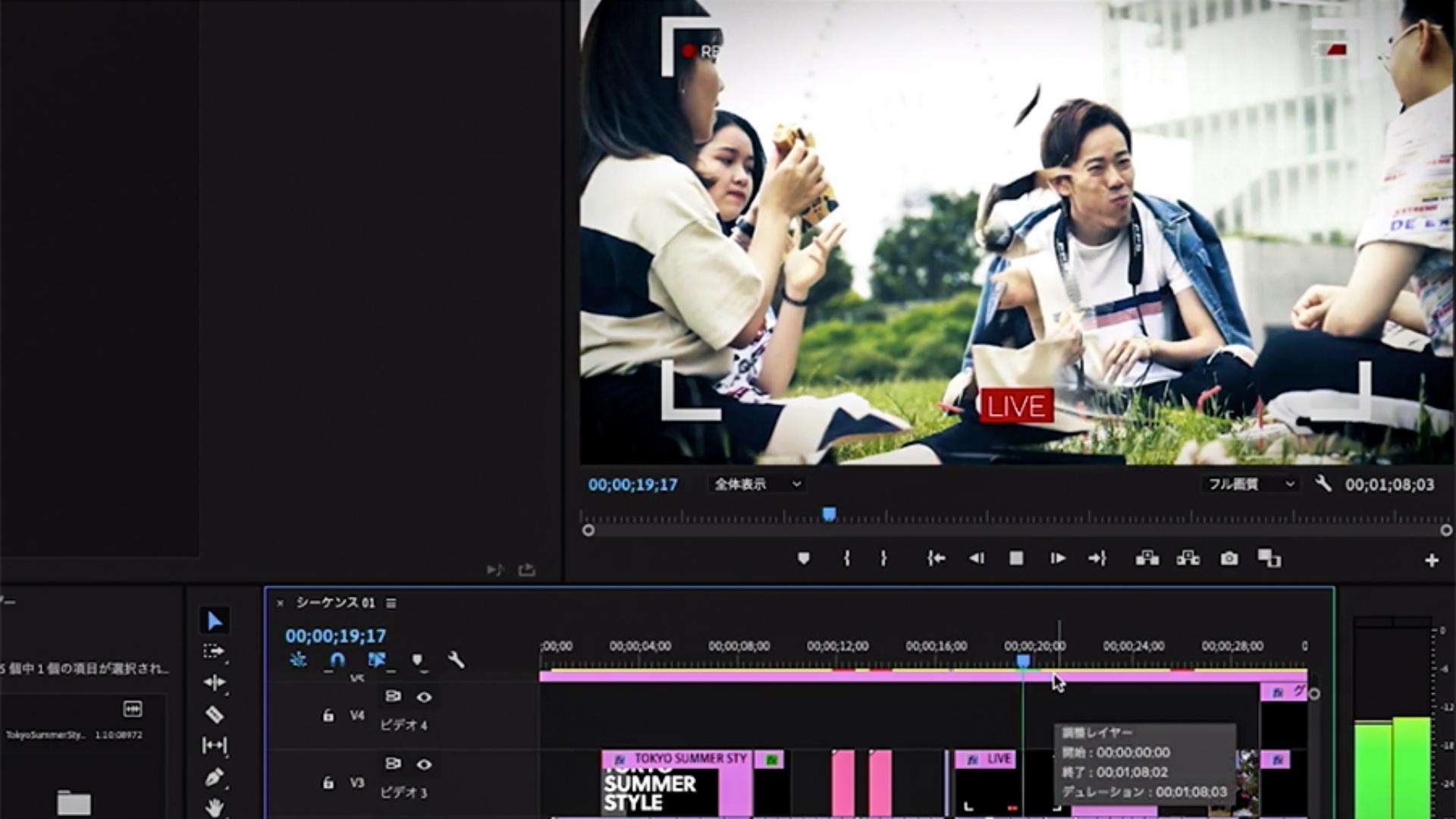
Premiere Rushで行った色調整に加えて(基本編 7を参照 )、Premiere Proでさらに細かい調整を加えていきます。ここでは調整レイヤーを使って、分割された複数のクリップに対してさまざまな調整を一括して適用する方法を説明します。
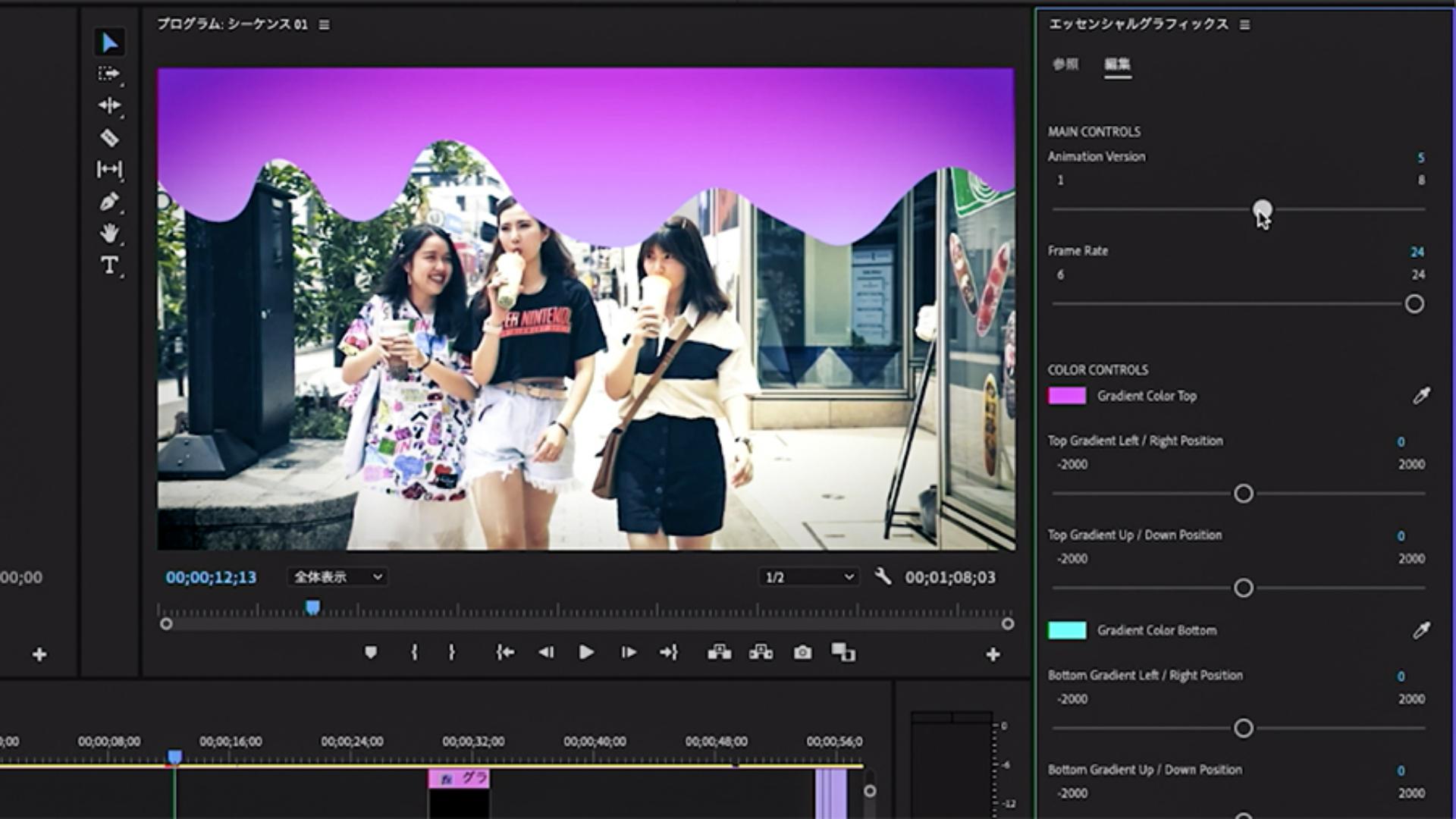
Premiere Rushでもいくつかのモーショングラフィックテンプレートを利用できますが(基本編 5を参照 )、Premiere Proではさらに豊富な種類のテンプレートが用意されており、より高度なアニメーション効果を適用することができます。
ここでは、複数の異なる動画クリップを上下に重ね、それぞれの色や明るさの差異を利用してさまざまな合成結果を作り出す「描画モード」について説明します。合成に使用するサンプルファイルは、こちらからダウンロード できます。
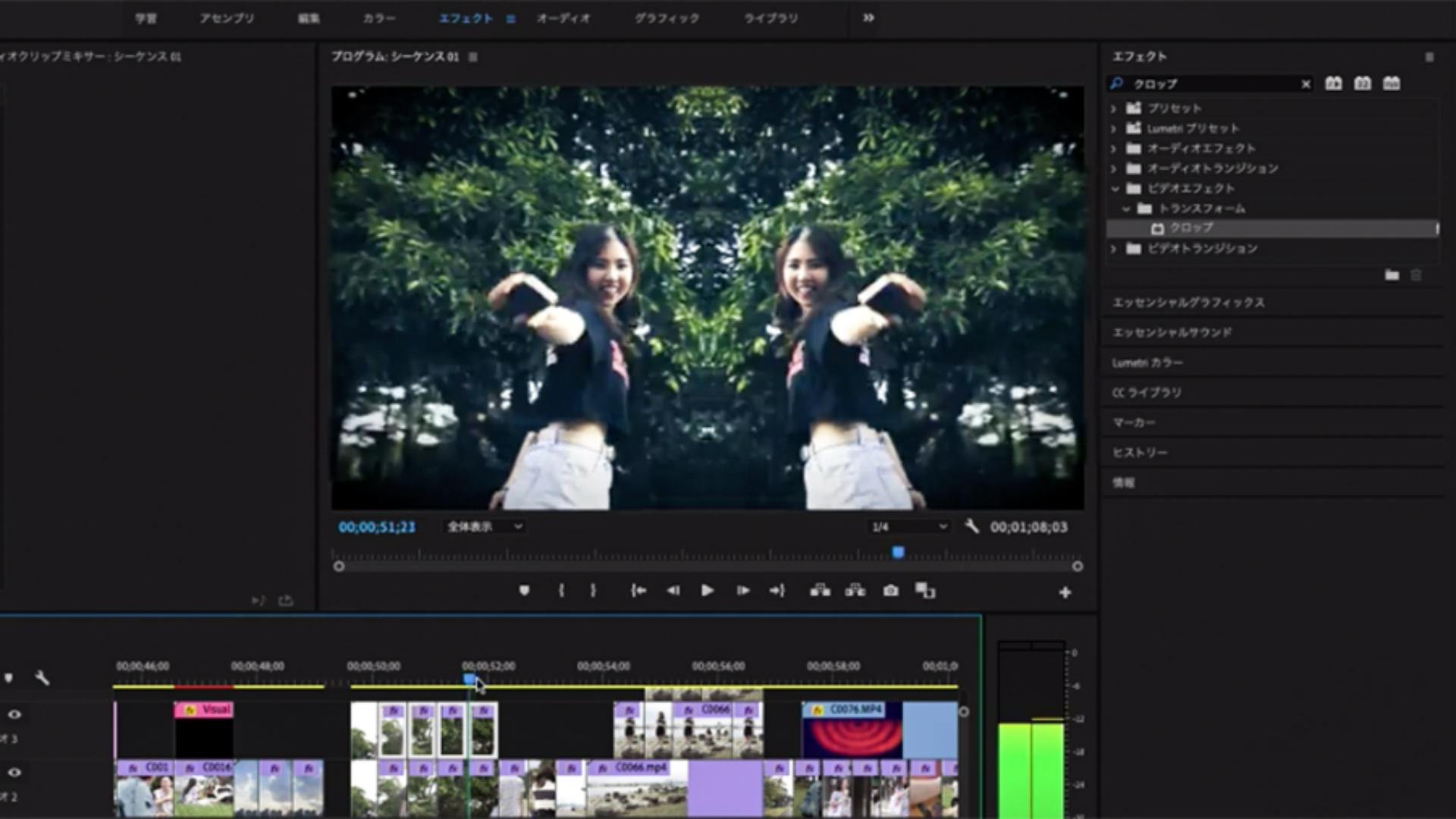
Premiere Proの「反転」および「クロップ」の2つのエフェクトを使って、鏡に映ったように被写体が左右対称に動く効果を作成します。また、同じ効果を他の複数のクリップにすばやく適用する方法も説明します。
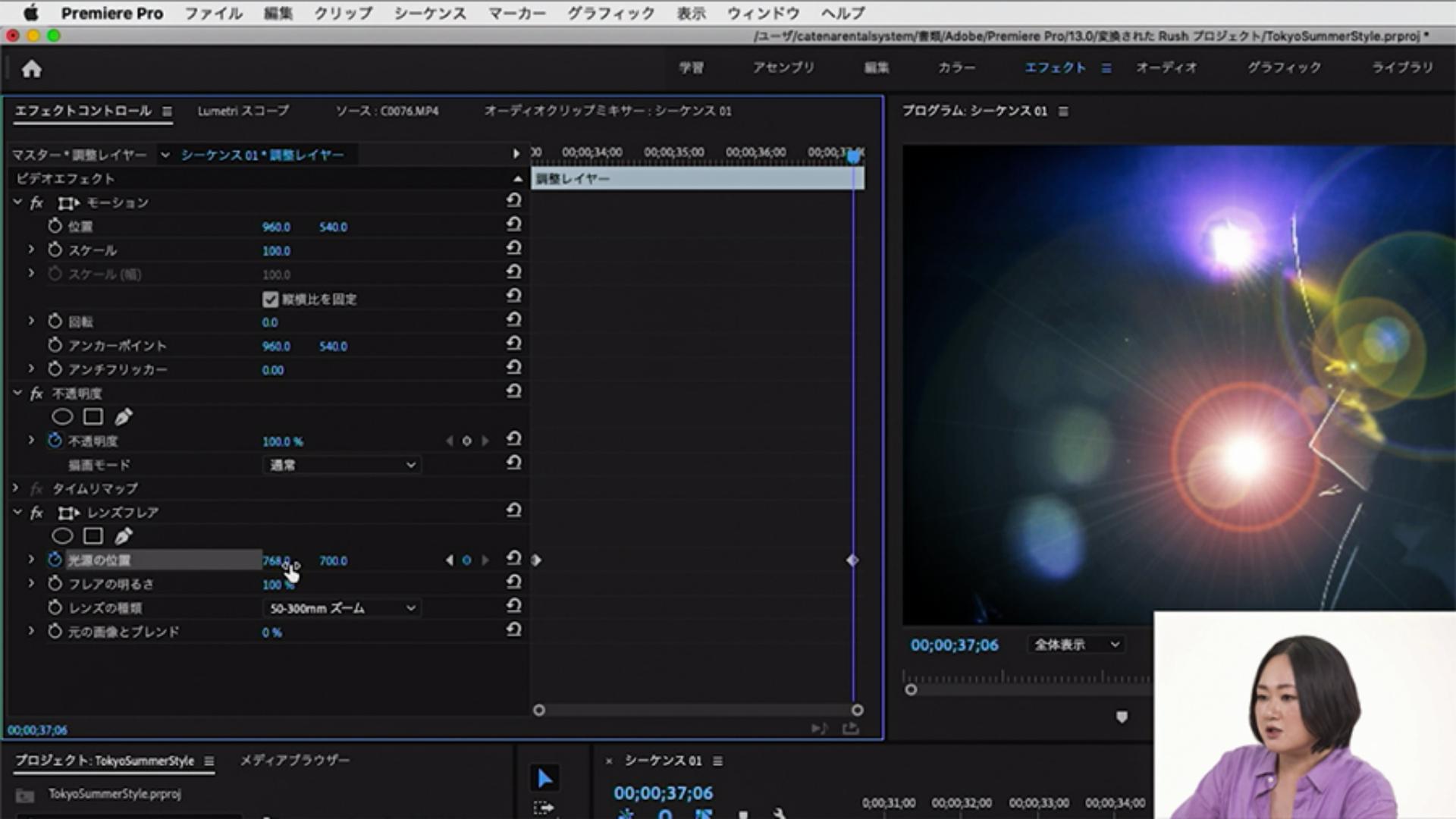
レンズフレアとは、カメラのレンズに強い光が当たった時に生じる光の輪のこと。このフレアを動画に追加し、位置や光源の強さなどを調整しながら、印象的なシーンに仕上げる方法を説明します。
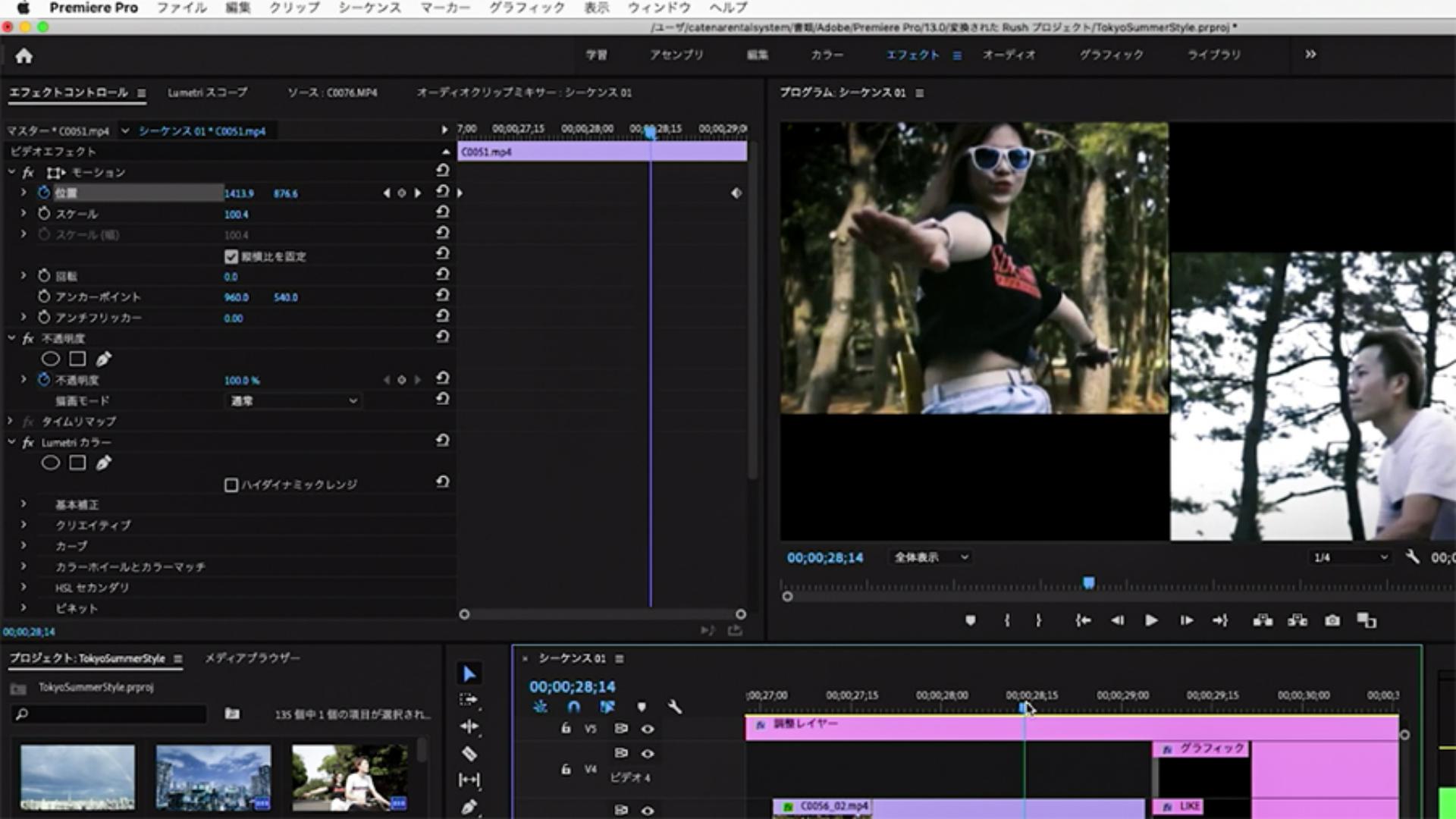
タイムライン上の特定のポイント(キーフレーム)で、位置やサイズなどの数値を変更していくことで、画面が移動したり拡大縮小したりするアニメーションを作成できます。ここでは、Premiere Rushで作成したピクチャインピクチャをもとに(基本編 9を参照 )、2つの画面が上下から別々に現れるアニメーションを作成します。
場面の切り替えをスムーズに演出するトランジション効果。Premiere Proではより高度で、より多くのトランジションが用意されています。使い方はPremiere Rushと同様、クリップ間にドラッグ&ドロップするだけです。
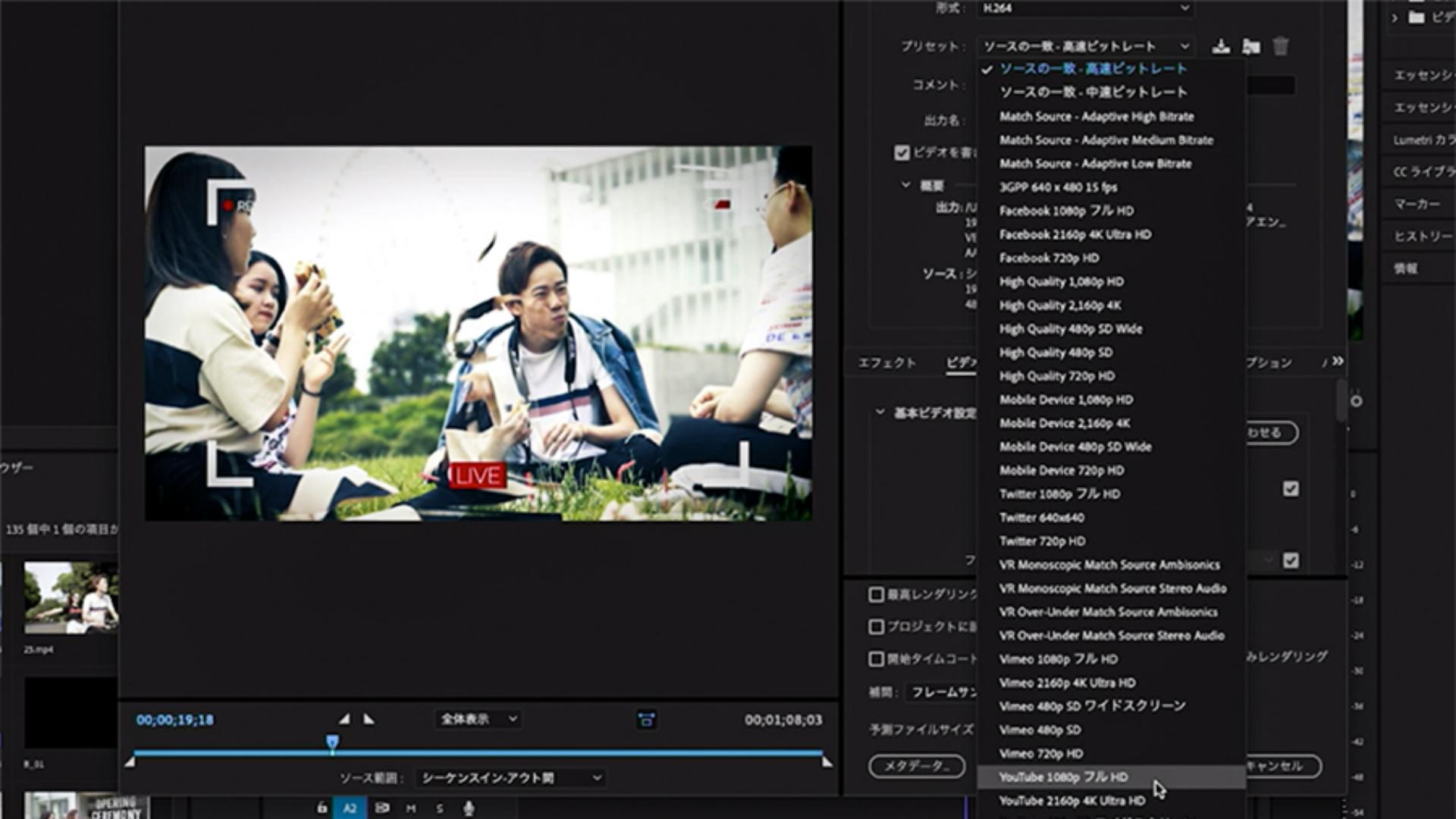
Premiere Rushのプロジェクトファイルは常にクラウドに同期されますが、Premiere ProのプロジェクトファイルはPCのハードディスクに保存されます。ここでは、プリセットを使ってYouTube用にすばやくファイルを書き出す方法を説明します。
いかがでしたか?Premiere Proにはここでご紹介した機能のほかにも、実にさまざまな機能を搭載しています。2つのアプリを上手に連携させて、幅広い表現にチャレンジしてみてください。
このトピックの他のチュートリアル


All Consent Allowed