Adobe Photoshop
AI画像のクリーニングについて
ピクセルパーフェクト:AIを活用して鮮明さを手軽に実現。
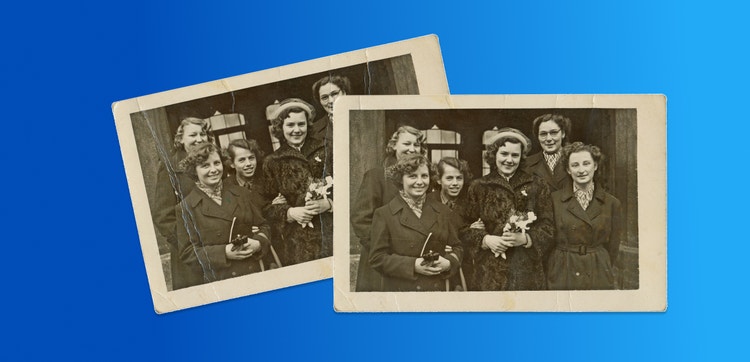
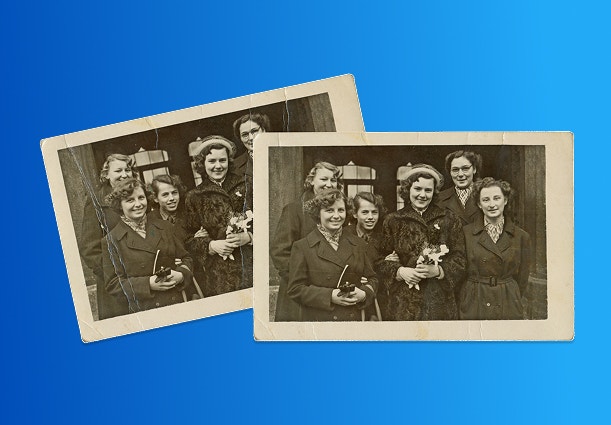
AIによる画像クリーニングが今、写真の修復と保存のあり方を変えつつあります。機械学習が登場した結果、AIは現在、古くなった画像や破損した画像を自動でクリーンアップできるまでに至っています。ディテールはそのままに不要なノイズを除去することができるのです。AIを使ったノイズ除去なら、従来の方法よりも高速かつ正確で、労力も少なくて済みます。
AIを使った画像クリーニングの一例が、Adobe Photoshopの生成塗りつぶし機能です。このツールは高度なAIを使用して画像のパターンを分析し、ノイズなどの欠陥をインテリジェントに除去します。
生成塗りつぶしは画像のコンテキストを把握し、その画像に違和感なく適合するピクセル置換を生成します。その結果、元のエッセンスを保持したきれいな画像が復元されるのです。
AIを活用したデジタルデザインでは、プロと初心者の両方が強力なツールを利用できるため、創造の可能性が広がるとともに、真正性という言葉の意味が大きく変わります。
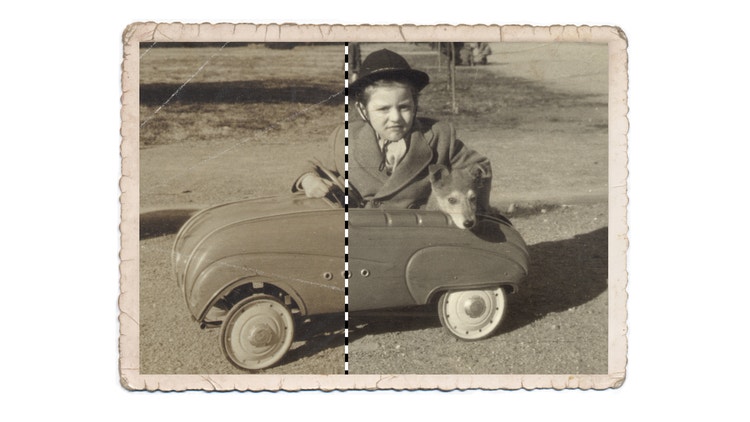
Photoshopでは、AI出力の強度やスタイルなどの様々なパラメーターを変更できるので、思い描いたビジョンに応じてAIの生成結果を微調整できます。このカスタマイズによりAI生成をどの程度適用するかをコントロールできるため、テクノロジーと芸術的な方向性をこれまで以上に簡単に調和させることができます。
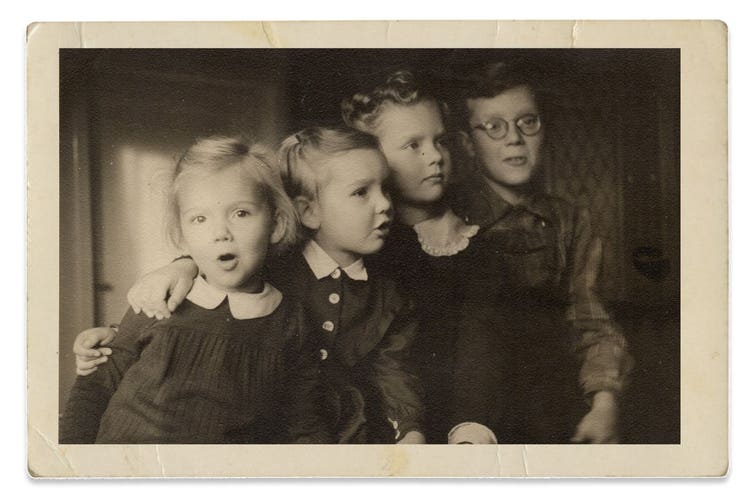
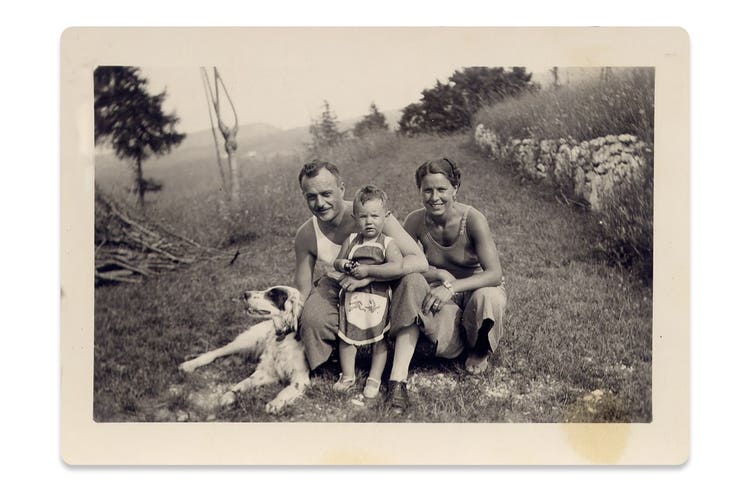
古くなって損傷した写真の修復から、画像の光量不足の改善まで、AIツールは写真の修復に従事するプロとアマチュア両方にとって欠かせないものになっています。Adobe PhotoshopなどのツールもAIを活用しており、自然さを失うことなく様々な種類の写真(製品画像、ポートレート、風景写真など)のノイズや欠陥を除去したり、テクスチャのディテールを改善させたりすることができます。
AIによる画像クリーニングの主な利点の1つは、写真の露出不足領域の修正など、特殊なプロジェクトを正確に処理できることです。AIは、グレインやテクスチャなどの意図的な要素と不要なノイズとを区別しながら、明るさを大きくしたり、鮮明さを復元したりできます。この点は、ビンテージ写真を修復する場合や、アートとしてグレインが特徴の1つになっているような写真の場合など、元の写真の特徴を温存することが欠かせない場合に特に便利です。これらの高度なテクニックを使用することで、作品に独自性をもたらすディテールを犠牲にすることなく、画像の品質を向上させることができます。
以下では、生成塗りつぶしを使用して画像のノイズを除去する手順を紹介します。
Based on your location, we think you may prefer the United States website, where you'll get regional content, offerings, and pricing.


