必要に応じて画像サイズを自在に調整
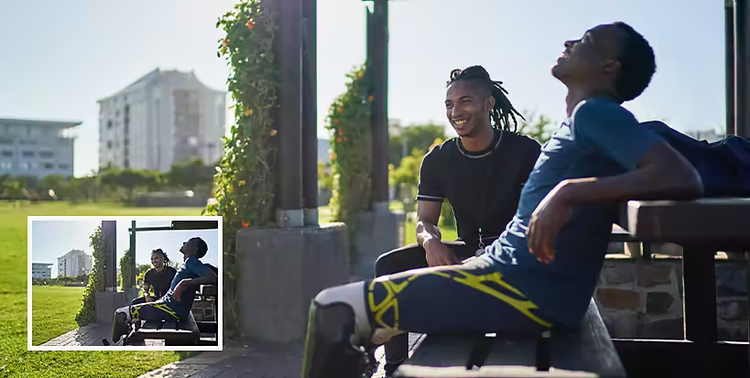
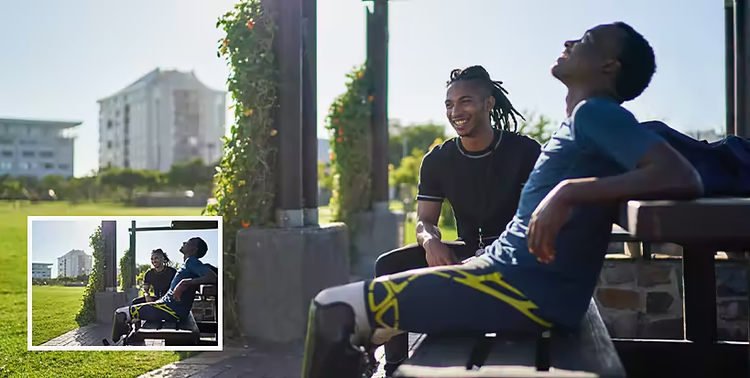
写真を印刷したり、大きなデジタルカンバスを準備したりする際、様々な用途に合わせて画像を拡大する必要があります。適切なツールを使えば、高画質を保ちながら、用途に応じたサイズに画像を拡大できます。
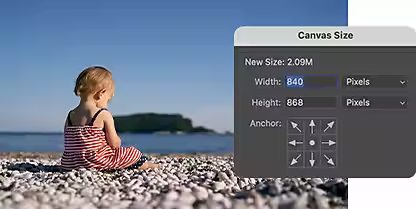
カンバスを調整してサイズ変更
作業の要件に応じて、画像メニューバーでカンバスを自由に調整できます。どんなに大きなサイズでも対応可能です。
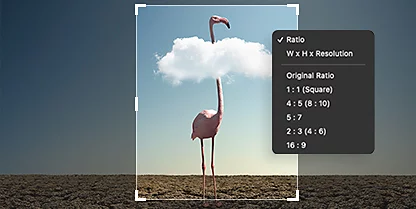
仕様通りに調整
グラフィックデザイナーや写真編集者が扱う様々な仕様に合わせてサイズを変更する際も、元の画像の縦横比を保持できます。
ピクセルを生成
Adobe Sensei AIが新しいピクセルを生成し、画像拡大時に生じる隙間を埋めます。シームレスな画質向上が簡単におこなえます。
画質を向上
Photoshopで画像をアップスケールする際、Adobe Camera Rawプラグインの強化ツールを使用すれば、画質を落とすことなく画像を拡大できます。
強化プラグインで画像のシャープさを維持
Photoshopのツールを使えば、小さな画像の画質向上やサイズ変更の課題を克服し、印刷や表示用に画像を拡大できます。
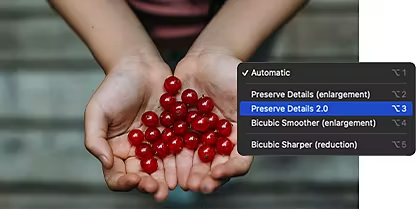
最新技術でディテールを保持
Photoshopの自動アップスケール技術は、AIを活用して、サイズ変更やトリミング後も画像のシャープさを保ちます。
スーパー解像度
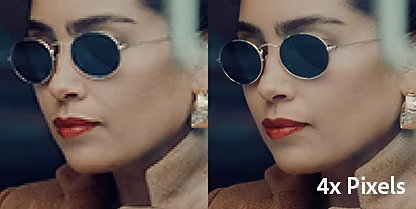
Camera Rawプラグインの「スーパー解像度」を使えば、大判印刷や高DPI印刷に最適な画質が得られます。
Photoshopで画像を拡大する方法
スーパー解像度を使用すると、元のサイズの細部を損なわずに画像を拡大できます。さらに、新しい画像のクリーンアップ、シャープ化、再サンプル、画質向上も自動的におこなわれます。
- 画像を開く
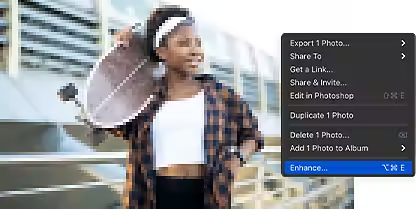
Camera Raw(Photoshopのフィルターではなく、プラグイン)で元の画像を開きます。 - 「強化」を選択する
フィルムストリップで、画像ファイルを右クリックまたはCtrl+クリックし、メニューから「強化」を選択します。 - 「スーパー解像度」を選択する
「スーパー解像度」のチェックボックスにチェックを入れます。その下に処理時間の予測が表示されます。 - 保存する
「強化」をクリックします。アルゴリズムが処理をおこない、拡大された画像が自動的に生成され、ファイル拡張子にDNGが付加されます。
画像編集スキルを磨こう
これらのチュートリアルで、画像サイズを変更する方法やデジタル画像をきめ細かく編集する方法を学びましょう。