遠近感、歪み、ワープを理解する
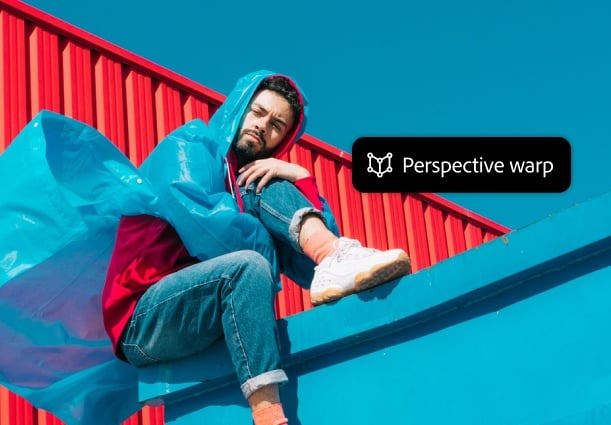
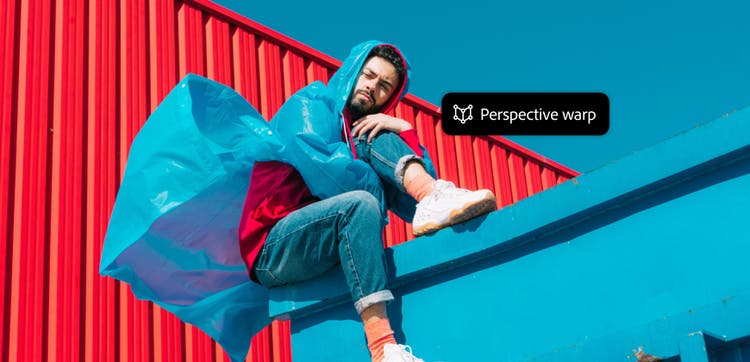
写真において、遠近感とは、カメラの位置と撮影するシーンとの関係を指します。写真の中の物体は、視点(カメラの角度や被写体との距離)によって、肉眼で見るよりも小さく見えたり大きく見えたりすることがあります。また、まっすぐなはずの線が、写真の端に近づくにつれてわずかに曲がって写ることもあります。これは遠近法の歪みと呼ばれる現象ですが、遠近法ワープを使った写真編集によって修正することができます。
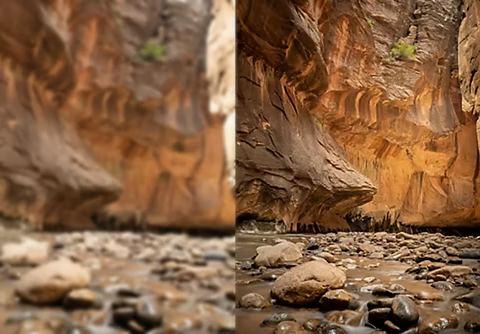
遠近法ワープでできること
写真を肉眼で見たイメージに近づけたり、元の写真の要素と自然になじむオブジェクトを追加したりできます。
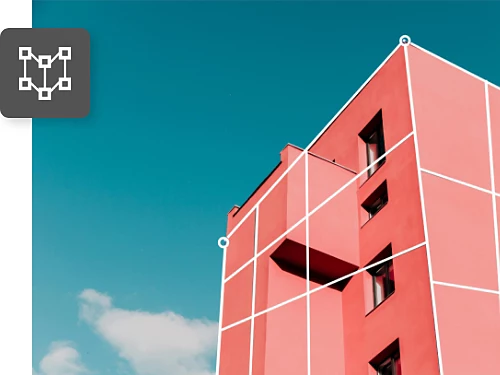
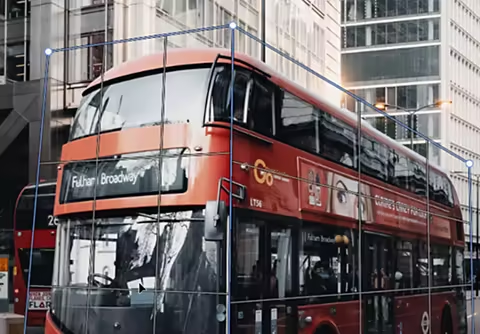
曲がった建物をまっすぐに補正する
写真の端に現れる歪みを修正し、建物の遠近感を調整することで、建築写真をより正確に見せることができます。
フレーム内のオブジェクトを整列
商品撮影で複数のオブジェクトを並べる場合や、撮影した要素を均等に配置したい場合に、オブジェクトを正確に整列させることができます。
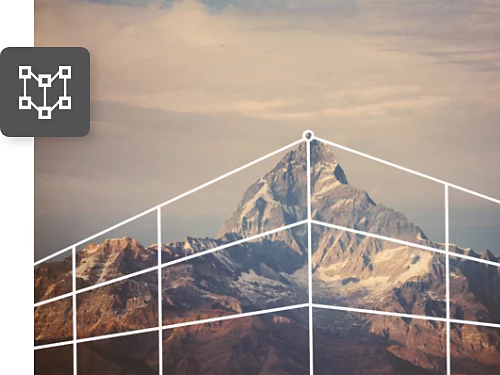
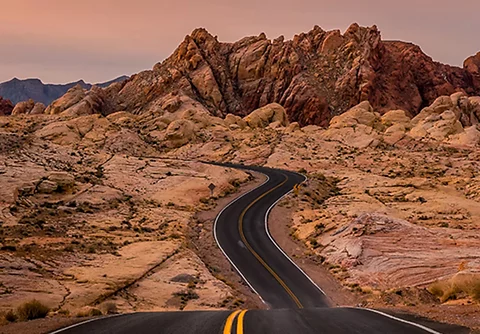
レンズの歪みを補正
四隅を外側に広げて望遠写真を広角写真のように見せたり、遠くの山の存在感を強調しつつ、他の部分には影響を与えないように調整したりできます。
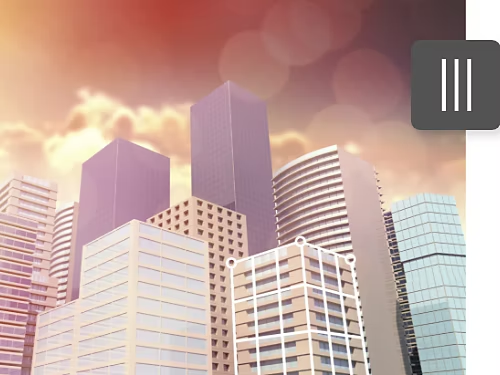
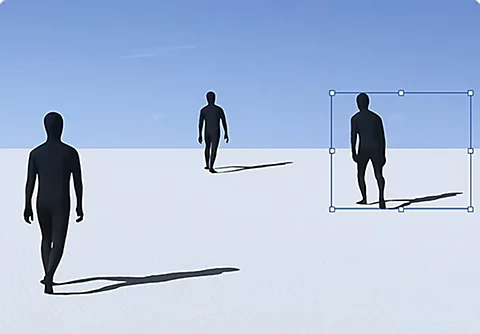
合成画像の遠近感を一致させる
画像を組み合わせて合成する際には、遠近感が合わないことがあります。遠近感ワープを使えば、要素を調整して自然な仕上がりにできます。
遠近法ワープで画像の遠近感を変更する方法
Photoshopの遠近法ワープに関する以下のチュートリアルに従って、写真の遠近感を調整しましょう。
- 画像を開いて準備する
ファイルをPhotoshopで開いたら、調整したいレイヤーを選択します。画像が背景レイヤーの場合は、それを別のレイヤーにコピーしておきましょう。そうすれば、元の画像のピクセルを永久に消してしまうことなく、いつでも元に戻すことができます。上部のメニューで、「レイヤー/レイヤーを複製」をクリックします。 - 変更したいオブジェクトを選択してマスクする
遠近法ワープを画像全体に適用する場合は、そのままステップ4に進んでください。特定のオブジェクトのみを変更したい場合は、ステップ2を実行します。フレーム内の特定のオブジェクトのみに編集を適用したい場合は、Photoshopの選択ツールのいずれかを使って、そのオブジェクトの周囲にマスクを描画します。その後、オプションバーで「選択とマスク」をクリックします。 - スマートオブジェクトを作成する
レイヤーマスクをスマートオブジェクトに変換すると、編集方法が非破壊編集になり、おこなった編集を元に戻せるようになります。まず、レイヤーパネルでレイヤーマスクを選択します。次に、上部のメニューで、「レイヤー/スマートオブジェクト/スマートオブジェクトの作成」を選択します。 - 遠近法ワープツールを開く
上部メニューから「編集>遠近法ワープ」を選択します。この機能にアクセスできない場合は、プログラムが十分なメモリを確保できるようにグラフィックプロセッサーを有効にする必要があります。上部メニューの「Photoshop>環境設定>パフォーマンス」をクリックし、グラフィックプロセッサー設定で「グラフィックプロセッサーを使用」を選択します。 - 画像の平面を定義する
変更したい建物やその他のオブジェクトをクリックして平面に沿ってドラッグし、クアッド(四辺形)を描きます。辺が画像内の直線と平行になるようにします。なお、角を別の角の近くまでドラッグすると、それらの角が自動的に連結されるので注意してください。 - 平面を調整する
オプションバーで、モードを「レイアウト」から「ワープ」に切り替えます。これで、オブジェクトを移動させたり、遠近感を変更したりできるようになります。オプションバーの自動ボタンを使用すると、グリッド内の水平線を水平にしたり、垂直線をまっすぐにしたり、その両方を同時に実行したりできます。また、クアッドの角を好きな位置に移動させることもできます。例えば、建物の遠近感を変更して、まるで別の角度から撮影したかのように見せたい場合、片側を短くしたり、もう片側を長くしたりすることで、そのように調整できます。 - 線をまっすぐに保つ
Shiftキーを押しながら線をクリックをすると、線が垂直になり、角だけでなく一辺全体を移動させることができます。Shiftキーを押しながら複数の線を一度にクリックすると、マウスを動かす際にすべての線がまっすぐになります。納得のいく仕上がりになったら、オプションバーのチェックマークをクリックして、遠近法ワープ機能を閉じます。 - 画像をトリミングするか、背景を埋める
遠近法ワープを使用すると、フレームの端でピクセルが失われることがあります。これを修正するには、切り抜きツールを選択し、フレームを縮小します。または、修復ブラシツールやコピースタンプツールを使って、欠落しているピクセルを埋めることもできます。どちらのツールの場合も、Optionキー(Mac)またはAltキー(Windows)を押しながらクリックしてコピーしたい領域を選択した後、ピクセルが欠落している領域をクリックして、その領域をコピーしたピクセルで埋めます(オプションバーで「すべてのレイヤーを選択」オプションがオンになっていることを確認してください)。
消失点を見つけて遠近感を整える
例えば、都市の街並みの写真で、ドアや窓の上辺と下辺、建物の屋根、道路や歩道の線を奥行きの方向へと伸ばしていったとき、それらすべての線が交わる点が消失点です。
シーン内にオブジェクトをリアルに配置するには、遠近法の描画でよく使われる以下の手法に従いましょう。
- 線ツールを選択する
ツールバーから線ツールを選択するか、Uキーを押します。 - シーン内のオブジェクトに沿って線を描く
前景から始めて、背景に向かって線を描きます。 - 水平線を描く
ステップ2で描いた線が交わる点を通る水平線を描きます。 - オブジェクトを整列させる
オブジェクトの線を延長していったときに、それらが地平線で交わるように、遠近法ワープツールを使って調整します。
Photoshopのチュートリアルで視野を広げましょう
写真撮影と画像合成のスキルを磨くための新しい方法を発見してください。
合成画像の遠近感を修正する
この短いビデオチュートリアルでは、遠近法ワープを使って、ある写真から別の写真に転送したオブジェクトにリアルな影を付ける方法を紹介しています。