移行できます。クリックボックスや、入力フィールド、ハイライトボックスを含むシミュレーションプロジェクトなど、Adobe Captivate Classicの過去のコースを、パブリックベータ版として提供されている新しいAdobe Captivateに直接インポートできます。
最新バージョンのAdobe Captivateをダウンロードしてシステムにインストールするだけで、このような機能を利用できるようになります。
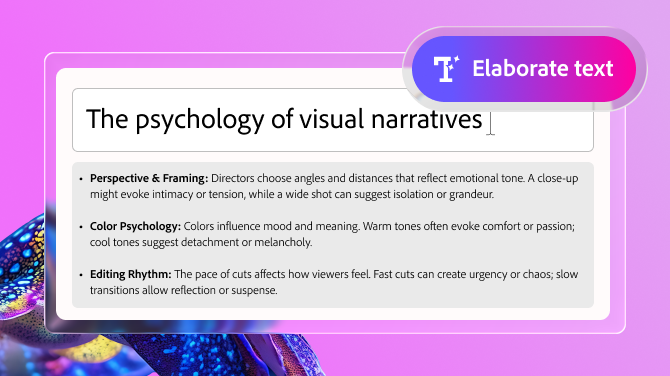
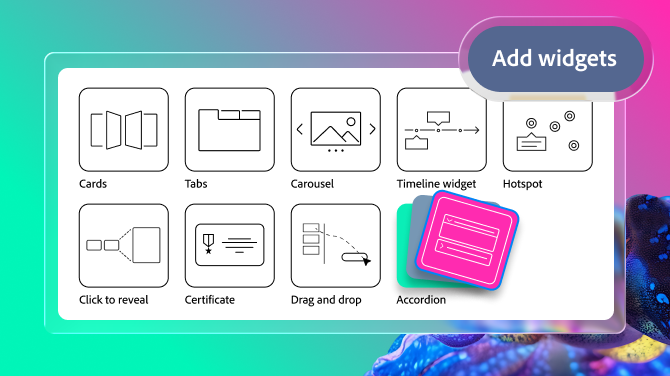
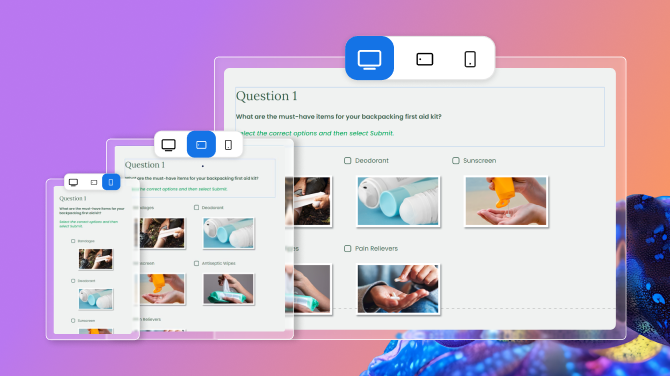
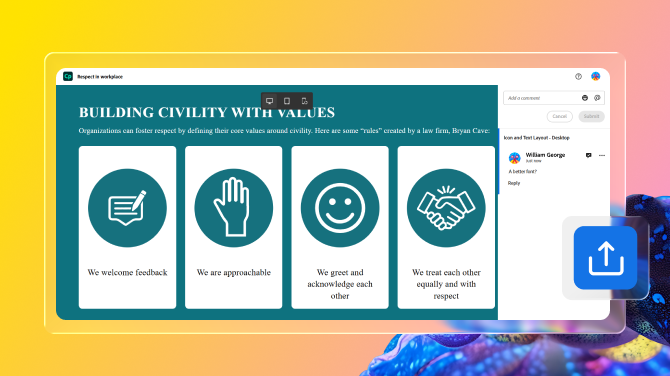
Adobe Captivateは、スピード、創造性、拡張性を考慮して設計された、使いやすい新世代の画期的なeラーニングソフトウェアです。 生成AIを使用して、魅力的なコンテンツを迅速に設計します。 すぐに使用できるウィジェットや、メディアアセット、スライドテンプレートを活用して、コーディングすることなく臨場感のある学習体験を開発できます。 レスポンシブネスについては気にせずにオーサリングしてください。ボタンをクリックするだけで、コンテンツがあらゆる画面サイズに適合します。 チームとシームレスにコラボレーションでき、どのデバイスにも簡単に公開されます。
Adobe Captivate Classicは、従来のeラーニングオーサリングソリューションです。Adobe Captivate Classicを使用することで、Adobe Captivateの最新バージョンに移行するまで、既存のコースを維持できます。
新しいAdobe Captivateの使用に適しているのは、次のような学習コンテンツをすばやく作成したいインタラクティブコンテンツの作成者(初心者でもエキスパートでも)です。
- ソフトウェアのシミュレーション
- レスポンシブなコース
- インタラクティブな動画
- スライドベースのインタラクティブコンテンツ
- 長いスクロールのあるインタラクティブコンテンツ
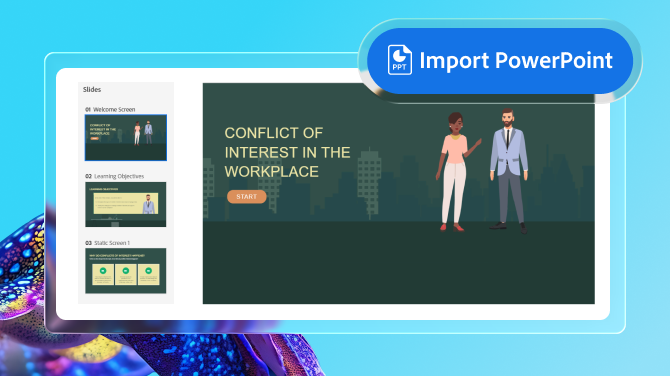
- PowerPointをインタラクティブなeラーニング講座に変換
Adobe Captivateのアクティブなサブスクリプションをお持ちの場合は、新しいバージョンに自動的にアクセスできます。 既にシステムに最新のAdobe Captivate(バージョン12.x)がインストールされている場合は、ヘルプ/アップデートの確認の順に選択すると、最新バージョンをインストールできます。 Adobe Captivate Classicユーザーの場合は、無料体験版をダウンロードして、ログイン用の電子メールアドレスを使用するだけで、製品にアクセスできます。
古いバージョンのAdobe Captivateの永久ライセンスをお持ちの場合は、新しいサブスクリプションを購入する必要があります。 購入ガイドから自分の要件に合った購入プログラムを選択できます。
Adobe Captivate Classicは、旧世代のAdobe Captivate(2019年にリリース)です。 これは、あらゆる種類の魅力的でインタラクティブなeラーニングコンテンツを作成するための従来からのツールです。
Adobe Captivate Classicを別途購入する必要はありません。 Adobe Captivateのすべてのサブスクリプションプランでは、新しいAdobe CaptivateとAdobe Captivate Classicの両方のバージョンにアクセスできます。 同じコンピュータに両方のバージョンをインストールして、起動し、アクティベートできます。
はい。 新しいAdobe Captivateで作成されたコースは、HTML5 LMS準拠のパッケージとして公開できます。 サポートされるLMS標準は、SCORM 1.2、SCORM 2004、AICC、xAPIです。