Mag-split ng mga PDF file

{{verb-widget-legal}}
Mahigit 2M* na mga file ang na-upload!
Sumali sa milyun-milyong user na matagumpay nang naghiwalay ng mga PDF gamit ang Acrobat.
*Sa loob ng 18-24 na buwan.

Paano maghiwalay ng mga PDF page

Sundin ang madadaling hakbang na ito para mag-split ng PDF na dokumento sa marami at magkakahiwalay na file:

https://main--dc--adobecom.aem.live/dc-shared/fragments/modals/videos/frictionless/how-to-split-a-pdf#video | I-play ang video: Paano maghiwalay ng PDF | :play-medium

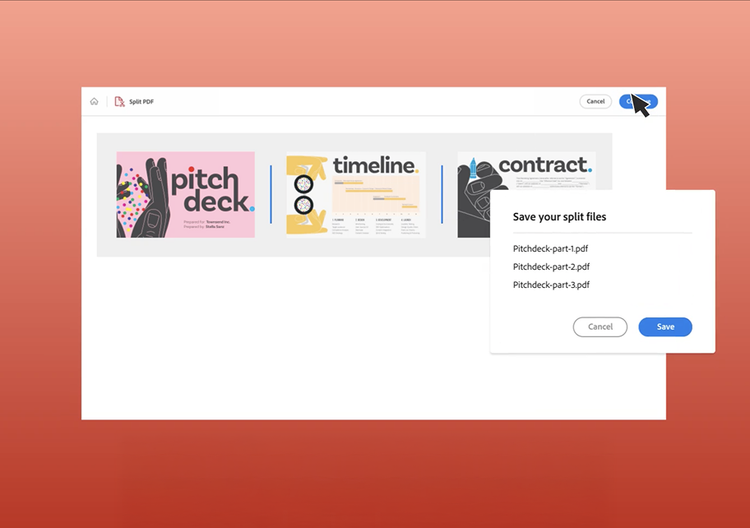
  • I-click ang button na Pumili ng file sa itaas, o mag-drag at mag-drop ng PDF sa drop zone para mag-split ng mga page ng PDF.
  • Piliin ang dokumento na gusto mong hiwalayan.
  • Pagkatapos i-upload ng Acrobat ang file mo, mag-sign in.
  • Pumili ng mga divider line para i-set up ang mga hanay ng page para sa bawat na-split na PDF file na kailangan mo.
  • I-click ang Magpatuloy, pumili ng folder para i-save ang mga na-split na PDF file, at i-click ang I-save.

Subukan ang aming libreng Split PDF tool

https://main--dc--adobecom.aem.live/dc-shared/assets/images/shared-images/frictionless/seo-icons/split-pdf.svg | Apat na page na may gunting na nagsi-split sa gitna ng mga page

Maghiwalay ng mga PDF page gamit ang secure na online tool

Nasa mabuting kamay ang security ng mga file mo sa Adobe. Magagamit mo ang aming PDF splitter at maghiwalay ng mga page nang alam mong ligtas na hinahawakan ng aming mga server ang mga dokumento mo at dine-delete maliban kung mag-sign in ka at i-save ang mga ito.

https://main--dc--adobecom.aem.live/dc-shared/assets/images/shared-images/frictionless/seo-icons/split-to-multiple-pdfs.svg | Isang PDF file na sini-split sa tatlong magkakahiwalay na dokumento

Gumawa ng hanggang 20 na-split na file

Pinapayagan ka ng Adobe Acrobat PDF splitter tool na mabilis na hiwalayan ang mga PDF page sa hanggang 20 file. Magdagdag ng hanggang 19 divider line para tukuyin ang mga specific na page range.

https://main--dc--adobecom.aem.live/dc-shared/assets/images/shared-images/frictionless/seo-icons/download-and-share.svg | Isang file na dina-download at sine-save sa cloud

Mag-download o mag-share nang walang kahirap-hirap

Puwede mong i-download ang mga na-split mong PDF file o i-share ang mga ito sa iba. Puwede ka ring mag-share ng mga file para sa pagkokomento para kolektahin ang lahat ng feedback sa isang PDF.

https://main--dc--adobecom.aem.live/dc-shared/assets/images/shared-images/frictionless/seo-icons/reuse-files.svg | Maraming file na may mga arrow na nagpapahiwatig kung gaano kadaling gumamit ulit ng content

Makatipid ng oras sa pamamagitan ng paggamit ulit ng content

I-repurpose ang PDF content mo. Maghiwalay ng PDF file online, pagkatapos ay subukan ang ibang Acrobat online tool para i-reorganize o magdagdag ng mga page sa mga nahiwalay mong PDF.

https://main--dc--adobecom.aem.live/dc-shared/assets/images/shared-images/frictionless/seo-icons/work-on-any-device.svg | Isang browser at mobile screen na may logo ng Acrobat na nagpapakitang puwede kang mag-split ng mga PDF sa anumang device

Maghiwalay ng mga PDF online mula sa gusto mong device

Gumagana ang mga online na tool ng Acrobat sa anumang browser, gaya ng Microsoft Edge o Google Chrome. Kaya, magagamit mo ang mga ito sa desktop, laptop, notebook, o telepono mo.

https://main--dc--adobecom.aem.live/dc-shared/assets/images/shared-images/frictionless/seo-icons/best-pdf.svg | Isang graphic ng PDF na nagpapakita kung paano ibinibigay ng mga online na serbisyo ng Adobe Acrobat ang pinakamahusay na pang-split ng PDF

Ang pinakamahusay na online na pang-split ng PDF

Ang Adobe ang nag-imbento ng PDF na format ng file. Subukan ang mga katangi-tangi naming online na tool para mag-split ng mga PDF file at panatilihing tuloy-tuloy ang mga proyekto mo kahit saan.

Split PDF FAQs.

Paano ako maghihiwalay ng mga page sa PDF?
Binibigyang-daan ka ng online na tool na Mag-split ng PDF ng Acrobat na mabilis na mag-split at maghiwalay ng mga page ng PDF sa hanggang 20 bagong PDF file nang hindi kinakailangang mag-download ng karagdagang software. Una, pumili ng PDF na may 1,500 page o mas kaunti, at mag-sign in sa Acrobat. At pagkatapos ay maglagay ng hanggang 19 na divider line para tukuyin ang bilang ng mga page na gusto sa bawat na-split na PDF file. Panghuli, i-click ang I-save. Ii-split ng Acrobat ang PDF mo batay sa mga divider line at ise-save ang mga bago mong na-split na PDF file sa folder na gusto mo.
Mapapanatili ba ng aking nahiwalay na PDF ang orihinal na kalidad?

Bagama’t hindi naman kinakailangang bumaba ang kalidad ng dokumento mo kapag naghiwalay ng mga PDF page, magagamit mo ang Adobe Acrobat at sundin ang mga hakbang na ito para makakuha ng quality document resolution pagkatapos mong paghiwalayan ang mga page:

  1. Buksan ang PDF sa Acrobat.
  2. Piliin ang Tools > I-organize ang Mga Page > Split.
  3. Sa Split dropdown menu, matutukoy mo kung gusto mong paghiwalayan ang PDF file ayon sa bilang ng mga page, maximum file size, o top-level bookmark.
  4. Piliin ang Output OPTIONS para tukuyin ang target folder para sa mga nahiwalay na PDF file, at i-set ang mga file labeling preference.
  5. I-click ang OK > Split para simulan ang proseso.
  6. Pangalanan ang bagong PDF file at i-click ang Save.

Kapag ginagamit ang PDF splitter tool, mananatiling pareho ang kalidad ng bagong PDF.

Paano ako maghihiwalay ng PDF sa Mac?

Gawin ang mga hakbang na ito para maghiwalay ng PDF sa Mac mo gamit ang Preview:

  1. Buksan ang PDF mo sa Preview app.
  2. Buksan ang thumbnail view at piliin ang page o mga page na gusto mong paghiwalayan.
  3. I-drag at i-drop ang mga page sa desktop mo o sa ibang folder.

Puwede mong ipagpatuloy ang paghihiwalay ng PDF sa pamamagitan ng pag-uulit ng huling dalawang hakbang. May mga bagong PDF ka na ngayon na gawa mula sa lumang file, at maaari mong i-share o i-save ang mga ito kung kailangan. Kung kailangan mong i-edit pa ang PDF mo, pag-isipang gamitin ang Acrobat online service.

Ano ang maximum na laki ng PDF file na puwede kong i-split?
Puwede kang mag-split ng mga isahang PDF na may laki ng file na 1GB o mas kaunti sa magkakahiwalay na PDF file gamit ang mga online na PDF tool ng Acrobat. Mag-drag at mag-drop ng mga file sa tool na pang-split ng PDF gamit ang mga tagubilin sa itaas.
Paano ako mag-save ng mga bagong PDF file pagkatapos kong maghiwalay ng PDF online?

Pagkatapos mong pumili ng mga page at mag-set up ng mga separator line, i-click ang I-save. Ise-save ng Acrobat ang mga na-split na PDF sa isang folder sa Adobe cloud storage sa Acrobat account mo. Puwede mong i-rename, i-download, o i-share ang mga bagong PDF sa iba.

Kung kailangan mong gumawa ng higit pa sa mga PDF bukod sa paghihiwalay ng mga file, puwede mong subukan ang Adobe Acrobat Pro 7-day free trial sa Mac o Windows. Pinapahintulutan ng mga Acrobat PDF editor tool na mag-edit ng mga PDF, mag-merge ng mga PDF, i-reorder ang mga individual na page, mag-extract ng mga page, mag-delete ng mga page, i-rotate ang mga PDF page, bawasan ang file size, mag-set ng mga password at permission, at magdagdag ng mga bookmark. Puwede mo ring i-convert ang mga image tulad ng mga PNG o JPG at i-convert ang mga PDF papunta at mula sa Microsoft Word, PowerPoint (PPT), at Excel.
https://main--dc--adobecom.aem.live/dc-shared/assets/images/shared-images/frictionless/create-an-account-image/create-an-account.svg | isang text bubble, pencil icon, at stacked PDF icon na kumakatawan sa mga libreng online Acrobat tool

Gamitin ang mga Acrobat tool nang libre

  • Mag-sign in para subukan ang 25+ tool, tulad ng mag-convert o mag-compress
  • Maglagay ng mga komento, punan ang mga form, at pirmahan ang mga PDF nang libre
  • I-store ang mga file mo online para ma-access ito sa anumang device

Gumawa ng libreng account | Gumawa ng libreng account Adobe Acrobat Mag-sign in

Verb
split-pdf

Subukan ang mga online tool na ito ng Acrobat

I-convert mula sa PDF

I-convert sa PDF

Paliitin ang file size

I-edit

Sign & Protect

I-convert mula sa PDF
I-convert sa PDF
Paliitin ang file size
I-edit
Sign & Protect
