Pourquoi le pixel art plaît aux enfants

Le pixel art plaît aux enfants parce qu’il transforme une image en dizaines de petites décisions claires : quelle case, quelle couleur, et ensuite ? Cette structure propose du pixel art pour enfants, bien plus qu’un coloriage. L’enfant compte, anticipe et vérifie, et voit son dessin prendre forme à chaque case remplie. C’est toute la force du pixel art pour les enfants : un résultat visible tout de suite, obtenu grâce à des gestes simples.

Chez les plus jeunes, remplir une case proprement exerce la motricité fine : rester dans un carré de 2 cm avec un gros crayon demande la même attention que le tracé des lettres, sans la pression de réussir une lettre.

Les plus grands manipulent des nombres sans s’en rendre compte : ils comptent le long d’une ligne, retrouvent une case à partir de deux repères, vérifient la symétrie d’un dessin. Décrire une image avec précision les prépare aussi à écrire des instructions pour un ordinateur.

Reste le plaisir de terminer : une centaine de cases rend l’enfant fier sans le lasser, et une case ratée se recolorie sans tout recommencer.

Les enfants reconnaissent souvent ce style, croisé dans des jeux et des applications, avant de s’y essayer. Pour en connaître l’histoire avant une première séance, découvrez notre guide pour tout savoir sur le pixel art, de ses origines à son renouveau.

Activités de pixel art par âge, de la maternelle au collège

La bonne activité de pixel art dépend surtout de l’âge et du niveau de classe : la taille des carreaux, le nombre de couleurs et le type de consigne évoluent avec l’enfant. Le tableau ci-dessous résume ce qui convient à chaque niveau, avec le matériel nécessaire.

Niveau
Âge
Taille des carreaux
Couleurs
Activité
Matériel
Maternelle (PS à GS)
3 à 6 ans
Environ 2 cm
Deux ou trois
Reproduire une image 10x10 avec des gommettes ou des crayons
Une diagonale nette à 45 degrés.
CP à CE2
6 à 9 ans
Environ 1,5 cm, puis 1 cm
Trois à six, indiquées par une légende
Reproduire un modèle, décoder un pixel art codé, compléter une figure par symétrie
Une pente nette, moins inclinée.
CM1 et CM2
9 à 11 ans
Environ 1 cm
Jusqu’à six, ou davantage
Colorier d’après des coordonnées, écrire son propre code, comparer des aires
Une courbe douce qui se resserre progressivement.
Collège
11 ans et plus
Plus petits, ou à l’écran
Au choix de l’enfant
Créer un sprite, une image en 1 bit ou une courte animation
Des marches irrégulières : les longueurs sautent, la ligne paraît cassée.

En maternelle : de grands carreaux et un modèle à côté

En maternelle, le pixel art fonctionne le mieux avec de très grands carreaux, deux ou trois couleurs et une image terminée à recopier juste à côté. À cet âge, la difficulté est surtout physique : la grille doit convenir à une petite main qui tient un gros crayon.

Une grille de 10 cases sur 10, en carreaux de 2 cm, donne une image d’environ 20 cm de côté, que l’on peut proposer dès la moyenne ou la grande section. Elle reprend la disposition du tableau des nombres de 1 à 100 que les enfants retrouveront au CP. Posez à côté un modèle terminé, par exemple un soleil jaune à quatre rayons, une tulipe rouge ou un pingouin au bec orange, et aidez l’enfant à faire correspondre chaque ligne du modèle à la même ligne de sa feuille.

Les gommettes rondes remplacent avantageusement les crayons : les décoller et les placer exerce les petits doigts, et le résultat reste soigné même quand la main tremble encore. Arrêtez la séance pendant que l’enfant s’amuse : il aura envie de recommencer. Quand il sera prêt pour des carreaux plus petits, nos feuilles de pixel art à imprimer, aux bords numérotés, prendront le relais.

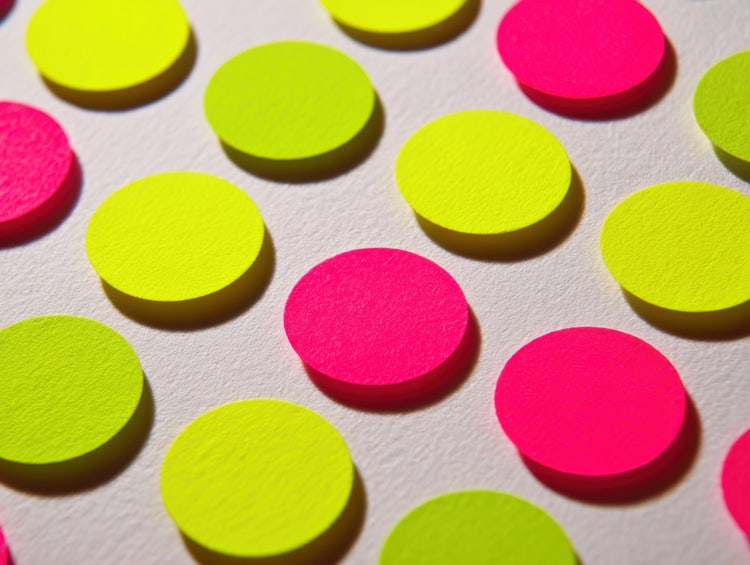
Gommettes rondes rose vif, jaunes et vert anis alignées en rangées sur une feuille blanche.

Du CP au CE2 : reproduire un modèle et décoder un pixel art codé

Du CP au CE2, l’enfant suit une légende ou une consigne écrite : le pixel art devient un travail de repérage. Au CP, on commence par reproduire un modèle, puis on passe au pixel art codé ; au CE1 et au CE2, on complète des figures par symétrie. Des carreaux d’environ 1,5 cm, puis de 1 cm, et trois à six couleurs conviennent à tout le cycle 2.

Le pixel art à reproduire est la porte d’entrée idéale au CP. L’enfant recopie case par case un dessin terminé sur un quadrillage dont les colonnes portent des lettres et les lignes des chiffres, en nommant chaque case qu’il colorie : B3, C3, D4. On retrouve là le repérage dans l’espace travaillé en classe, mais avec une image à la clé.

Le pixel art codé ne montre plus de dessin, seulement un code : chaque ligne est décrite par une courte suite, par exemple « 3 blancs, 2 jaunes, 3 blancs », que l’enfant lit avant de colorier. L’image apparaît à la fin, comme un message secret. Inversez ensuite les rôles : l’enfant écrit le code de sa propre image pour un camarade.

Au CE1 et au CE2, place à la symétrie. Dessinez une moitié de motif, comme une fleur ou une abeille vue de dessus, et demandez à l’enfant de compléter l’autre moitié de part et d’autre d’un axe. Il doit compter à quelle distance de l’axe se trouve chaque case : le dessin devient un exercice de comptage rigoureux.

En CM1 et CM2 : coordonnées, symétrie et aires

En CM1 et en CM2, vers 9 ou 10 ans, l’enfant peut organiser seul un dessin plus complexe et faire le lien avec plusieurs notions de mathématiques du cycle 3. Des carreaux d’environ 1 cm et six couleurs ou plus conviennent à cet âge.

Les images par coordonnées sont un grand classique. Numérotez les colonnes en bas de la grille et les lignes sur le côté, puis donnez une liste comme « (3 ; 4) rouge, (4 ; 4) rouge, (5 ; 5) jaune ». La couronne n’apparaît qu’à la fin, ce qui oblige l’enfant à vérifier chaque couple de nombres.

Le dessin terminé se prête aussi à un travail sur les aires : quelle couleur occupe la plus grande surface ? La couronne a-t-elle plus de carreaux jaunes que de rouges ? En CM2, les enfants peuvent créer des motifs symétriques plus ambitieux, avec un axe horizontal ou deux axes à la fois.

Nos fiches de pixel art à imprimer comprennent une feuille 16x16 aux bords numérotés, en carreaux de 1 cm, qui convient à toutes ces activités. Pour choisir le prochain sujet, parcourez ces thèmes que les enfants peuvent choisir.

Au collège : sprites, images en 1 bit et animation

Au collège, à partir de 11 ans environ, le pixel art peut devenir un projet de création avec un but précis : un personnage de jeu vidéo, une image faite uniquement de 1 et de 0, ou quelques dessins qui s’animent.

Une image en 1 bit n’utilise que deux couleurs : chaque case, pleine ou vide, s’écrit 1 ou 0. Les collégiens transcrivent une petite icône en nombres, puis un camarade la reconstruit sans l’avoir vue : une façon concrète de comprendre comment un ordinateur enregistre une image.

Ceux qui ont créé de petits jeux lors des séances d’algorithmique peuvent dessiner un sprite (un petit élément graphique d’un jeu vidéo, personnage ou objet), avec un dessin par mouvement. D’autres préféreront animer en trois ou quatre images une balle qui rebondit.

Le pixel art à l’école : objectifs pédagogiques et programmes

À l’école, le pixel art sert à travailler le repérage sur quadrillage, la symétrie, le dénombrement, les premières notions d’algorithmique et les arts plastiques. Ses objectifs pédagogiques tiennent en une idée : rendre visibles des notions abstraites. Les repères d’un quadrillage deviennent une image, la symétrie une énigme, et une liste d’instructions un programme qu’un camarade doit exécuter. C’est ce qui fait du pixel art en mathématiques un support apprécié des enseignants, de la maternelle au collège.

Le tableau ci-dessous relie des activités de pixel art à des notions présentes dans les programmes de l’école maternelle, de l’école élémentaire et du collège, du cycle 1 au cycle 4, que la classe soit à un ou à plusieurs niveaux.

Domaine
Cycle
Notion du programme
Activité de pixel art
Mathématiques
Cycle 1 (maternelle)
Reproduire un modèle, se familiariser avec les motifs organisés
Reproduire une image en gommettes sur une grande grille
Mathématiques
Cycle 2 (CP, CE1, CE2)
Le repérage dans l’espace
Recopier un modèle case par case à l’aide de repères comme B3
Mathématiques
Cycle 3 (CM2)
Comprendre et produire une suite d’instructions qui décrivent un déplacement
Guider un camarade par des instructions pour remplir une grille, puis corriger les étapes fausses
Mathématiques
Cycle 3 (CM1, CM2, 6e)
Construire sur papier quadrillé la figure symétrique, symétrie axiale
Compléter la moitié manquante d’un dessin de part et d’autre d’un axe
Mathématiques
Cycle 3 (CM1, CM2, 6e)
Comparer les aires de figures planes
Colorier d’après des coordonnées, puis compter les carreaux de chaque couleur
Mathématiques et technologie
Cycle 4 (5e à 3e)
Algorithmique et programmation
Écrire une image en 1 et en 0, puis la reconstruire à partir des nombres

L’activité d’instructions se fait sans écran : c’est de l’informatique débranchée. Un élève garde secrète une image et lit des consignes comme « commence en haut à gauche, colorie trois cases, descends d’une ligne ». Si le résultat ne ressemble pas au modèle, la classe remonte les étapes pour trouver l’erreur. C’est exactement ce que les programmeurs appellent le débogage.

Sur tableur, la même idée passe à l’écran : des colonnes réduites en cellules carrées, coloriées une à une ou par une règle liée au nombre saisi, montrent qu’une image peut s’enregistrer comme un tableau de nombres.

En arts plastiques, la grille permet d’explorer la couleur et le motif : créer une frise ou un pavage, ou dessiner deux fois le même motif, en couleurs chaudes puis froides, et comparer l’effet produit.

En atelier autonome, une boîte de modèles de difficulté croissante, des grilles et des crayons suffisent : les élèves qui ont fini avancent seuls. Côté histoire des arts, rapprochez ces grilles des mosaïques antiques, dont les tesselles, de petits morceaux de pierre ou de verre colorés, jouaient déjà le rôle de pixels.

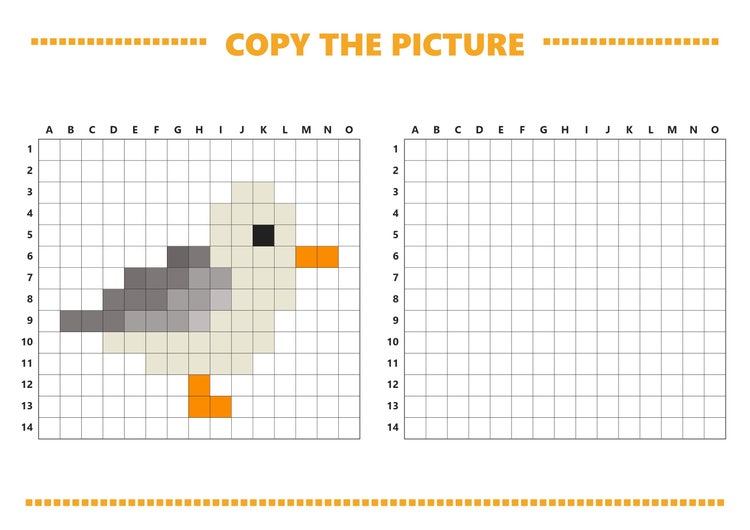
Fiche de pixel art à reproduire : une mouette sur un quadrillage repéré par lettres et chiffres, près d’une grille vide.

Des activités de pixel art sans écran

Le pixel art sans écran utilise des objets du quotidien comme pixels : tout ce qui est carré, ou tout ce qui se range bien en lignes, peut devenir une case colorée d’une image plus grande.

Les notes repositionnables se prêtent particulièrement bien à l’exercice. Collées sur une vitre ou la porte d’une classe, elles forment une image visible de loin, que les enfants préparent sur papier puis construisent ensemble, un mercredi pluvieux par exemple. La plupart des blocs-notes n’existent qu’en quelques couleurs vives : concevez le dessin en fonction de celles dont vous disposez.

Les petites briques de construction posées sur une plaque fonctionnent de la même manière : chaque picot devient un pixel, et l’image se démonte à volonté, pratique pour essayer un dessin avant de le colorier.

À la maison, des boutons, des bouchons et des carrés de papier de couleur peuvent remplir une grande grille tracée sur du carton. Avec les plus jeunes, trier les éléments par couleur représente déjà la moitié de l’activité.

Dehors, une grille tracée à la craie dans la cour en fait un jeu collectif. Avec une classe, essayez les pixels humains : chaque enfant tient une carte de couleur, et le groupe se place en lignes pour former une étoile, photographiée depuis l’étage.

Passer du papier à l’écran

Passer du papier à l’écran devient intéressant quand l’enfant veut annuler ses erreurs, conserver plusieurs versions d’un dessin ou l’animer. Avec des enfants, choisissez l’outil de dessin pour sa sécurité plutôt que pour ses fonctionnalités.

Privilégiez une application sans compte, sans publicité, sans messagerie ni galerie publique, et vérifiez ce que font les boutons « partager » et « enregistrer » : certaines applications publient les créations en ligne par défaut. Lors des premières séances, montrez à l’enfant où ses dessins sont conservés.

Beaucoup d’enfants préparent d’ailleurs leur dessin sur papier avant de le terminer à l’écran. Quand les plus grands sont prêts à aller plus loin, notre méthode pas à pas pour créer du pixel art à la main détaille chaque étape, de la première silhouette au fichier terminé.

Préparez vos activités de pixel art avec Adobe Firefly

L’essentiel du travail se fait avant que les enfants s’installent : un modèle à recopier, un coloriage au bon niveau, une récompense et un programme pour les semaines à venir. Les quatre outils Firefly ci-dessous aident les parents et les enseignants dans cette préparation.

Transformez l’idée d’un enfant en modèle à reproduire

Demandez à l’enfant ce qu’il aimerait dessiner, par exemple un chat qui fait voler un cerf-volant, et transformez sa description en prompt. Saisissez-le dans le générateur d’illustrations en pixel art de Firefly, appliquez l’effet « Pixel art », puis téléchargez l’image en JPEG ou en PNG et imprimez-la. L’enfant la recopie sur une grille adaptée à son niveau, en choisissant les détails et les couleurs : le dessin final sera le sien.

Licorne blanche à la corne dorée en pixel art 8 bits, générée par IA, avec son prompt affiché en français.
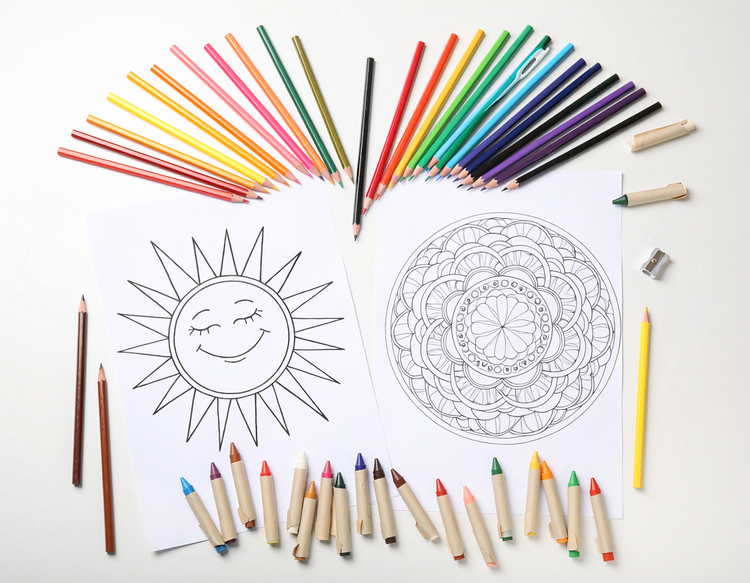
Deux coloriages, un soleil souriant tout simple et un mandala détaillé, entourés de crayons de couleur.

Adaptez le coloriage au niveau de chaque enfant

Avec le générateur de coloriages par IA de Firefly, précisez dans votre prompt des contours épais et peu de détails pour les petits, des traits fins et une scène plus riche pour les grands. Une même scène de ferme peut ainsi servir à deux niveaux d’une classe.

Créez des stickers pour récompenser les réalisations

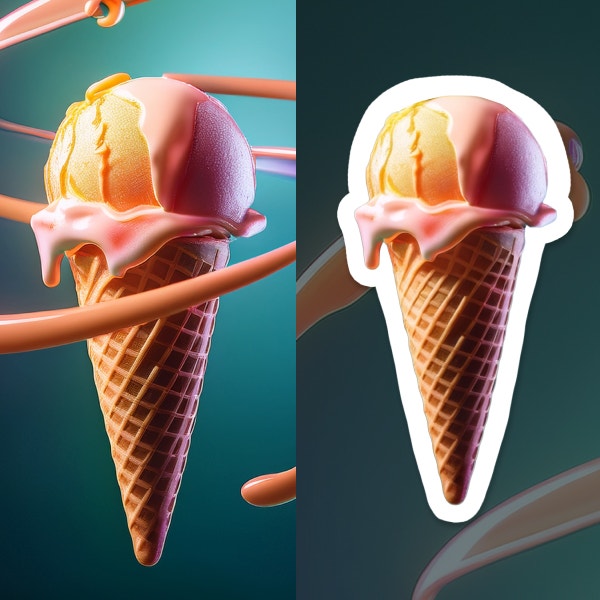
Un sticker pour chaque dessin terminé entretient la motivation. Décrivez un motif par étape franchie dans le générateur de stickers par IA de Firefly, par exemple une étoile dorée pour le premier dessin, et précisez « couleurs vives » dans votre prompt pour qu’il ressorte sur un tableau de progression. Téléchargez les motifs en PNG, puis imprimez-les et découpez-les.

Cornet de glace transformé en sticker aux couleurs vives dans le générateur de stickers par IA de Firefly.
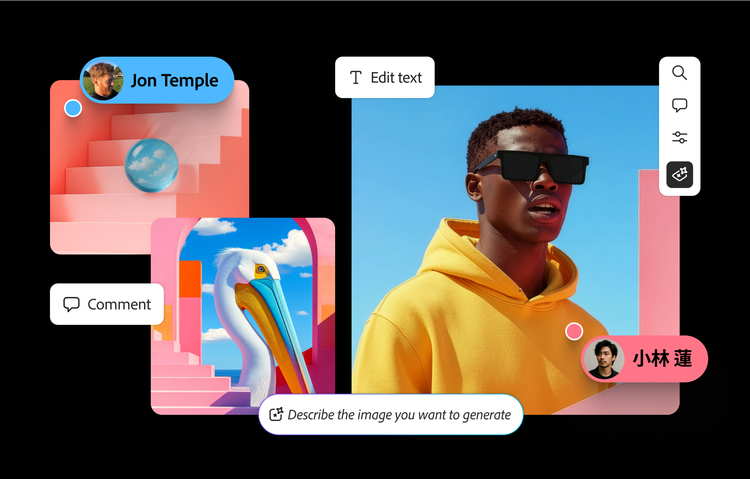
Interface de Firefly Boards, avec des vignettes d’images et des outils d’édition réunis sur un même espace de travail.

Planifiez une période de pixel art sur un seul tableau

Avec l’outil de création de moodboards Firefly Boards, rassemblez sur un même espace des images Adobe Stock, vos propres images générées et les nuanciers de la palette de la classe. Ajoutez un libellé à chaque semaine, par exemple « Semaine 1 : soleils et tulipes », puis partagez le moodboard avec un ou une collègue, l’ATSEM ou l’AESH pour préparer la période ensemble.

Vous avez des questions ? Nous avons des réponses.

Ces autres articles pourraient vous intéresser

Pixel art à imprimer

Téléchargez des feuilles vierges, des modèles faciles et des coloriages en pixel art.


Idées de pixel art

Trouvez des thèmes et des exemples pour inspirer votre prochain pixel art.


Comment faire du pixel art

Suivez un tutoriel pas à pas pour dessiner votre premier pixel art à la main.


Pixel art : le guide complet

Transformez un prompt en pixel art rétro grâce à un générateur de pixel art par IA.