Qu’est-ce qu’un modèle de pixel art ?

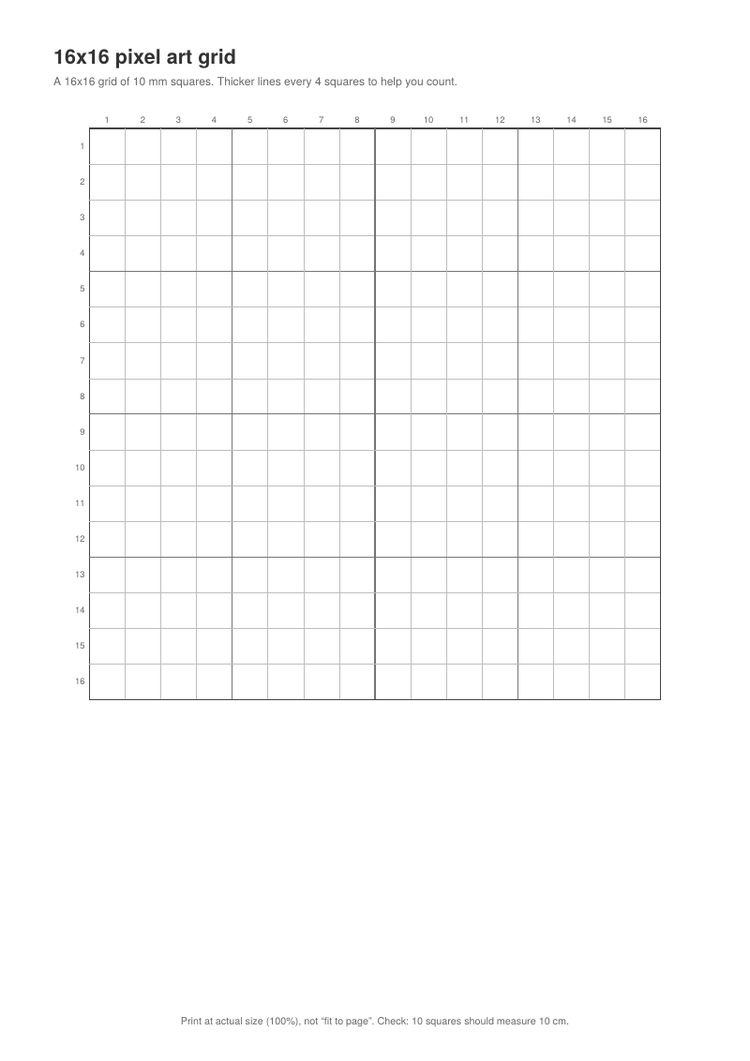
Un modèle de pixel art est une feuille à imprimer divisée en une grille de carreaux. C’est soit une grille vierge à remplir, soit un dessin reporté case par case, accompagné d’une légende indiquant quelle couleur va où. Chaque carreau représente un pixel : une fois la feuille terminée, vous obtenez un pixel art sur papier. Un modèle pixel art peut donc être l’un ou l’autre : un support pour dessiner, ou un dessin tout prêt à reproduire.

Un modèle va plus loin qu’une simple feuille quadrillée. Sa grille compte un nombre fixe de cases, par exemple 16 de large sur 16 de haut, si bien que la taille du dessin est fixée avant de commencer. Les lignes et les colonnes numérotées, ainsi qu’un trait plus épais toutes les quatre ou huit cases, accélèrent le comptage. C’est précieux quand on recopie un motif : une seule case décalée suffit à fausser toute la suite. Sur un modèle à reproduire ou un coloriage magique, le dessin est déjà fait, et il ne reste plus qu’à colorier avec soin.

On distingue trois grands types de modèles. Les grilles vierges sont destinées à vos créations. Les modèles à reproduire montrent un dessin fini en couleur, à recopier sur une grille vierge. Les coloriages magiques indiquent un numéro dans chaque case, et l’image n’apparaît qu’au fil du coloriage.

Avec ces modèles, le pixel art passe de l’écran au papier. Notre guide sur l’histoire du pixel art et ses usages aujourd’hui retrace son parcours, des premières bornes d’arcade aux icônes d’applications, en passant par les produits dérivés et les t-shirts.

Pixel art à imprimer en PDF gratuit

Les quatre modèles de pixel art ci-dessous sont des fichiers PDF au format A4, gratuits et prêts à imprimer à la maison, à l’école ou au bureau. Chaque pixel art à imprimer porte des lignes et des colonnes numérotées sur ses bords, et s’utilise avec les crayons ou les feutres que vous avez sous la main. Le tableau résume le contenu de chaque fichier.

Fichier
Contenu
Grille et taille des carreaux
Idéal pour
Feuilles vierges
Une grille 16x16, une 32x32 et une 64x64, plus une page de douze petites grilles 8x8
Carreaux de 10 mm, 5 mm et 3 mm ; 5 mm pour les grilles 8x8
Vos propres créations, de la petite icône au portrait détaillé
Modèles faciles
Six dessins simples en couleur avec leur légende : un cœur, une étoile, une fraise, un chat, une fleur et un cornet de glace
16x16, carreaux de 10 mm
Un premier pixel art, seul ou en famille
Modèles avec légende
Quatre dessins en couleur avec leur légende : un arc-en-ciel, une baleine, une planète à anneaux et une tortue
16x16 en carreaux de 9 mm, 32x32 en carreaux de 5 mm
Recopier un dessin sur une grille vierge de même taille
Coloriages magiques
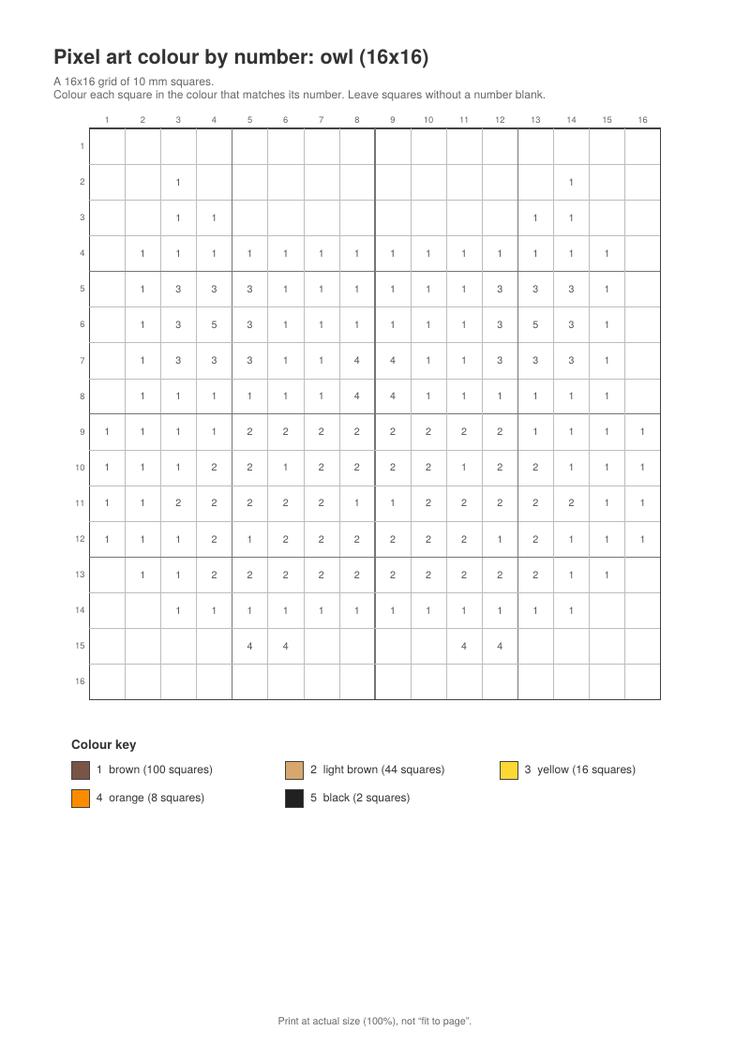
Deux dessins numérotés, une chouette et un poisson tropical, chacun suivi du dessin terminé
16x16 en carreaux de 10 mm, 32x32 en carreaux de 5 mm
Une activité sans préparation, pour les enfants comme pour les adultes

Feuilles de pixel art vierges à imprimer

Le pack de feuilles de pixel art vierges vous donne quatre pages pour dessiner. La grille 16x16 a de grands carreaux de 10 mm, faciles à remplir pour un premier essai ou pour les enfants dès le CP. La grille 32x32, en carreaux de 5 mm, laisse la place à un personnage avec une expression ou à un objet avec un peu d’ombrage. Avec ses carreaux de 3 mm, la grille 64x64 convient aux dessins détaillés tracés au feutre fin. La dernière page réunit douze grilles 8x8 pour noter des idées, créer une série de mini-icônes ou s’échauffer avant un dessin plus ambitieux. Un trait plus épais marque toutes les quatre cases sur les grilles 16x16 et 32x32, et toutes les huit cases sur la grille 64x64. Toutes ces feuilles de pixel art s’impriment en A4, en taille réelle.

Modèles de pixel art faciles à imprimer

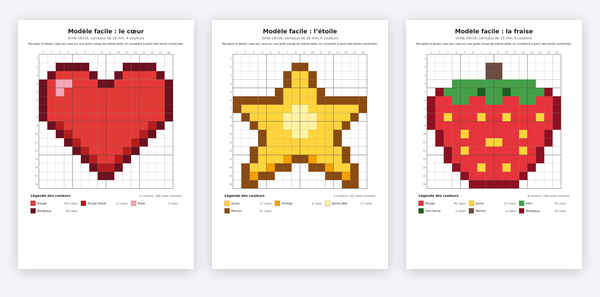
Pour un premier pixel art facile, rien ne vaut un dessin simple sur une grille aux grands carreaux. Ce pack réunit six modèles en 16x16, avec des carreaux de 10 mm : un cœur, une étoile, une fraise, un chat, une fleur et un cornet de glace. Chaque dessin tient en quatre à six couleurs, et la légende indique combien de carreaux colorier pour chacune. Les formes sont pleines et symétriques, à la portée d’un enfant comme d’un adulte. Ces modèles conviennent aussi aux enfants de 8 à 10 ans qui veulent finir un dessin seuls. Commencez par le cœur ou l’étoile pour prendre le rythme, puis passez aux dessins qui demandent un peu plus de précision, comme le chat. Une fois ces modèles maîtrisés, les modèles en 32x32 du pack suivant prennent le relais.

Modèles de pixel art avec légende des couleurs

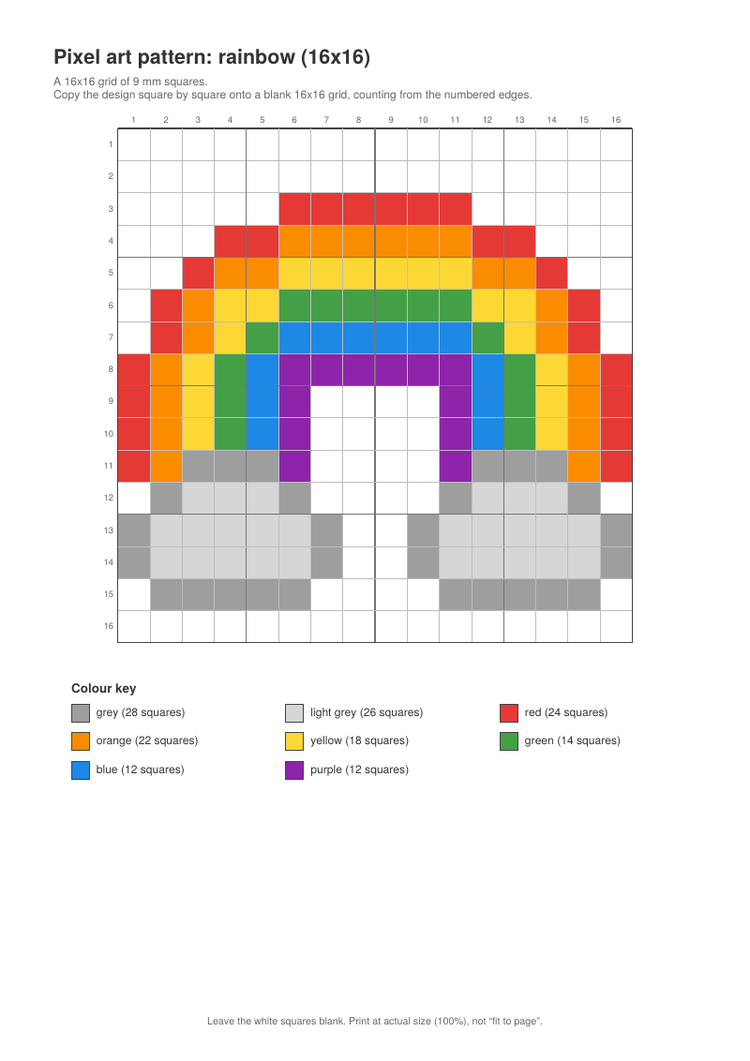
Un modèle avec légende montre un dessin terminé, en couleur, sur une grille numérotée, et une légende qui liste chaque couleur et le nombre de carreaux qu’elle couvre. Ce pack contient quatre dessins : un arc-en-ciel et une baleine sur des grilles 16x16, une planète à anneaux et une tortue sur des grilles 32x32 pour un projet plus long. Pour vous en servir, imprimez une grille vierge de même taille et recopiez le dessin case par case, en comptant à partir des bords numérotés. Avancer ligne par ligne, ou couleur par couleur, aide à ne pas perdre le fil. Le nombre de carreaux indiqué dans la légende vous dit aussi combien de perles à repasser ou de points de broderie prévoir pour chaque couleur. Ces pages montrent le dessin en couleur : imprimez-les en couleur.

Coloriages magiques en pixel art

Un coloriage magique en pixel art place un numéro dans chaque carreau à colorier, et une légende associe chaque numéro à une couleur. Vous coloriez les cases un numéro après l’autre, et le dessin se révèle au fur et à mesure : c’est tout le plaisir de l’exercice. Ce pack de coloriage pixel art à imprimer réunit deux dessins : une chouette sur une grille 16x16 aux grands carreaux de 10 mm, en cinq couleurs, et un poisson tropical sur une grille 32x32, en six couleurs, pour une séance plus longue. Les cases sans numéro restent blanches. Chaque dessin est suivi d’une page qui montre le résultat final, pour vérifier vos couleurs à la fin. Comme tout le dessin tient dans les numéros, ces feuilles s’impriment très bien en noir et blanc.

Comment créer votre propre modèle de pixel art

Pour créer votre propre modèle de pixel art, reportez un dessin sur une grille, limitez-vous aux couleurs dont vous disposez et attribuez à chacune un numéro ou un symbole dans une légende. Ajoutez ensuite des repères de comptage et des bords numérotés, puis imprimez une page de test avant de faire des copies.

Commencez par le dessin. Il peut s’agir d’une création personnelle, d’une image générée ou d’un sujet choisi parmi nos idées de pixel art à essayer. Les formes nettes et les aplats de couleur se prêtent le mieux à l’exercice, et notre tutoriel pour dessiner du pixel art à la main explique comment les tracer. Adaptez ensuite le dessin à votre matériel : si votre trousse ne compte qu’un seul vert, le modèle ne peut en utiliser qu’un. Fusionnez donc les nuances que vous ne pourrez pas reproduire sur papier.

Pour la grille, choisissez d’abord le nombre de cases, puis la taille de chaque case. Le nombre de cases fixe le niveau de détail possible, comme l’explique notre guide des tailles de grille, du 8x8 au 64x64. La taille des carreaux, elle, ne décide que du format d’impression et de la finesse du feutre à prévoir. Une feuille pratique comporte en général :

  • un titre avec la taille de la grille, par exemple 32x32, pour associer facilement modèles et grilles vierges ;
  • des lignes et des colonnes numérotées sur deux bords ;
  • un trait plus épais toutes les quatre ou huit cases, pour compter plus vite ;
  • des lignes de grille gris clair, visibles sans gêner les couleurs ;
  • une légende avec un échantillon, un nom de couleur et un numéro ou un symbole pour chaque teinte ;
  • des marges assez larges pour votre imprimante, car beaucoup d’imprimantes domestiques n’impriment pas jusqu’au bord de la page.

Avant d’imprimer une pile de copies, imprimez une seule page et mesurez dix carreaux à la règle. S’ils sont trop courts, l’imprimante a réduit la page : corrigez les réglages avant d’aller plus loin.

Que faire avec un modèle de pixel art ?

Un modèle de pixel art peut servir de coloriage relaxant, de pièce d’une œuvre collective ou de plan pour un niveau de jeu vidéo.

Les coloriages magiques et les modèles à reproduire sont des activités apaisantes, pour les adultes comme pour les enfants. La consigne est claire, et une feuille 16x16 se termine en une seule séance. Gardez quelques feuilles imprimées dans un tiroir : vous aurez toujours une activité sous la main pour un après-midi pluvieux ou un long trajet en train.

Le pixel art adulte à imprimer a d’ailleurs ses adeptes : sur une grille 64x64 aux carreaux de 3 mm, un dessin détaillé demande plusieurs heures de concentration, à la manière d’une broderie au point de croix ou d’un puzzle. Choisissez des feutres fins et une palette réduite pour un rendu net.

Pour une œuvre collective, partagez un grand dessin entre plusieurs personnes. Un dessin 32x32 se divise facilement en quatre carrés de 16x16 : reportez chaque carré sur sa propre feuille, confiez-en un à chaque participant, puis alignez les feuilles terminées bord à bord. Mettez-vous d’accord sur les couleurs avant de commencer, idéalement en partageant le même jeu de feutres, afin que les carrés se raccordent bien. La même méthode fonctionne à plus grande échelle pour un affichage de classe ou un tableau de liège au bureau, avec autant de feuilles que de participants.

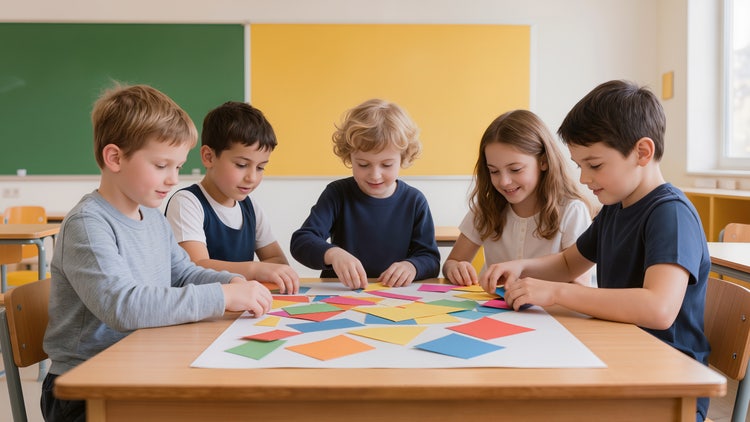
Cinq enfants réalisent ensemble une mosaïque en papier colorée, autour d’une table de classe.

Les créateurs de jeux vidéo utilisent les grilles vierges autrement : chaque case représente une tuile du niveau plutôt qu’un pixel. Esquisser un niveau sur une grille 32x32, avec une couleur pour les murs, une autre pour les chemins et une lettre pour chaque objet, permet de tester sa structure sur papier avant de le construire.

En classe, les grilles imprimées servent aussi à travailler le comptage, le repérage dans un quadrillage et la symétrie. Dès le CP, un pixel art à imprimer en grands carreaux aide à se repérer sur une ligne et dans une colonne, et les coloriages magiques font travailler la lecture des nombres. Pour des idées adaptées à chaque âge, consultez nos activités de pixel art pour les enfants, par âge et par niveau.

Faire un modèle à partir d’une photo ou d’un dessin

Pour transformer une photo ou un dessin en modèle, convertissez-le d’abord en pixel art, puis reportez le résultat sur une grille avec une légende des couleurs. La conversion elle-même est détaillée dans notre guide pour transformer une image en pixel art, du choix de la photo aux retouches finales.

Une fois la version pixelisée obtenue, comptez ses couleurs et attribuez un numéro à chacune. En reportant ces numéros dans les cases d’une grille vierge, vous transformez l’image en votre propre coloriage magique : une jolie idée de cadeau personnalisé.

Créez le dessin de votre modèle avec Adobe Firefly

Un modèle n’est jamais plus clair que le dessin qu’il reproduit. Adobe Firefly vous aide à créer ce dessin, à le simplifier et à préparer vos pages avant de sortir les crayons.

Générez un dessin à recopier case par case

Décrivez votre dessin dans un prompt sur le générateur d’illustrations en pixel art de Firefly, appliquez l’effet « Pixel art », puis ajustez les couleurs et les tons. Choisissez la version aux formes les plus franches, comptez ses couleurs, puis recopiez-la sur une grille vierge pour en faire votre propre modèle.

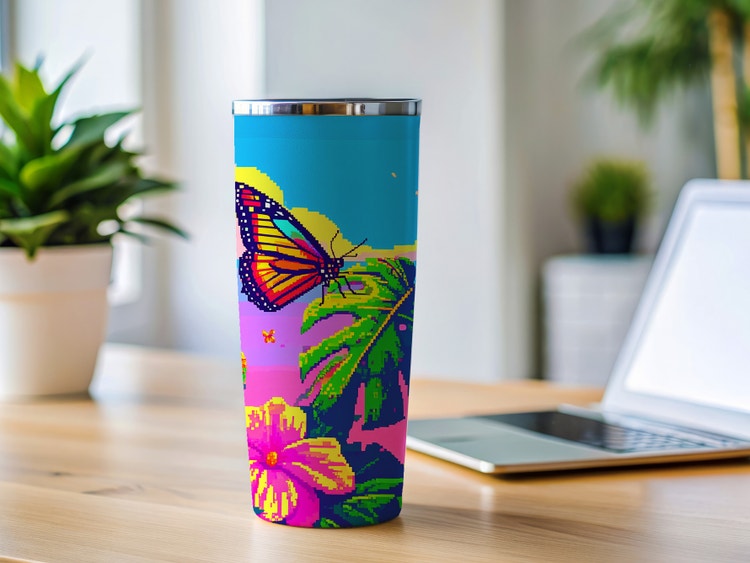
Pixel art d’un papillon posé sur une feuille, imprimé sur une tasse à café réutilisable, dans un style 8 bits.
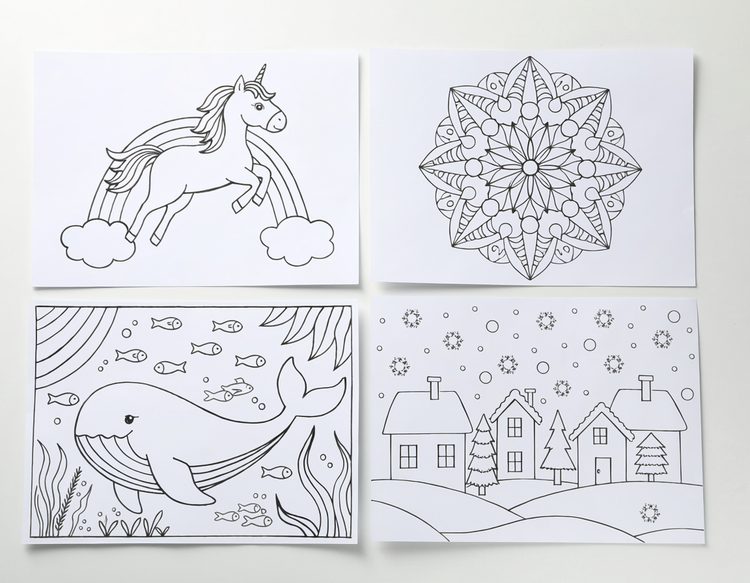
Quatre coloriages au trait noir et blanc : une licorne sur un arc-en-ciel, un mandala, une baleine et un village enneigé.

Partez d’un dessin au trait

Certains modèles commencent par un simple contour. Le générateur de coloriages par IA de Firefly transforme un prompt en dessin au trait noir et blanc, prêt à imprimer. Ajustez votre prompt pour jouer sur l’épaisseur des traits et la complexité du sujet. Imprimez le contour, posez une grille vierge par-dessus et plaquez les deux feuilles contre une fenêtre bien éclairée, puis remplissez les cases le long du trait, sur une seule case d’épaisseur, pour transformer une ligne courbe en contour pixelisé.

Réduisez votre dessin à un seul sujet

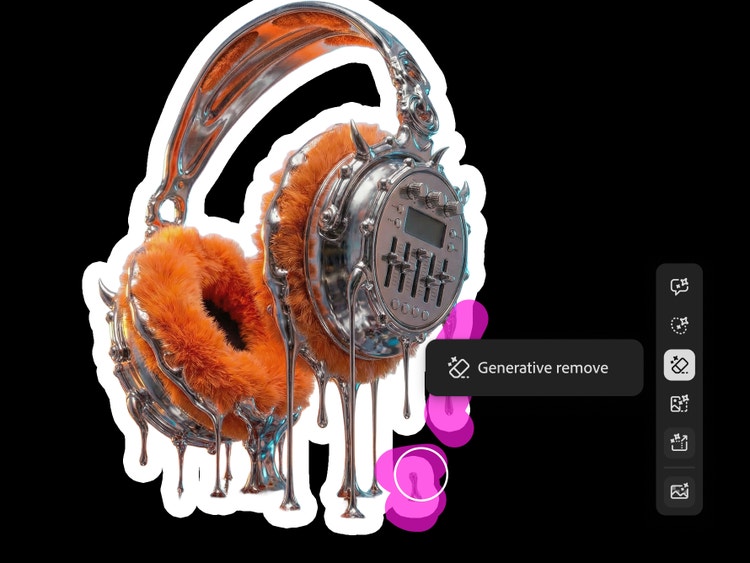
Les dessins à un seul sujet sont les plus faciles à reporter, car chaque élément en plus ajoute des cases à compter. Créez un dessin à partir d’un prompt avec le générateur de stickers d’Adobe Firefly, puis ouvrez le menu « Modifier » et utilisez le Remplissage génératif pour ajouter, retirer ou ajuster un élément avec un prompt court. Avec la Suppression générative, effacez les détails que vous préférez ne pas compter, jusqu’à ne garder qu’un sujet facile à reporter.

Casque audio stylisé aux gouttes métalliques, dont certaines zones sont surlignées pour être effacées.
Top view of children's hands holding a blank sheet of paper on a pink background.

Assemblez un pack à imprimer

Les dessins au trait créés dans Firefly peuvent aller plus loin dans Adobe Express. Firefly vous permet d’envoyer un coloriage vers Adobe Express, où vous ajoutez un titre, une bordure ou une consigne, puis l’exportez en PDF ou réunissez plusieurs pages dans un seul PDF multipage. Quelques coloriages dans un même document font un petit cahier d’activités pour un anniversaire ou les vacances.

Vous avez des questions ? Nous avons des réponses !

Ces autres articles pourraient vous intéresser

Grilles et tailles de pixel art

Comprenez les tailles de grille et la résolution, du 8x8 au 64x64.


Pixel art pour les enfants

Des activités de pixel art simples pour les enfants, à la maison ou en classe.


Comment faire du pixel art

Suivez un tutoriel pas à pas pour dessiner votre premier pixel art à la main.


Idées de pixel art

Trouvez des thèmes et des exemples pour inspirer votre prochain pixel art.