Qu’est-ce qu’une grille pixel art ?

Une grille de pixel art est le support d’une image en pixel art, mesurée en pixels : une grille 16x16 compte 16 cases de large sur 16 cases de haut, et chaque case correspond à exactement un pixel de l’image finale. Vous fixez la taille de la grille avant de commencer, et elle détermine le nombre total de pixels à votre disposition.

Le mot « grille » recouvre deux éléments : la taille du support, c’est-à-dire les dimensions de l’image, et le quadrillage pixel art, ce réseau de lignes fines que les logiciels de dessin superposent à l’image pour marquer la limite de chaque pixel. Ce repère aide à compter les marches d’une ligne, à garder des formes symétriques et à repérer un pixel égaré.

Dessiner un pixel art avec la grille affichée est la norme, mais ces lignes ne sont pas exportées avec le fichier. Pensez à les masquer de temps en temps : un pixel art, grille visible, peut paraître soigné, puis révéler des imperfections une fois les lignes retirées.

Sur papier, chaque carreau du papier quadrillé représente un pixel. Pour un pixel art, le dessin sur quadrillage suit donc la même logique qu’à l’écran : le nombre de carreaux fixe la taille de l’image.

Pour l’histoire du style et ses techniques de base, consultez notre présentation complète du pixel art. Ce guide se concentre sur la grille de pixel art elle-même.

Comment la taille de la grille change le niveau de détail

La taille de la grille fixe votre budget de pixels, et chaque fois que vous doublez sa largeur et sa hauteur, ce budget est multiplié par quatre : une grille 8x8 contient 64 pixels, une 64x64 en contient 4 096.

Ce saut modifie le rôle de chaque pixel. Sur une grille 16x16, un pixel représente environ 6 % de la largeur de l’image : l’œil d’un personnage se résume à un point, et le déplacer d’une case suffit à changer la direction de son regard. Sur une grille 32x32, le même pixel ne couvre plus qu’environ 3 % de la largeur : l’œil peut recevoir un reflet et une paupière, et un pixel mal placé passe presque inaperçu.

Ombrer progressivement une joue ou une colline demande aussi davantage de nuances par couleur : une palette parfaite en 16x16 peut paraître plate en 64x64. Notre guide des palettes de couleurs en pixel artexplique comment construire une gamme de nuances à mesure que la grille s’agrandit.

On confond facilement la taille de la grille avec les appellations « 8 bits » ou « 16 bits ». Les deux notions n’ont aucun rapport : le 16 bits désigne une génération de consoles, pas une taille d’image. Notre guide des styles 8 bits, 16 bits et autres styles de pixel art explique ce que recouvrent ces appellations.

Les tailles de grille pixel art les plus courantes et leurs usages

Les quatre tailles que la plupart des artistes de pixel art utilisent sont 8x8, 16x16, 32x32 et 64x64, de la petite icône d’interface au portrait détaillé. Héritées des premières consoles, qui construisaient leurs graphismes à partir de tuiles de 8x8 pixels, elles doublent à chaque palier et s’emboîtent parfaitement. C’est une convention plutôt qu’une règle.

Taille
Pixels à placer
Usages courants
Ce qu’un visage peut montrer
8x8
64
Icônes d’interface, objets d’inventaire, lettres de police bitmap
Des yeux d’un seul pixel, guère plus
16x16
256
Tuiles de jeu, icônes d’objets, favicons, petits sprites
Des yeux, une bouche et un soupçon de cheveux
32x32
1 024
Personnages jouables, icônes de bureau
Des expressions, des sourcils et un ombrage simple
64x64
4 096
Portraits, avatars, grandes créatures, petites scènes
Une ressemblance, la texture des cheveux, l’ombre et la lumière
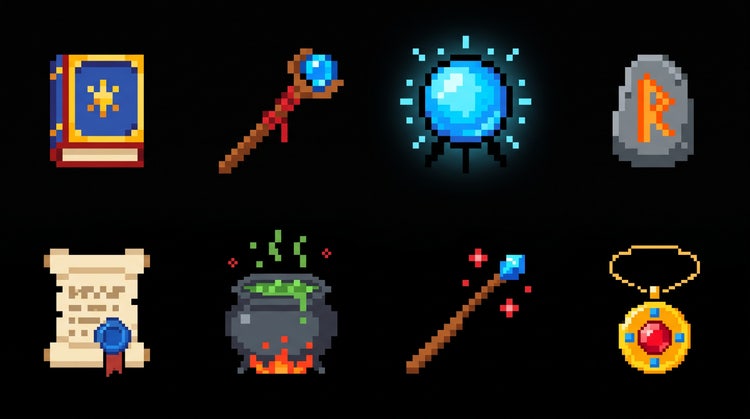
Série d’icônes en pixel art de style 8 bits représentant des objets de jeu fantastique.

Pixel art 8x8

Un pixel art 8x8 vous donne 64 pixels : assez pour un symbole, pas pour une scène. Cette taille convient aux icônes d’interface, aux objets d’inventaire et aux lettres d’une police bitmap. Tout passe par la suggestion : un seul pixel plus foncé transforme un cercle en pièce de monnaie, et un pixel retiré dans un angle suffit à arrondir un carré.

Pixel art 16x16

Le pixel art 16x16 est la taille classique des tuiles de jeu, des icônes d’objets et des petits sprites de personnages, avec 256 pixels à placer. C’est aussi la taille traditionnelle de la favicon, l’icône affichée dans l’onglet du navigateur. Un personnage peut avoir une tête, un corps, des membres et des yeux d’un pixel, et une tuile peut représenter de l’herbe ou des briques en motif répété. Notre tutoriel pour créer du pixel art à la main suit un objet en 16x16, de sa première silhouette jusqu’au fichier final.

Pixel art 32x32

Le pixel art 32x32 offre quatre fois plus de pixels que le 16x16 : assez pour des visages expressifs, des mains qui ressemblent à des mains et des matières reconnaissables, comme le veinage du bois ou l’éclat du métal poli. C’est une taille courante pour les personnages jouables et les icônes de bureau. En contrepartie, l’ombrage demande davantage de nuances, et un personnage animé prend bien plus de temps à dessiner, image par image, qu’en 16x16.

Pixel art 64x64

Le pixel art 64x64 compte 4 096 pixels, de quoi dessiner des portraits, des avatars, de grandes créatures et de petites scènes illustrées. C’est à partir de cette taille qu’une ressemblance devient possible, ce qui explique que les portraits en pixels et les images en pixel art tirées de photos reposent souvent sur une grille d’environ 64 pixels de large. Notre guide pour transformer une image en pixel art explique comment une photo se réduit à une grille de ce type. La difficulté tient à la quantité de travail : une seule zone ombrée peut contenir des dizaines de pixels, d’où l’intérêt de planifier l’ombrage avant de commencer.

Au-delà, un pixel art 128x128 se réserve aux illustrations très détaillées, où les pixels finissent par se fondre dans l’image vue de loin.

Adapter la taille de la grille à votre projet

La bonne taille de grille dépend de l’endroit où l’image sera vue, du niveau de détail que demande le sujet et du nombre d’images à produire. Répondez d’abord à ces trois questions : la taille de la grille de pixel art en découle presque toujours.

Commencez par l’affichage et raisonnez à rebours. Une icône affichée sur 32 pixels de large ne gagne rien à être dessinée en 64x64, car le détail disparaîtrait à la réduction, alors qu’un portrait plein écran sur un téléphone supporte sans difficulté une grille 64x64 agrandie.

Regardez ensuite le sujet. Un objet d’inventaire n’a besoin que de sa silhouette, et le 16x16 lui suffit ; un personnage qui doit exprimer une émotion a besoin de place pour des sourcils et une bouche, ce qui oriente vers le 32x32.

Comptez enfin les dessins. Un cycle de marche en quatre images, dans quatre directions, représente 16 dessins pour un seul personnage : un travail raisonnable en 16x16, mais en 64x64, chaque image devient une petite illustration à part entière.

Gardez une seule échelle de pixel sur tout un projet. Un personnage 16x16 agrandi quatre fois devant un décor 32x32 agrandi deux fois donne des pixels de tailles différentes, ce que les artistes en pixel art appellent des « mixels » et cherchent à éviter.

Pour une création hors écran, en perles, au point de croix ou sur papier, pensez à la taille finale : un motif 16x16 en perles à repasser de 5 mm forme un carré de 8 cm, à peu près la taille d’un dessous de verre. Pour passer au papier, nos feuilles de pixel art vierges à imprimer vous proposent des pages prêtes à l’emploi, dans plusieurs tailles.

Agrandir un pixel art pour l’écran et l’impression

Pour agrandir un pixel art sans le rendre flou, deux règles suffisent : l’agrandir d’un nombre entier de fois, pour que chaque pixel devienne un bloc identique, et connaître à l’avance la taille finale dont vous avez besoin, pour calculer ce facteur.

Pourquoi un pixel art agrandi devient flou

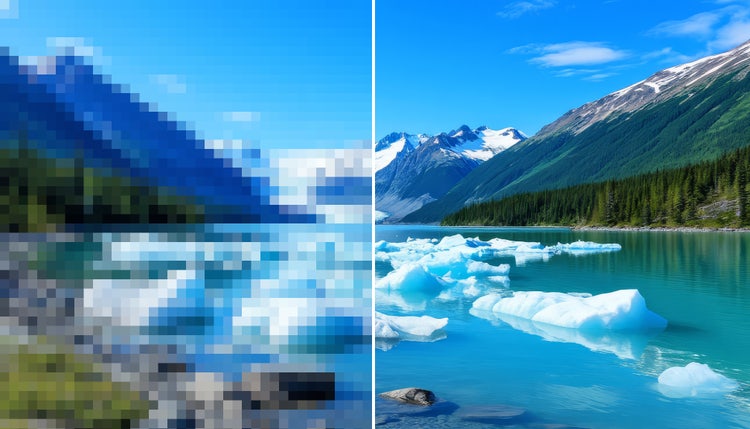
Le flou apparaît parce qu’agrandir une image oblige à créer des pixels qui n’existaient pas, et la plupart des logiciels les remplissent en mélangeant les couleurs des pixels voisins. En pixel art, où chaque contour est une marche franche entre deux aplats, ces couleurs intermédiaires transforment chaque bord en dégradé.v

Paysage de lac de montagne affiché deux fois : pixelisé en basse résolution, puis net en haute résolution.
Les facteurs d’agrandissement non entiers posent un second problème, plus discret. À 150 %, une rangée de deux pixels doit en occuper trois : un pixel d’origine garde un pixel de large, l’autre en prend deux. Les lignes ondulent alors et les motifs paraissent irréguliers, même sans aucun flou. Le même défaut survient quand un site web ou la mise à l’échelle de l’écran affiche l’image à une taille qui n’est pas un multiple entier. Sur le web, un développeur peut garder des contours nets grâce à la propriété CSS image-rendering. Pour le format de fichier et la méthode de rééchantillonnage, consultez les réglages d’export de notre tutoriel pas à pas.

Choisir une taille d’affichage

À l’écran, visez le plus grand facteur d’agrandissement entier qui tient dans l’espace disponible. Un sprite 16x16 agrandi quatre fois mesure 64 pixels de large, et reste net.

C’est aussi pour cette raison que de nombreux jeux en pixel art utilisent les mêmes quelques tailles de grille. Un écran Full HD mesure 1 920 x 1 080 pixels, soit exactement six fois une grille 320x180, quatre fois une grille 480x270 et trois fois une grille 640x360 : l’image remplit l’écran avec des pixels tous identiques. Sur un ordinateur portable de 1 366 x 768 pixels, une grille 320x180 agrandie quatre fois mesure 1 280 x 720 et laisse une fine bordure, mais chaque pixel garde la même taille.

Les réseaux sociaux redimensionnent et recompressent souvent les images au moment de la publication. Plutôt qu’un minuscule fichier 32x32 que la plateforme risque de lisser, publiez une copie déjà agrandie d’un nombre entier de fois, par exemple 32 fois pour atteindre 1 024 pixels.

Prévoir une taille d’impression

Pour l’impression, partez de la taille d’un pixel sur le papier, en divisant la largeur imprimée souhaitée par le nombre de pixels en largeur : un pixel art 32x32 imprimé sur 16 cm de large donne des carreaux de 5 mm, et sur 32 cm, des carreaux de 1 cm. Agrandissez ensuite le fichier pour que l’imprimeur reçoive suffisamment de vrais pixels. De services d’impression demandent environ 300 pixels par pouce (ppp), mais vérifiez auprès du vôtre.

Le tableau ci-dessous donne des exemples calculés à 300 ppp : pour une même largeur imprimée, le facteur d’agrandissement change selon la grille, et la taille du carreau sur le papier avec lui.

Grille
Agrandissement
Largeur du fichier
Largeur imprimée
Un pixel sur le papier
16x16
120 fois
1 920 px
Environ 16 cm
Environ 10 mm
32x32
60 fois
1 920 px
Environ 16 cm
Environ 5 mm
32x32
75 fois
2 400 px
Environ 20 cm, un peu moins que la largeur d’une feuille A4 (21 cm)
Environ 6,4 mm
64x64
30 fois
1 920 px
Environ 16 cm
Environ 2,5 mm
64x64
60 fois
3 840 px
Environ 32,5 cm
Environ 5 mm
Les petits carreaux conviennent aux images regardées de près, comme une carte de vœux ou un sticker, tandis que de grands carreaux gardent les pixels bien visibles de l’autre bout d’une pièce sur une affiche. Si le facteur nécessaire n’est pas entier, arrondissez-le et acceptez quelques millimètres d’écart.

Préparez votre pixel art pour tous les formats avec Adobe Firefly

Une fois la taille et le format de votre projet définis, Adobe Firefly vous aide à comparer des niveaux de détail, à produire de petits éléments, à adapter une scène à un nouveau format et à maintenir une série cohérente.

Comparez plusieurs niveaux de détail

Avant de choisir votre grille, voyez à quoi ressemble un même sujet avec plus ou moins de pixels. Dans le générateur d’illustrations en pixel art d’Adobe Firefly, rédigez un prompt détaillé précisant le style souhaité, appliquez l’effet « Pixel art » dans la section « Effets », puis ajustez la palette de couleurs et la composition. Générez plusieurs versions en demandant dans le prompt un rendu plus simple ou plus détaillé, puis gardez celle qui convient à votre projet, qu’il s’agisse de feuilles de sprites, de personnages ou de visuels pour les réseaux sociaux.

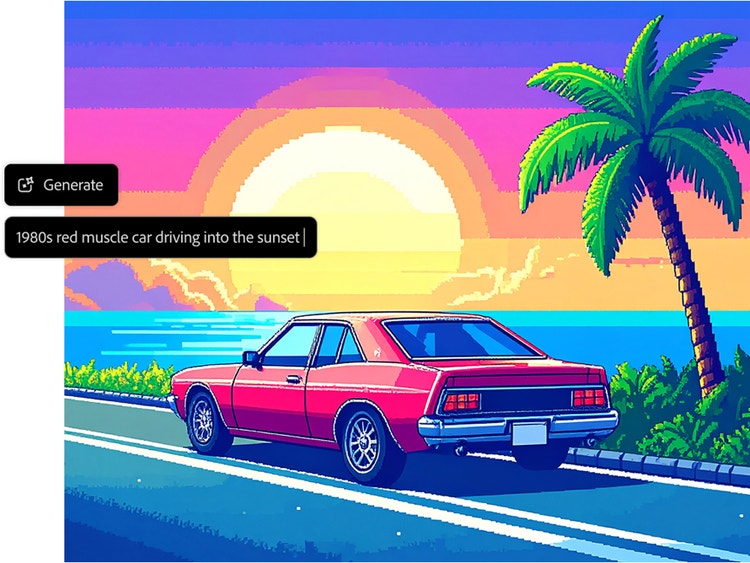
Voiture rouge en pixel art roulant sur une route côtière au coucher du soleil, un palmier en arrière-plan.
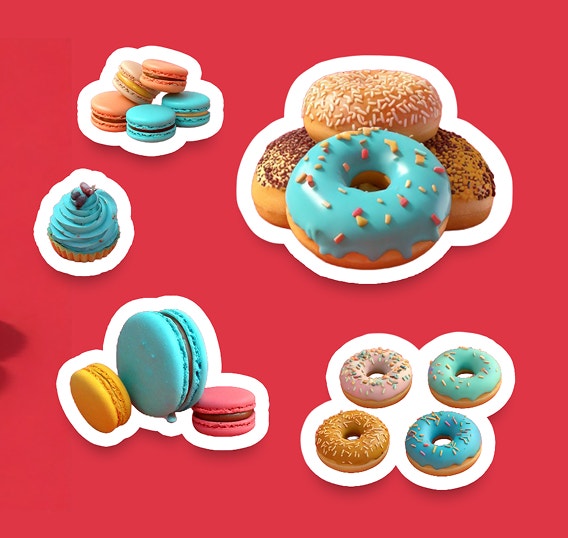
Stickers de macarons, de donuts et de cupcakes dans une même palette de couleurs, créés avec le générateur de stickers par IA.

Créez des icônes et des packs de stickers

Les petits formats demandent des formes simples, reconnaissables au premier coup d’œil. Avec le générateur de stickers par IA de Firefly, transformez une photo ou un prompt en personnage, en logo ou en icône, ajoutez « arrière-plan transparent » à votre prompt, puis téléchargez le résultat en PNG. Vous pouvez aussi créer tout un pack à partir d’un même personnage, d’un thème ou d’un concept, puis vérifier chaque élément à sa taille d’affichage réelle.

Adaptez une scène à un nouveau format

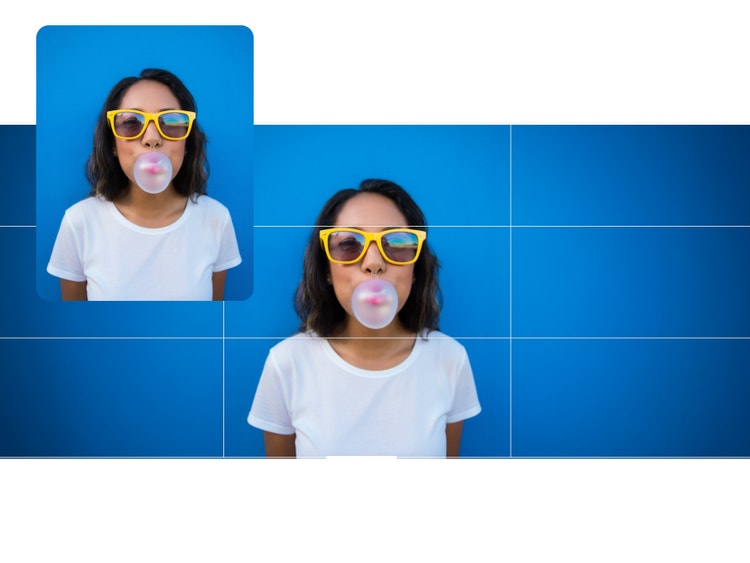
Une scène carrée ne trouve pas toujours sa place telle quelle dans une large bannière de site web ou dans une story verticale. Le Développement génératif de Firefly prolonge une image au-delà de ses bords en reproduisant son éclairage, sa perspective et son style. Sélectionnez un format comme 1:1, 9:16 ou 16:9, ou faites glisser les bordures, décrivez ce qui doit remplir le nouvel espace, puis redessinez les zones ajoutées sur votre grille de pixels dans un éditeur d’image.

Portrait vertical d’une femme faisant une bulle de chewing-gum, élargi au format paysage avec le Développement génératif.
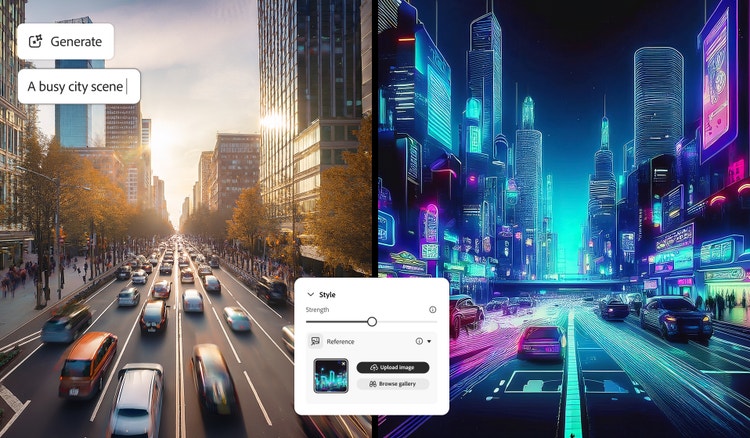
Two AI-generated city scenes shown side by side in the style of a neon reference image, in Firefly Generative Match.

Gardez un style cohérent sur tout un projet

Un projet qui réunit des icônes 16x16, des personnages 32x32 et un écran-titre en 64x64 doit donner l’impression d’un seul univers. Avec la Correspondance générative de Firefly, chargez votre meilleure création comme référence et générez de nouveaux éléments dans le même esprit, en réglant le curseur « Intensité visuelle » pour déterminer à quel point ils s’en inspirent.

Vous avez des questions ? Nous avons des réponses !

Ces autres articles pourraient vous intéresser

Les styles de pixel art expliqués

Découvrez ce que signifient vraiment le pixel art 8 bits, 16 bits et isométrique.


Pixel art à imprimer

Téléchargez des feuilles vierges, des modèles faciles et des coloriages en pixel art.


Comment faire du pixel art

Suivez un tutoriel pas à pas pour dessiner votre premier pixel art à la main.


Transformer une image en pixel art

Découvrez comment l’IA transforme une image en pixel art, du choix de la photo aux retouches.