Qu’est-ce que le pixel art ?

Le pixel art, que l’on écrit aussi pixelart et que l’on appelle parfois art pixel, dessin pixel ou dessin pixel art, consiste à colorier un à un les petits carrés d’une grille, les pixels, pour composer une image. Chaque pixel est placé volontairement, ce qui donne au style son aspect pixelisé et sa basse résolution si reconnaissables. Mais derrière cette simplicité apparente, chaque choix créatif compte : la position d’un pixel ou une nuance de couleur peut changer une expression, une silhouette ou un effet de lumière.

Dans la grande famille de l’art numérique, le pixel art côtoie l’illustration vectorielle, le digital painting ou la 3D. Contrairement à l’illustration vectorielle, faite de formes mathématiques que l’on peut agrandir sans perte, il s’agit d’une image matricielle construite pixel par pixel. Le digital painting repose lui aussi sur une image matricielle, mais il privilégie généralement les effets de pinceau et les transitions de couleurs. Le pixel art, lui, fait de la grille un élément du style, souvent associé à une palette restreinte, héritée des contraintes des premiers jeux vidéo.

Le mot « pixel » est la contraction de l’anglais « picture element », le terme technique qui désigne les carrés dont se compose une image numérique. Là où la plupart des graphismes modernes visent des courbes lisses et des détails photoréalistes, le pixel art fait l’inverse : il assume la grille et s’appuie sur un nombre de couleurs restreint et une taille fixe pour suggérer la forme, la lumière et le mouvement avec le moins de pixels possible.

Petite histoire du pixel art.

À l’origine, le pixel art n’était pas un choix esthétique mais une nécessité technique. Dans les années 1970 et 1980, les premiers ordinateurs et les bornes d’arcade offraient une résolution et un nombre de couleurs très limités : chaque personnage et chaque décor devait tenir dans une grille et une palette étroites. Space Invaders et Pac-Man illustrent cette inventivité : quelques formes simples ont suffi à créer des silhouettes devenues iconiques. Les consoles 8 bits, puis 16 bits, comme la NES, la Mega Drive et la Super Nintendo, ont ensuite ouvert la voie à des personnages plus détaillés et à des décors plus riches.

À mesure que la 3D s’est imposée, à la fin des années 1990 et dans les années 2000, les grandes productions se sont progressivement tournées vers d’autres styles graphiques. Le pixel art est toutefois resté présent, notamment dans les jeux en 2D et sur les consoles portables.

L’essor des jeux indépendants lui a donné un nouvel élan. Minecraft, Stardew Valley, Celeste ou Undertale ont remis le pixel art au premier plan par choix, et non par contrainte technique : pour son charme, pour la nostalgie qu’il suscite et parce qu’il permet à une petite équipe de bâtir un univers singulier sans grand studio graphique. Aujourd’hui, le pixel art est avant tout un parti pris créatif.

Les bases techniques du pixel art.

Tout commence par le choix de la grille, qui détermine l’espace disponible pour les formes et les détails. Les petits formats, comme 8x8 ou 16x16 pixels, servent souvent aux icônes simples et aux sprites de jeu : ils invitent à ne garder que l’essentiel pour rendre le sujet reconnaissable. Une grille pixel artplus grande, en 32x32 ou 64x64, laisse davantage de place aux ombres et aux détails. Tout l’art consiste à savoir s’arrêter avant que l’image ne perde son aspect pixelisé, si caractéristique.

La palette de couleurs est elle aussi limitée à dessein. Les jeux 8 bits classiques n’affichaient souvent que seize couleurs à l’écran en même temps, et de nombreux artistes plafonnent encore leur palette aujourd’hui : moins de couleurs, c’est plus de choix créatifs sur la lumière, l’ombre et le contraste. Deux techniques permettent notamment d’enrichir le rendu :

Le tramage, ou dithering, alterne des pixels de différentes couleurs pour suggérer des nuances intermédiaires ou créer des textures.

L’anticrénelage sélectif place quelques pixels de teintes intermédiaires le long des contours pour adoucir l’effet d’escalier, tout en préservant la netteté du dessin.

En plus des éditeurs de pixel art dédiés et des logiciels de création graphique, des outils d’IA permettent désormais de générer des images dans le style du pixel art à partir d’un simple prompt ou d’une photo. Le résultat peut servir de base à votre création, puis être retravaillé pixel par pixel pour ajuster les contours, harmoniser la palette et préciser les détails.

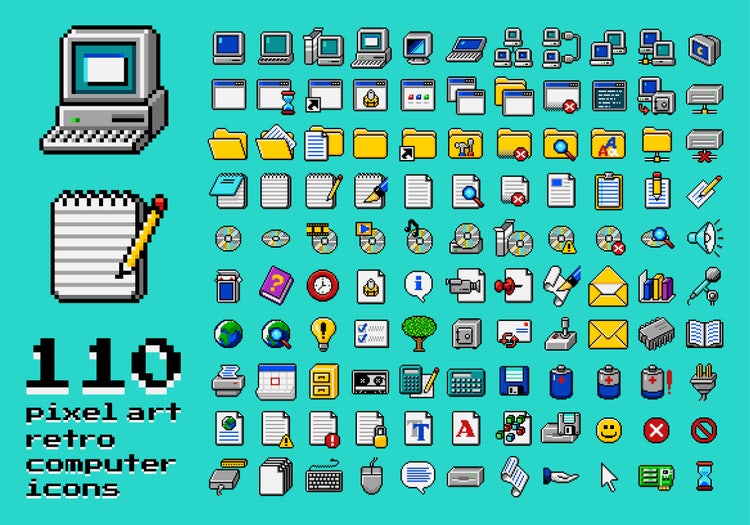
Planche de 110 icônes rétro en pixel art (ordinateur, dossiers, documents, outils de bureau) sur fond turquoise.

Les styles de pixel art les plus répandus.

Quelques termes reviennent souvent quand on parle des styles de pixel art :

  • 8 bits : la première génération de consoles, avec une palette très réduite et des formes simples et massives, comme dans les premiers jeux d’arcade ou sur la NES d’origine.
  • 16 bits : un cran au-dessus du 8 bits en matière de détail, à l’époque de la Super Nintendo et de la Mega Drive. Il offre des palettes plus larges et davantage d’ombrage, tout en gardant la grille de pixels visible.
  • Pixel art isométrique : une vue isométrique, en perspective oblique depuis le haut, qui donne de la profondeur et du relief à des scènes en pixels plates. On la retrouve souvent dans les jeux de gestion de ville et de stratégie.
  • Pixel art en vue de dessus : un point de vue strictement vertical, fréquent dans les jeux de rôle classiques, où personnages et décors sont vus d’en haut.
  • Polices pixel : des polices de caractères construites uniquement à partir de blocs carrés plutôt que de courbes. Une police pixel renforce l’esprit rétro ou gaming d’un logo, d’une interface ou d’un emballage.

Exemples et idées de pixel art.

Certains des jeux vidéo les plus appréciés sont aussi de véritables vitrines du pixel art. Minecraft a fait d’une esthétique cubique et peu détaillée l’un des jeux les plus vendus de l’histoire. Stardew Valley et Celeste misent sur des sprites détaillés, dans l’esprit 16 bits, pour donner une vraie personnalité à quelques pixels. Undertale a prouvé qu’un style simple et résolument rétro pouvait porter à lui seul un ton singulier. Observez comment ces jeux utilisent la couleur, l’ombrage et les silhouettes des personnages : ils montrent qu’une image n’a pas besoin de multiplier les détails pour être expressive.

Au-delà des jeux, le pixel art se prête aussi à de nombreux projets : logos de marque au style rétro, portraits et avatars pixelisés, visuels pour les réseaux sociaux ou œuvres numériques. Avant de vous lancer, prenez le temps de parcourir les communautés et galeries en ligne : regardez comment d’autres artistes créent une ambiance avec une palette restreinte ou suggèrent une expression avec quelques pixels. Ces observations vous aideront à développer votre propre style.

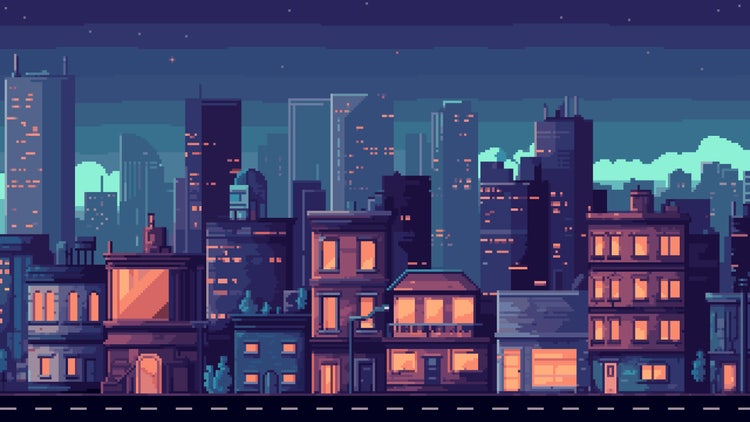
Ville la nuit en pixel art, avec des immeubles aux fenêtres éclairées devant une ligne de gratte-ciel.

Débuter en pixel art.

Le pixel art permet de se lancer avec peu de matériel : un logiciel de dessin adapté ou du papier quadrillé suffisent pour vos premiers essais. Ses contraintes offrent un cadre utile pour apprendre à composer une image. Commencez sur une grille de 8 × 8 ou de 16 × 16 pixels, avec un sujet simple, et si vous le souhaitez, en utilisant un template : une étoile, un fruit ou un petit animal. Ce format vous invite à repérer les détails essentiels pour rendre votre sujet reconnaissable.

Vous pouvez aussi commencer sur papier : chaque case représente un pixel que vous coloriez au crayon ou au feutre. Le dessin sur petits carreaux permet d’explorer les formes et les couleurs sans avoir à prendre en main un logiciel. Une fois à l’aise avec cette logique, passez au numérique pour modifier plus facilement vos essais.

Limitez volontairement votre palette, même si votre logiciel propose des milliers de couleurs. Quatre à huit teintes constituent un bon point de départ, et vous apprendrez ainsi à suggérer la lumière et l’ombre avec bien moins de moyens que vous ne l’imaginez. Entraînez-vous sur des formes et des silhouettes simples avant de vous attaquer à une scène entière : un cœur, un arbre, un visage. Une image de référence peut aider pour les proportions, mais évitez de la décalquer pixel par pixel : l’objectif est de comprendre comment une forme se lit en tout petit, pas de la copier.

Prenez aussi l’habitude de zoomer pour placer chaque pixel avec précision, puis de dézoomer régulièrement pour vérifier l’affichage à taille réelle. Le zoom facilite le placement des pixels, tandis que le recul permet de vérifier si la silhouette, l’expression et les contrastes restent lisibles. Un tuto pixel art vidéo peut vous aider à comprendre ces gestes, mais c’est en pratiquant, en ajustant et en recommençant que vous développerez vos réflexes.

Les usages du pixel art aujourd’hui.

Le pixel art a largement dépassé les salles d’arcade. S’il reste très présent dans les jeux indépendants et les univers rétro, il se prête aussi à la création d’icônes, d’avatars, de visuels pour les réseaux sociaux ou de mascottes de marque. On le retrouve sur des stickers, des vêtements et des produits dérivés, ainsi que dans des œuvres d’art numérique.

Il prend également forme en dehors de l’écran. Les créations en perles à repasser, par exemple, reprennent le même principe : chaque perle remplace un pixel pour composer un personnage, un objet ou un motif. Son attrait tient autant à la nostalgie qu’à des raisons pratiques : un pixel art reste reconnaissable sur toutes sortes de formats, de la minuscule favicon au t-shirt imprimé.

Donnez vie au pixel art grâce à l’IA.

Avec les outils d’IA générative d’Adobe Firefly, explorez l’esthétique du pixel art à partir d’une idée ou d’une photo existante.

Transformez votre prompt en pixel art.

Le générateur d’illustrations en pixel art de Firefly transforme une description écrite en image au style pixel art. Décrivez un sujet et une ambiance, comme « rétro » ou « 8 bits », appliquez l’effet « Pixel art », puis ajustez les couleurs et les tons pour obtenir une première image fidèle à votre description.

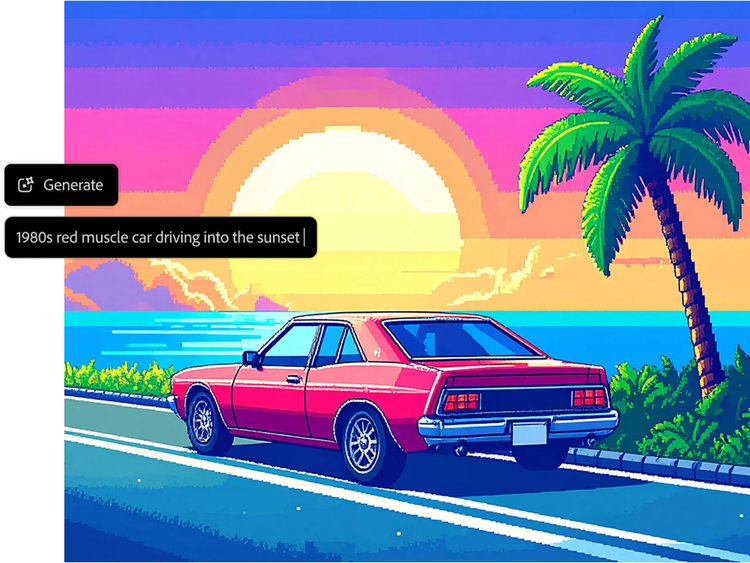
Voiture de sport rouge des années 1980 roulant vers un coucher de soleil, en pixel art, avec la barre de prompt de Firefly.
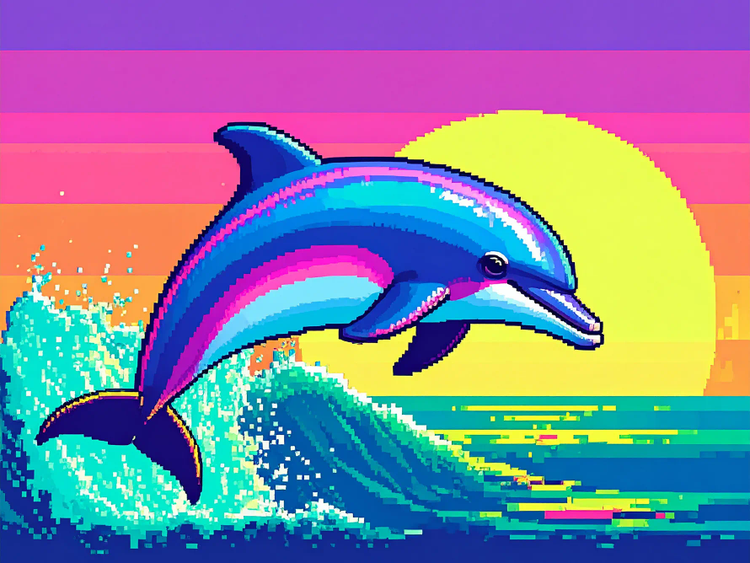
Dauphin bondissant hors d’une vague devant un soleil couchant, en pixel art aux couleurs vives.

Créez un personnage pixel art ou une mascotte.

Avec le générateur de personnages par IA de Firefly, imaginez un personnage pour un jeu, un avatar ou une mascotte de marque. Le style pixel art se demande directement dans le prompt, et le personnage peut ensuite être décliné sur plusieurs supports.

Explorez les styles rétro et leurs palettes.

Avec Du texte à l’image, explorez plusieurs interprétations d’une même idée : un style 8 bits aux formes épurées, un rendu 16 bits plus détaillé, des couleurs douces ou des contrastes éclatants. Affinez votre prompt pour trouver l’ambiance qui correspond à votre projet.

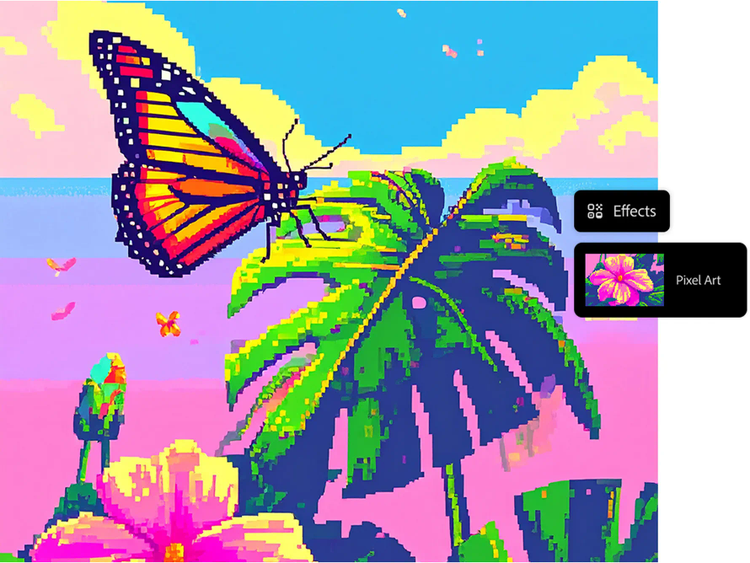
Papillon monarque sur une feuille tropicale entourée de fleurs roses, en pixel art, avec le menu Effets de Firefly ouvert sur l’option Pixel art.
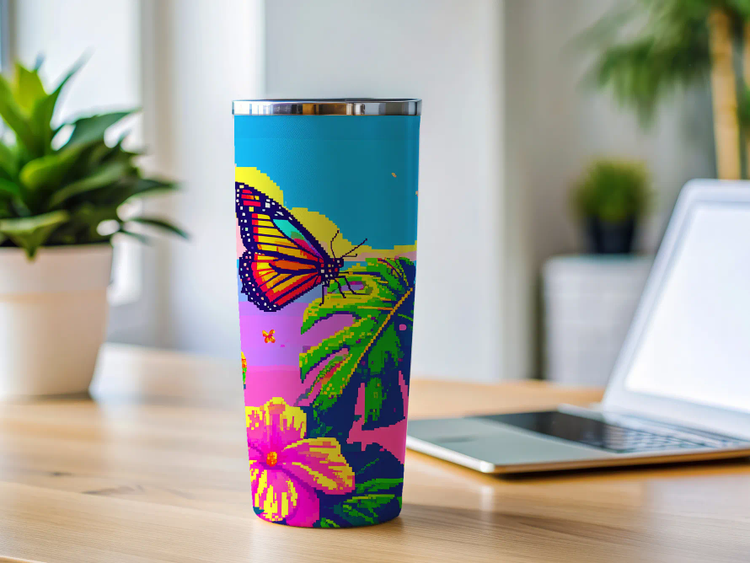
Gobelet isotherme décoré d’un motif de papillon et de feuillage en pixel art, posé sur un bureau près d’un ordinateur portable.

Intégrez le résultat à votre workflow.

Exportez vos créations et ouvrez-les dans Adobe Photoshop pour retoucher chaque pixel, ajuster la palette ou les associer à d’autres éléments. Pour un logo ou une impression grand format, Adobe Illustrator permet ensuite de vectoriser votre pixel art afin de l’agrandir sans perte.

Créer du pixel art avec Firefly.

  1. Ouvrez l’application web Firefly. Rendez-vous sur firefly.adobe.com et connectez-vous avec votre compte Adobe (ou créez-en un gratuitement) pour accéder au générateur d’illustrations en pixel art.
  2. Choisissez votre point de départ. Sélectionnez « Générer une image », puis décrivez le pixel art souhaité dans un prompt, ou chargez une photo à transformer en version pixel art.
  3. Choisissez le style et les réglages. Sélectionnez l’option « Pixel art » dans les effets, puis ajustez les couleurs et les tons. Précisez le reste dans le prompt : palette, perspective ou niveau de détail.
  4. Générez et affinez. Cliquez sur Générer pour obtenir une première version, puis ajustez le prompt ou relancez la génération pour vous rapprocher de ce que vous aviez en tête.
  5. Exportez et intégrez le résultat. Exportez l’image et ouvrez-la dans Adobe Photoshop pour retoucher chaque pixel, ajuster la palette ou l’associer à d’autres éléments.

Vous avez des questions ? Nous avons des réponses.

Ces autres articles pourraient vous intéresser

Pixel art : le guide complet

Transformez un prompt en pixel art rétro grâce à un générateur de pixel art par IA.


Storyboard : le guide complet

Générez des plans de storyboard en quelques secondes et accélérez votre préproduction.


Animation : le guide complet

Découvrez comment fonctionnent les générateurs d’animation par IA et ce qu’ils changent pour les animateurs.


Motion design : le guide complet

Découvrez comment l’IA transforme le motion design, de la recherche d’idées à l’animation finale.