Comment faire un pixel art ?

Pour faire un pixel art, dessinez sur une petite grille, un pixel à la fois : posez la silhouette, nettoyez le contour, remplissez les aplats de couleur, ajoutez les ombres, puis exportez l’image sans aucun lissage. Cette suite d’étapes constitue toute la méthode et, à l’exception de l’export, elle fonctionne également sur du papier quadrillé.

Savoir créer du pixel art tient moins au talent qu’aux bonnes décisions : sur une grille de quelques dizaines de pixels, chaque case coloriée compte, et l’essentiel du travail consiste à choisir les détails à garder. Si vous vous demandez comment faire du pixel art sans aucune expérience du dessin, rassurez-vous : faire du pixel art s’apprend en suivant un ordre, pas en ayant un coup de crayon. Les étapes ci-dessous vous indiquent l'ordre.

Si vous découvrez ce style, notre guide complet du pixel art en explique l'origine et le fonctionnement. Ce tutoriel reste du côté pratique : quoi préparer, quoi dessiner en premier et quoi vérifier à chaque étape.

Ce qu’il vous faut pour commencer

Pour créer du pixel art, il vous faut un outil de dessin capable de placer des pixels un par un sur une grille, un moyen de zoomer et un petit nombre de couleurs. N’importe quelle application de dessin dont le crayon se règle par pixel fera l’affaire, tout comme une feuille de papier quadrillé et quelques feutres.

À l’écran, quelques réglages comptent davantage que l’application elle-même. Avant de placer votre premier pixel, vérifiez les points suivants :

  • Taille du crayon ou du pinceau réglée en pixels.
  • Lissage désactivé, pour que chaque clic place un seul pixel plein, sans bords flous ni semi-transparents.
  • Grille de pixels activée, pour voir où s’arrête une case et où commence la suivante.
  • Gomme réglée, elle aussi, sur un pixel.
  • Pipette ou sélecteur de couleur à portée de main, car vous reprendrez sans cesse les mêmes quelques couleurs.

Sur papier, les carreaux imprimés font office de grille de pixels : choisissez du papier quadrillé à carreaux de 5 mm, ou de 10 mm pour un tout premier essai. Quel feutre choisir pour le pixel art ? Des feutres à pointe fine, aux couleurs franches et bien couvrantes, qui remplissent un carreau sans déborder : ils donnent des aplats plus réguliers que les crayons de couleur. Esquissez d’abord légèrement au crayon à papier.

Si vous préférez ne pas tracer votre grille vous-même, nos feuilles de pixel art vierges à imprimer vous évitent ce travail. Partir d’une photo relève d’une autre méthode, expliquée dans notre guide pour transformer une image en pixel art.

Dessinez votre premier pixel art, étape par étape

Voici comment dessiner du pixel art, de la grille vierge au fichier final, en six étapes : la grille, la silhouette, le contour, les aplats, l’ombrage et l’export. Pour dessiner en pixel art sans vous disperser, nous suivrons un seul sujet simple du début à la fin, une tasse de café vue de profil.

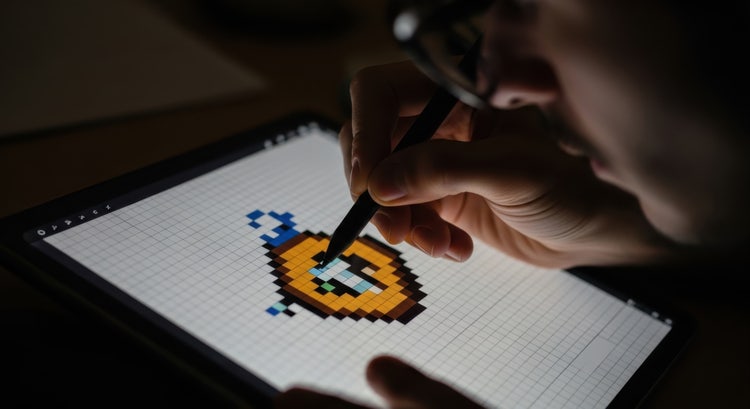
Gros plan sur une main qui place au stylet un seul pixel orange sur l’écran d’une tablette, dans une pièce sombre.

Choisissez une petite grille

C’est le sujet et l’usage prévu qui déterminent la taille de la grille. Une tasse de café dessinée comme une icône tient sans difficulté sur 16x16 pixels : assez de place pour le corps, une anse et une volute de vapeur, mais pas assez pour être tenté d’ajouter un motif. Un personnage à animer ou une petite scène avec un décor demandera en général 32x32 ou davantage. Laissez un ou deux pixels vides sur les bords pour que le dessin ne touche pas le cadre. Notre guide des tailles de grille en pixel artcompare les formats les plus courants.

Posez la silhouette

Choisissez une couleur foncée et remplissez la forme générale d’un seul bloc, sans contour ni détail intérieur. Pour la tasse : un bloc un peu plus haut que large, une anse en forme de C d’un côté et un filet de vapeur de deux ou trois pixels au-dessus. La forme doit être reconnaissable à elle seule, comme une silhouette découpée dans du papier. Si l’objet n’est pas identifiable à ce stade, l’ombrage ne le sauvera pas : corrigez les proportions maintenant. Une tasse trop haute ressemble à un vase, et une anse trop fine disparaît. Afficher le dessin en miroir de temps en temps permet de repérer vite les formes qui penchent ou qui gonflent.

Nettoyez le contour

Une fois la forme satisfaisante, transformez son bord en contour d’un pixel d’épaisseur et affinez-le. En pixel art, une ligne est faite de marches : elle paraît lisse quand les marches suivent un rythme régulier, et cassée quand ce rythme saute. On appelle « jaggies » ces marches irrégulières ; le tableau ci-dessous montre le rendu des motifs les plus courants (chaque chiffre indique la longueur d’une marche, en pixels). Reprenez chaque courbe, en particulier le bord de la tasse et l’intérieur de l’anse, jusqu’à ce qu’elle se resserre ou s’ouvre progressivement. Construisez vos formes avec des lignes horizontales, verticales, à 45 degrés ou à pente régulière chaque fois que le sujet le permet.

Motif de marches
Rendu de la ligne
1-1-1
Une diagonale nette à 45 degrés.
2-2-2
Une pente nette, moins inclinée.
3-2-1
Une courbe douce qui se resserre progressivement.
3-1-4
Des marches irrégulières : les longueurs sautent, la ligne paraît cassée.

Posez les aplats de couleur

Remplissez ensuite chaque zone d’une seule couleur de base : une pour la tasse, une pour le café et un gris pâle pour la vapeur. Gardez tout en aplat pour l’instant et choisissez des couleurs nettement différentes en luminosité, pas seulement en teinte. Pour le vérifier, affichez le dessin en niveaux de gris : si la tasse et le café deviennent le même gris, éclaircissez ou foncez l’un des deux. Décidez aussi si le contour reste foncé partout ou s’il prend une version plus sombre de la couleur qu’il entoure, pour un rendu plus doux et plus moderne.

Ajoutez les ombres et les lumières

Choisissez une seule source de lumière, par exemple en haut à gauche, et tenez-vous-y sur tout le dessin. Ajoutez une teinte plus foncée de chaque couleur de base du côté opposé à la lumière, puis une teinte plus claire, avec parcimonie, sur les bords tournés vers elle. Sur la tasse, cela donne une bande sombre le long du côté droit, une ombre sous le bord, au-dessus du café, et un seul pixel clair en haut à gauche pour le reflet. Deux ou trois tons par couleur suffisent sur une grille 16x16. Le tramage (dithering) et l’anticrénelage sélectif peuvent attendre que les bases soient acquises : notre guide des palettes de couleurs et ombrage en pixel art explique quand ces techniques aident et quand elles ne font qu’ajouter du bruit.

Exportez sans flou

Les réglages d’export décident si vos pixels restent nets ou deviennent flous. La compression JPEG crée des artefacts autour de chaque pixel, les méthodes de lissage floutent les bords et les agrandissements non entiers rendent certains pixels plus larges que d’autres : tenez-vous-en aux réglages du tableau ci-dessous. Pour aller plus loin, voyez comment agrandir un pixel art sans perdre en netteté dans notre guide des tailles de grille.

Réglage
À utiliser
À éviter
Format de fichier
PNG
JPEG
Agrandissement
Multiples entiers, comme 400 % ou 800 %
Agrandissements non entiers, comme 150 %
Rééchantillonnage
Plus proche voisin
Bilinéaire, bicubique ou toute autre méthode de lissage
Fichier de travail
Modifier le petit fichier d’origine
Ne modifier que la copie agrandie

Les erreurs les plus courantes et comment les corriger

Les premiers dessins en pixel art souffrent presque toujours des mêmes défauts : des marches irrégulières, un ombrage en coussin, trop de couleurs et des contours doublés. Chacun se corrige simplement, comme le montre le tableau ci-dessous.

Erreur

À quoi on la reconnaît

Comment la corriger

Marches irrégulières
Des courbes et des diagonales aux marches inégales, donnant une ligne cassée ou bosselée.
Comptez la longueur de chaque marche et régularisez le rythme. Si une courbe reste bosselée, redessinez-la entièrement plutôt que de déplacer des pixels un par un.
Ombrage en coussin (pillow shading)
Une forme assombrie sur tout son pourtour avec un centre clair, comme éclairée de face par une lampe-torche. Elle paraît à la fois gonflée et plate.
Revenez à une seule source de lumière, gardez le côté éclairé lumineux jusqu’à son bord et repoussez l’ombre sur le côté opposé uniquement.
Trop de couleurs
Des dizaines de nuances presque identiques, comme vingt nuances de marron dans un sprite 16x16 (un petit élément graphique d’un jeu vidéo, d’un personnage ou d’un objet), qui rendent le dessin terne plutôt que détaillé.
Comptez régulièrement vos couleurs et fusionnez deux nuances que vous distinguez à peine. Une palette plus resserrée rend aussi le dessin plus facile à modifier.
Contours doublés
Des lignes de deux pixels d’épaisseur par endroits et d’un pixel d’épaisseur ailleurs, en général là où une courbe change de direction.
Repérez les petits amas en L là où la ligne tourne, puis retirez le pixel situé à l’angle du L pour que la ligne garde un pixel d’épaisseur.

Comment progresser en pixel art

Pour progresser vite en pixel art, terminez beaucoup de petits dessins plutôt que quelques grands, et observez attentivement les objets réels et le travail d’autres artistes. Les progrès viennent de la répétition et de la comparaison, bien plus que d’une technique en particulier.

Fixez-vous des exercices courts et réguliers. Un objet en 16x16 tous les jours ou tous les deux jours peut ne prendre que vingt minutes, et vous fait repasser par la silhouette, le contour, la couleur et l’ombrage. Les séries à thème fonctionnent bien aussi : dix légumes, dix ustensiles de cuisine, dix outils de l’atelier. Au bout de quinze jours, vous mesurez facilement à quel point votre regard s’est affiné.

Dessinez d’après nature autant que de mémoire. Posez un objet réel sur votre bureau, une plante verte ou une paire de baskets, et traduisez-le en pixels en décidant quels éléments garder à cette taille. Vous entraînez ainsi la compétence clé du pixel art : voir un objet en trois dimensions comme quelques zones de couleur à plat.

Partagez vos dessins et demandez des commentaires précis. Les forums et groupes dédiés au pixel art organisent souvent des défis autour d’un thème ou d’une palette imposée, et les artistes expérimentés signalent volontiers une marche irrégulière ou une ombre terne. Si une remarque révèle un problème de proportions ou d’éclairage, redessinez le sujet à partir de la silhouette au lieu de le rafistoler.

Tous les quelques mois, refaites un de vos premiers dessins avec ce que vous avez appris. Comparer les deux versions est la mesure la plus claire de vos progrès, et indique souvent la prochaine étape, par exemple choisir une palette de couleurs pour le pixel art.

Utilisez Adobe Firefly pour accompagner votre pratique

C’est en dessinant à la main que l’on apprend le pixel art, mais de bonnes références rendent chaque séance plus efficace. Adobe Firefly vous donne de la matière à étudier, à préparer et à redessiner, tandis que le travail pixel par pixel reste le vôtre.

Générez des références en pixel art à étudier

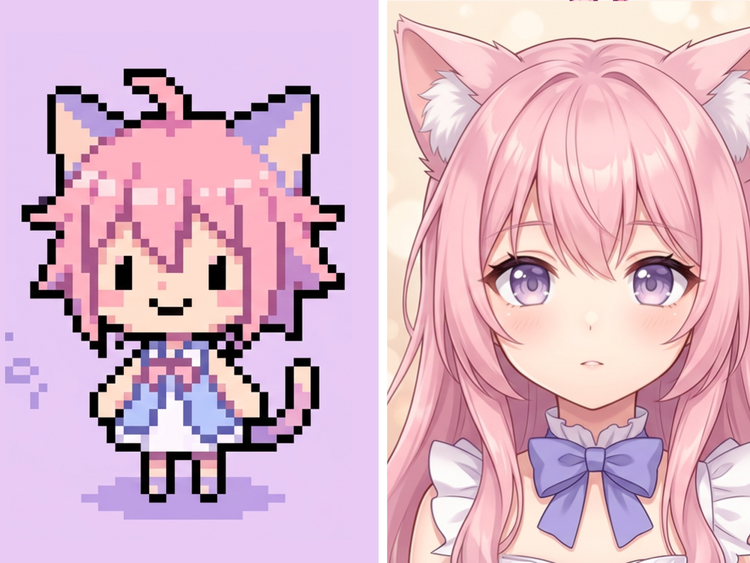
Décrivez dans un prompt le sujet sur lequel vous voulez vous entraîner et générez-en plusieurs versions avec le générateur d’illustrations en pixel art d’Adobe Firefly. Il crée des illustrations inspirées des graphismes 8 bits et 16 bits, avec des palettes de couleurs personnalisables, des détails précis et des options de composition. Notez les détails qui ont été conservés et le petit nombre de couleurs utilisées, puis mettez l’image de côté et dessinez votre propre version sur une grille vierge.

Personnage chibi aux cheveux roses et oreilles de chat en pixel art généré par IA, à côté de l’illustration anime d’origine.
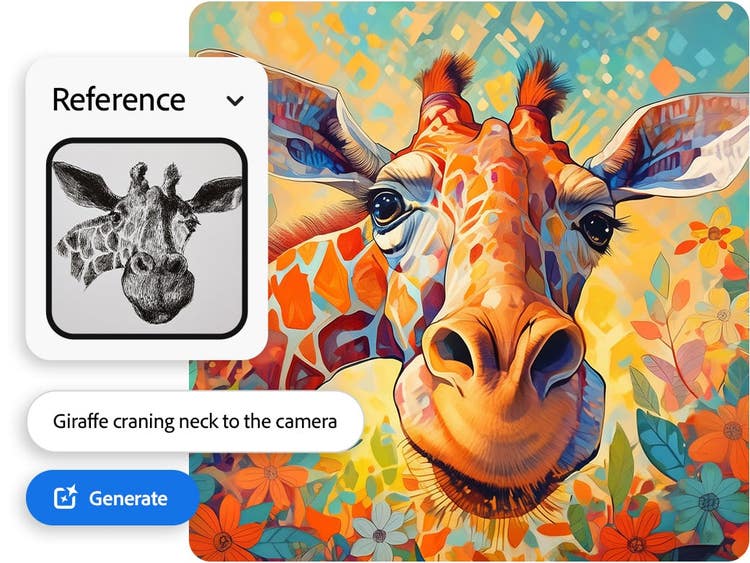
Portrait coloré d’une girafe généré par IA à partir d’un croquis noir et blanc chargé comme image de référence.

Transformez un croquis en référence claire

Beaucoup de dessins en pixel art commencent par un rapide griffonnage sur papier. Chargez le vôtre en tant qu’image de référence avec la fonctionnalité Du croquis à l’image, ajoutez un court prompt et voyez à quoi l’idée pourrait ressembler une fois aboutie, avec des détails, des textures, un éclairage et des couleurs. Cette version claire vous aide à fixer les proportions et les couleurs de base, ce qui accélère les étapes de la silhouette et des aplats.

Préparez l’éclairage d’une scène

La lumière est ce qu’il y a de plus difficile à inventer sur une toute petite grille. Décrivez votre scène avec des mots-clés sur l’éclairage, l’angle ou la tonalité, et la fonctionnalité Du texte à l’image vous propose quatre suggestions par prompt. En ajustant la couleur, l’éclairage et la composition, vous voyez où tombent les ombres et pouvez fixer une source de lumière unique avant de placer le moindre pixel.

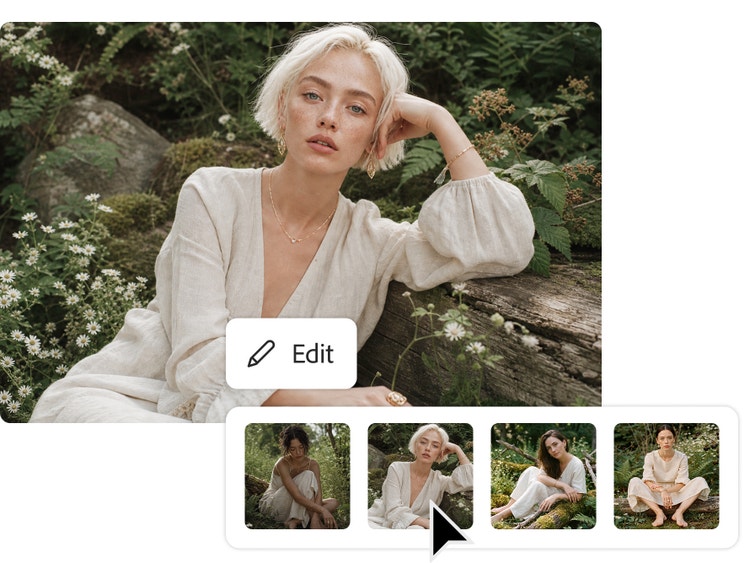
Portrait IA d’une femme blonde en robe de lin blanc, adossée à un tronc dans une forêt ensoleillée, avec quatre variantes au choix.
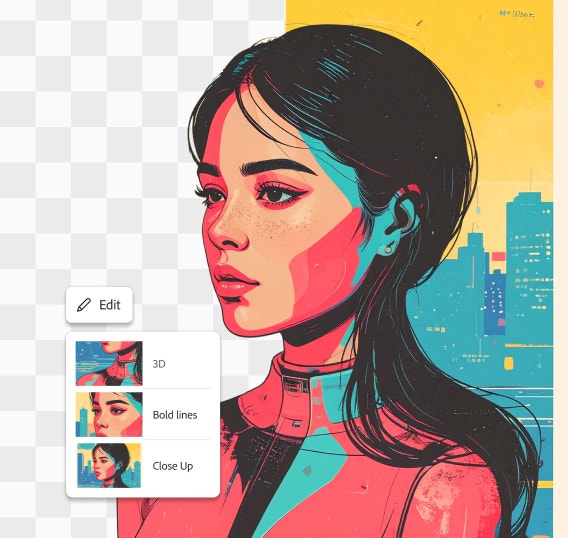
Personnage féminin illustré, affiné avec des réglages de style dans le générateur de personnages par IA de Firefly.

Transformez une idée de personnage en références de sprites

Quand vous êtes prêt à passer aux personnages, partez d’une idée. Le générateur de personnages par IA de Firefly crée des personnages originaux à partir d’un prompt et peut les décliner dans de nouvelles situations et de nouveaux décors, tout en conservant un style cohérent. Redessinez à la main votre variation préférée, puis une deuxième, pour commencer à constituer une planche de sprites.

Vous avez des questions ? Nous avons des réponses.

Ces autres articles pourraient vous intéresser

Grilles et tailles de pixel art

Comprenez les tailles de grille et la résolution, du 8x8 au 64x64.


Palettes de couleurs en pixel art

Allez plus loin avec les palettes, l’ombrage, le tramage et l’anticrénelage.


Pixel art : le guide complet

Transformez un prompt en pixel art rétro grâce à un générateur de pixel art par IA.


Pixel art à imprimer

Téléchargez des feuilles vierges, des modèles faciles et des coloriages en pixel art.