Que signifie transformer une image en pixel art ?

Transformer une image en pixel art consiste à reconstruire une photo en une image de très basse résolution, faite de pixels carrés bien visibles et d’un petit nombre de couleurs franches, de sorte que le sujet reste reconnaissable en tout petit. Une photo prise au smartphone compte des millions de pixels et des milliers de nuances ; sa version en pixel art peut tenir dans une grille de 64x64 pixels avec une douzaine de couleurs.

Pour convertir une image en pixel art, il faut réduire à la fois la résolution, le nombre de couleurs et la quantité de détails. Avec si peu de pixels, chacun doit porter une partie de la forme : une bonne conversion ne se contente donc pas de rétrécir la photo, elle redessine les contours et simplifie les textures.

Attention à ne pas confondre pixel art et image pixelisée. Pixeliser une image revient à appliquer un filtre qui regroupe la photo en gros blocs de couleur moyenne, sans choisir de palette ni rien redessiner, par exemple pour masquer un visage ou une plaque d’immatriculation. Une conversion en pixel art donne au résultat une palette choisie, des contours nets et des aplats de couleur : il ressemble à un dessin, et non à une photo passée au filtre.

Pour en savoir plus sur le style lui-même, consultez notre guide complet du pixel art, de son histoire à ses techniques. Cet article s’intéresse à une seule façon de s’y mettre : partir d’une image que vous avez déjà.

Conversion manuelle et conversion par IA

Vous pouvez convertir une image en pixel art à la main, en réduisant puis en redessinant la photo vous-même, ou créer un pixel art à partir d’une photo avec l’IA, qui réinterprète l’image dans un style pixel en suivant votre prompt.

Une conversion manuelle se déroule en trois temps. Réduisez d’abord la photo à la taille de la grille visée, par exemple 64 pixels de large. Limitez ensuite les couleurs à une palette fixe en fusionnant les nuances presque identiques. Nettoyez enfin à la main : redessinez les contours, supprimez les pixels isolés et simplifiez les textures, comme les cheveux, le feuillage ou le tissu, qui deviennent du bruit en basse résolution. C’est ce nettoyage qui prend le plus de temps.

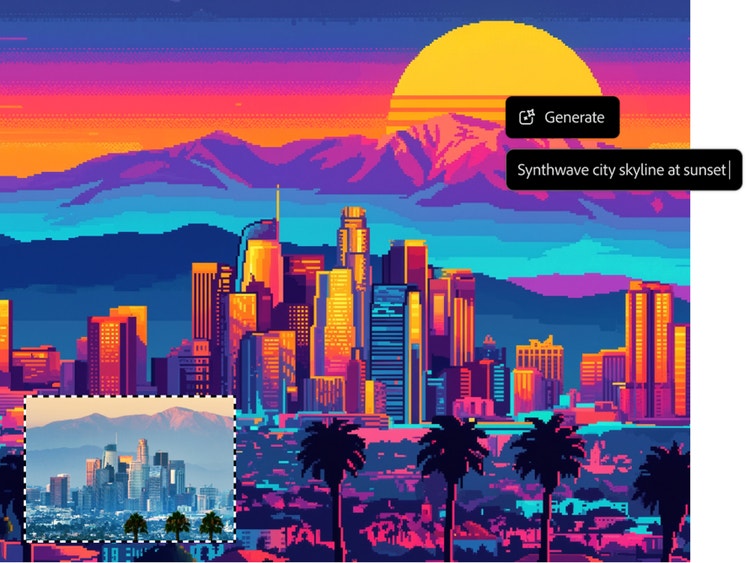
Pour transformer une image en pixel art avec l’IA, ajoutez la photo comme image de référence dans le générateur d’illustrations en pixel art d’Adobe Firefly, rédigez un prompt pour orienter le style, puis appliquez l’effet « Pixel art ». L’IA redessine le sujet dans un style pixel, avec des contours, des ombres et une palette de couleurs cohérents dès le départ. En contrepartie, le contrôle est moins fin : l’IA décide des détails à conserver et peut modifier un élément auquel vous tenez, comme les taches de couleur sur le pelage de votre chat. Beaucoup combinent donc les deux méthodes : l’IA pour une première version solide, puis des corrections pixel par pixel.

Critère

Conversion manuelle

Conversion par IA

Principe
Vous réduisez la photo, limitez ses couleurs et redessinez les détails vous-même.
L’IA redessine la photo dans un style pixel, guidée par votre prompt et vos réglages.
Contrôle
Chaque pixel et chaque couleur dépendent de vous.
Vous orientez le résultat avec le prompt, puis choisissez la meilleure version.
Temps
Variable : le nettoyage d’un portrait peut prendre des heures.
Quelques secondes par version, plus le temps de retouche que vous y consacrez.
Compétences
Les bases du pixel art : contours, palettes et ombrage.
Aucune pour commencer, même si les bases aident à peaufiner le résultat.
Idéal pour
Une ressemblance exacte, les petites icônes et l’apprentissage de la technique.
Des résultats rapides, l’essai de plusieurs rendus et une base à finir à la main.

Quelles photos se prêtent le mieux au pixel art ?

Les photos qui donnent le meilleur pixel art ont un seul sujet bien visible, un contraste marqué entre zones claires et zones sombres, et un arrière-plan simple. Que vous vouliez transformer une photo en pixel art à la main ou avec l’IA, le résultat ne sera jamais plus clair que l’image de départ : sur une petite grille, le moindre détail confus devient encore plus difficile à déchiffrer.

Faites un test rapide : réduisez la photo à l’écran jusqu’à la taille d’un timbre-poste. Si vous reconnaissez encore ce qu’elle représente, elle fera une bonne photo en pixel art. Sinon, choisissez une autre image ou recadrez plus serré.

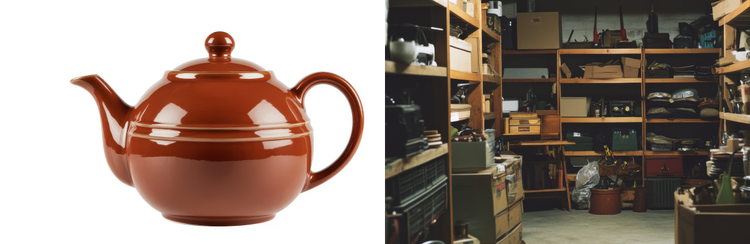
Two photos side by side: a brown ceramic teapot on a plain white background, and a cluttered basement storage room with wooden shelves.

Un seul sujet bien visible

Choisissez une image avec un seul sujet qui occupe l’essentiel du cadre : un visage, un animal, une théière, un bâtiment. Les photos de groupe et les grands paysages répartissent les pixels entre trop d’éléments, qui ne font plus que quelques carrés de large et perdent leur forme. Recadrez serré autour du sujet, en gardant une petite marge. Une vue de face ou de profil fonctionne mieux qu’un angle spectaculaire, car une silhouette en pixels repose sur un contour reconnaissable.

Un contraste marqué

Le pixel art s’appuie sur peu de tons : le sujet doit donc se détacher par la lumière et l’ombre. Une lumière du jour douce et orientée, avec un côté éclairé et un côté dans l’ombre, se convertit bien. La lumière plate d’un ciel couvert ne laisse voir aucun volume, et le flash direct brûle les hautes lumières en une seule tache blanche. Si le sujet et le fond ont une luminosité proche, comme un chat gris sur un canapé gris, le contour disparaîtra à la conversion.

Un arrière-plan simple

Un arrière-plan chargé dispute les pixels au sujet et se transforme en bruit en basse résolution. Un mur uni, le ciel ou un fond flou donnent les meilleurs résultats. Quand le décor compte, comme une maison de campagne et son jardin, gardez les grandes formes et attendez-vous à ce que les détails fins, comme les feuilles ou un grillage, deviennent une texture approximative. Vous pouvez aussi supprimer les objets gênants ou remplacer l’arrière-plan avant la conversion, avec Adobe Firefly (voir plus bas).

Passer d’une photo au pixel art avec Adobe Firefly

Firefly se charge de la conversion. Ces étapes portent sur l’avant et l’après, là où vous pouvez faire la plus grande différence.

  1. Choisissez et recadrez votre photo. Prenez une image avec un seul sujet, un bon contraste et un arrière-plan simple, puis recadrez-la au plus près du sujet. Utilisez un fichier JPEG, PNG ou WEBP d’au moins 512 x 512 pixels et de 100 Mo maximum.
  2. Ouvrez « Générer une image » dans Firefly. Connectez-vous à l’application web Firefly, ouvrez la section « Image » et sélectionnez « Générer une image ».
  3. Chargez votre photo comme référence. Ajoutez votre photo recadrée comme image de référence : Firefly construit ainsi le pixel art à partir de votre sujet, et non d’une page blanche.
  4. Décrivez le rendu et appliquez l’effet « Pixel art ». Rédigez un prompt court qui nomme le sujet et l’ambiance recherchée, par exemple « rétro » ou « années 80 », puis sélectionnez « Pixel art » dans « Effets ». Vous pouvez le combiner avec un autre effet, comme « Simple », et régler l’ambiance avec le menu « Couleur et ton ».
  5. Comparez et affinez. Dézoomez pour voir chaque version en petit et vérifiez, en la comparant à votre photo, que le sujet reste reconnaissable. Sinon, simplifiez le prompt, essayez une autre combinaison d’effets ou recadrez plus serré, puis relancez la génération.
  6. Téléchargez et finissez à la main. Téléchargez votre version préférée, puis corrigez les pixels isolés, les couleurs et les contours dans n’importe quel éditeur d’images, comme expliqué dans la partie suivante.

Retoucher le résultat à la main

Retoucher une image convertie consiste à corriger les défauts qu’une conversion à partir d’une photo laisse souvent : des pixels de tailles inégales, des pixels isolés, trop de couleurs presque identiques et des contours flous. Un court nettoyage dans n’importe quel éditeur, avec l’outil crayon réglé sur un pixel, suffit souvent à faire la différence entre un simple effet de filtre et un véritable pixel art.

Commencez par la grille. Certaines images de style pixel sont enregistrées en haute résolution : chaque pixel visible est alors un bloc de pixels plus petits, pas toujours de la même taille. Réduisez l’image jusqu’à ce que chaque bloc devienne un seul pixel, sans lissage, puis retouchez à cette taille. Notre guide des tailles de grille en pixel artvous aide à choisir cette taille, puis à agrandir l’image finie sans la rendre floue.

Problème
Pourquoi il apparaît après la conversion
Comment le corriger
Pixels de tailles inégales
Une image enregistrée en haute résolution peut contenir des blocs plus larges ou plus hauts que d’autres.
Réduisez l’image à la taille réelle de sa grille sans lissage, puis redessinez les formes déformées.
Pixels isolés
Le bruit, les reflets et les textures de la photo deviennent des pixels d’une couleur sans rapport.
Supprimez chaque pixel qui n’appartient à aucune forme, ou donnez-lui la couleur de ses voisins.
Nuances presque identiques
Les dégradés de la photo, comme ceux de la peau ou du ciel, présentent de nombreuses couleurs très proches.
Fusionnez les nuances que vous distinguez à peine, en conservant quelques tons par couleur.
Contours flous
Les contours lisses de la photo deviennent des pixels à moitié mélangés autour du sujet.
Remplacez ces pixels par des couleurs franches de votre palette et donnez au sujet un contour net.
Arrière-plan bruité
Les textures derrière le sujet se changent en un motif dispersé qui lui fait concurrence.
Ramenez le fond à une ou deux couleurs, ou supprimez-le et enregistrez un PNG transparent.
Les visages et les yeux demandent le plus de soin, car un seul pixel mal placé peut changer une expression : comparez votre version avec la photo d’origine, à la même petite taille. Pour redessiner un contour ou ombrer une forme, notre tuto pour dessiner du pixel art à la main couvre les bases, et notre guide sur les palettes de couleurs en pixel art explique comment choisir et limiter vos couleurs.

Retoucher le résultat à la main

Retoucher une image convertie consiste à corriger les défauts qu’une conversion à partir d’une photo laisse souvent : des pixels de tailles inégales, des pixels isolés, trop de couleurs presque identiques et des contours flous. Un court nettoyage dans n’importe quel éditeur, avec l’outil crayon réglé sur un pixel, suffit souvent à faire la différence entre un simple effet de filtre et un véritable pixel art.

Commencez par la grille. Certaines images de style pixel sont enregistrées en haute résolution : chaque pixel visible est alors un bloc de pixels plus petits, pas toujours de la même taille. Réduisez l’image jusqu’à ce que chaque bloc devienne un seul pixel, sans lissage, puis retouchez à cette taille. Notre guide des tailles de grille en pixel artvous aide à choisir cette taille, puis à agrandir l’image finie sans la rendre floue.

Préparez et convertissez votre photo avec Adobe Firefly

Quand on veut transformer une photo en pixel art, un bon résultat commence par une image bien préparée. Dans Adobe Firefly, vous pouvez nettoyer la photo, simplifier son arrière-plan, ajuster son rendu et la convertir, puis télécharger le résultat pour les finitions.

Passez de la photo au pixel art

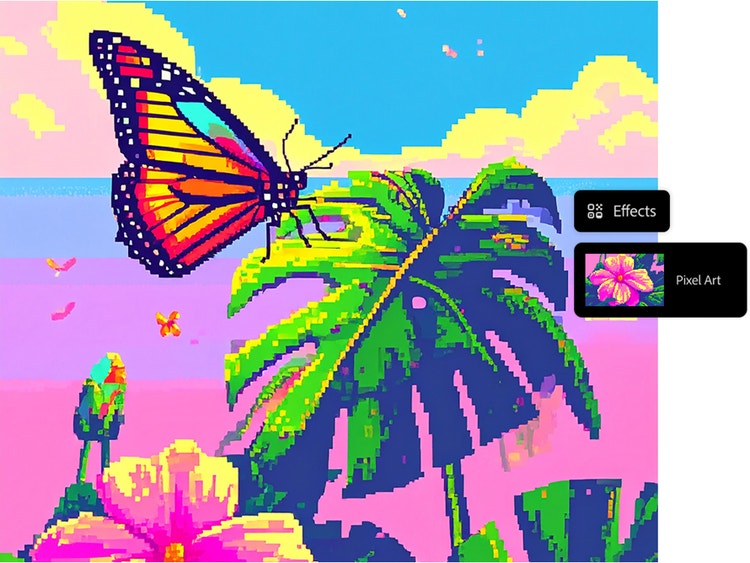
Chargez votre photo comme image de référence dans le générateur d’illustrations en pixel art de Firefly et rédigez un prompt qui nomme le sujet et l’ambiance souhaitée. Appliquez l’effet « Pixel art », qui s’inspire des graphismes 8 bits et 16 bits, puis ajustez la palette de couleurs et la composition pour orienter la même photo vers un rendu de jeu vidéo classique ou vers une version rétro.

Papillon sur une feuille en pixel art dans Adobe Firefly, avec l’effet Pixel art sélectionné dans l’interface.

Supprimez les éléments gênants avant la conversion

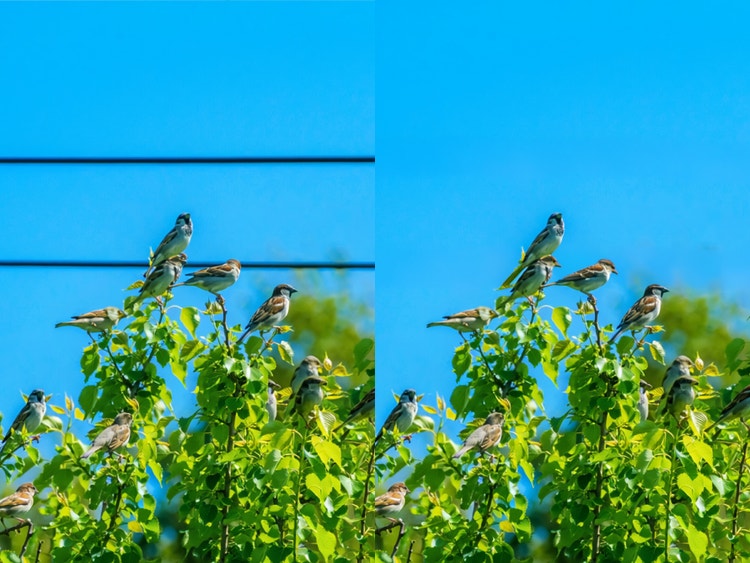
Une poubelle oubliée, un passant ou un câble occuperont tous des pixels dans l’image finale. Avec la Suppression générative de Firefly, passez le pinceau sur les objets dont vous ne voulez pas : Firefly remplit la zone en accord avec le style, l’éclairage et la perspective de la scène. Il ne reste que votre sujet à convertir.

Donnez un fond uni à votre sujet

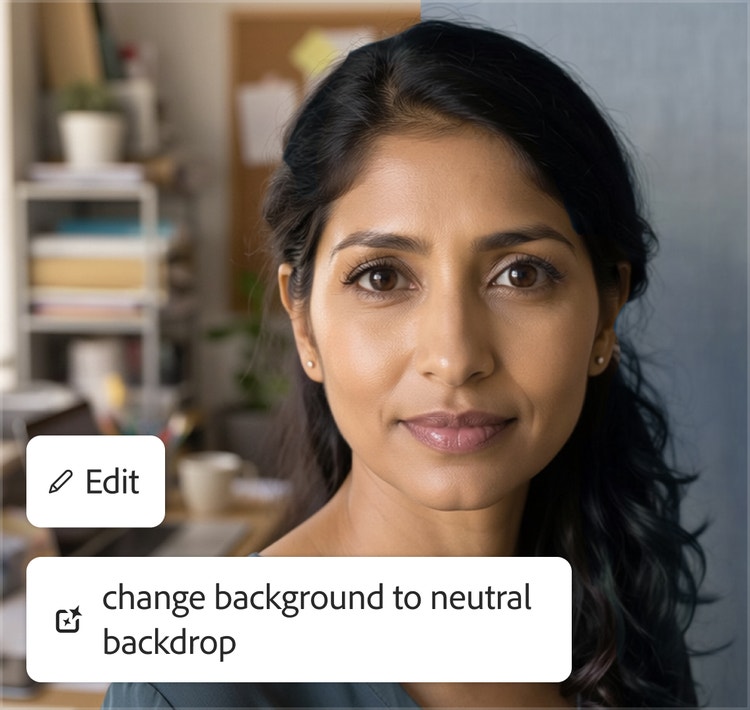
Quand le décor n’apporte rien, remplacez-le. Le générateur d’arrière-plan IA de Firefly détecte le sujet de la photo et l’isole de son arrière-plan, que vous pouvez remplacer par un fond uni ou rendre transparent. La version en pixels gagne ainsi en netteté et préserve tous les détails au sujet.

Alt text: Portrait d’une femme dont le bureau en arrière-plan a été remplacé par un fond gris uni.
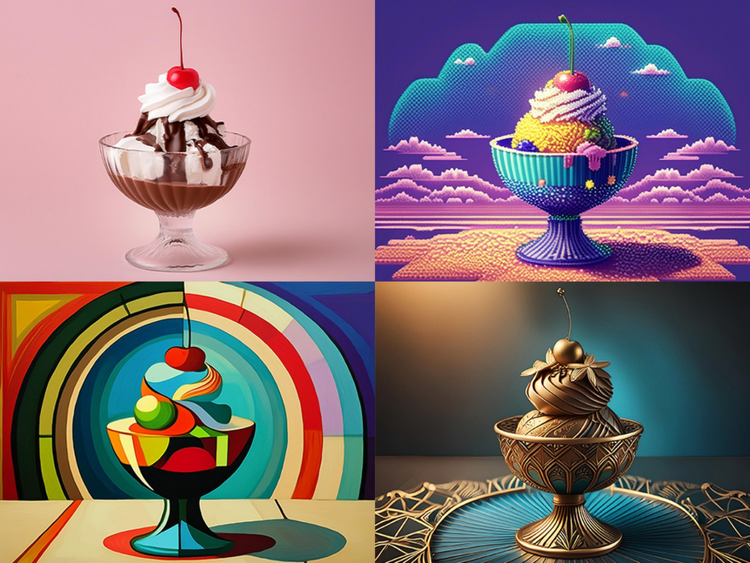
Coupe glacée nappée de chocolat chaud, à côté de variantes qui gardent la même composition dans d’autres styles visuels.

Changez d’abord le style de la photo

Parfois, le sujet est le bon mais la photo manque de relief, comme un portrait pris par un jour gris. Image à image dans Firefly conserve la structure de votre image tout en changeant son style, avec un curseur « Force » et des options « Effets », « Couleur et ton » et « Éclairage ». Ravivez les couleurs ou donnez à la scène un aspect plus illustré : le pixel art partira de formes plus fortes et de couleurs plus nettes.

Vous avez des questions ? Nous avons des réponses !

Ces autres articles pourraient vous intéresser

Comment faire du pixel art

Suivez un tutoriel pas à pas pour dessiner votre premier pixel art à la main.


Les styles de pixel art expliqués

Découvrez ce que signifient vraiment le pixel art 8 bits, 16 bits et isométrique.


Idées de pixel art

Trouvez des thèmes et des exemples pour inspirer votre prochain pixel art.


Grilles et tailles de pixel art

Comprenez les tailles de grille et la résolution, du 8x8 au 64x64.