Qu’est-ce qu’une palette de couleurs en pixel art ?

Une palette de couleurs en pixel art est l’ensemble complet des couleurs qu’une illustration peut utiliser, le plus souvent organisé en quelques gammes qui vont chacune d’une nuance sombre à une nuance claire. Chaque pixel de l’image prend l’une de ces couleurs, et rien ne vient s’y ajouter en cours de route.

Contrairement au nuancier d’un logiciel de dessin, une palette pixel art se choisit pour une illustration ou un projet précis, puis on s’y tient. Les artistes l’organisent généralement en rangées de nuances apparentées, des verts pour le feuillage, des bruns pour le bois, et donnent un rôle à chaque couleur : base, ombre, reflet, contour ou accent.

Comme l’ensemble est réduit, chaque couleur remplit plusieurs fonctions : le vert le plus sombre du feuillage peut aussi ombrer l’écorce d’un arbre. C’est ce partage qui donne leur unité aux palettes pixel art, et changer une seule couleur peut modifier l’ambiance de toute une scène.

Aujourd’hui, une petite palette relève d’un choix, mais elle est née d’une contrainte des premiers écrans. Pour en savoir plus, lisez notre guide complet du pixel art et de ses origines techniques.

Combien de couleurs utiliser en pixel art ?

La plupart des illustrations demandent moins de couleurs qu’on ne l’imagine : comptez les matériaux présents dans l’image, donnez à chacun une courte palette, puis ajoutez quelques couleurs partagées pour les contours, les reflets et les accents. Le total découle de ce décompte, pas d’un chiffre fixé à l’avance.

Un personnage avec une peau, des cheveux, une tunique et des bottes compte quatre matériaux, donc quatre rampes, de trois à cinq nuances chacune sur un format moyen, et moins sur un très petit format.

Un sprite (un petit élément graphique d’un jeu vidéo, personnage ou objet) peut sembler complet avec très peu de couleurs, alors qu’une scène en demande davantage pour que chaque zone se distingue de ses voisines. Un jeu s’appuie en général sur une palette principale dont chaque sprite ou écran ne prend que les couleurs utiles, ce qui garde un univers cohérent.

Si vous cherchez sans arrêt une couleur qui n’existe pas, c’est qu’une rampe est trop courte. À l’inverse, une couleur qui n’occupe qu’une poignée de pixels et qu’une nuance voisine pourrait remplacer peut disparaître.

Le rendu recherché entre aussi en jeu : certains styles s’en tiennent à un tout petit nombre de couleurs, quand d’autres autorisent un ombrage bien plus riche. Notre guide compare la façon dont les principaux styles de pixel art gèrent la couleur.

Créer votre propre palette

Pour créer votre propre palette, construisez une gamme de couleurs par matériau, faites varier la teinte de chaque gamme à mesure qu’elle s’assombrit ou s’éclaircit, et gardez la saturation la plus élevée dans les tons moyens.

Des rampes de couleurs, du sombre au clair

Une rampe de couleurs est un dégradé de teintes d’un même matériau : une rangée de nuances, de la plus sombre à la plus claire, séparées par des écarts réguliers, faute de quoi l’ombrage paraît irrégulier. Partez du ton moyen, la couleur principale du matériau, puis ajoutez des nuances plus sombres en dessous et plus claires au-dessus, en modifiant chaque fois la luminosité d’une valeur à peu près identique.

La longueur d’une rampe suit la taille du format. Sur une grille 32x32 ou 64x64, une rampe courte laisse de larges bandes uniformes séparées par des sauts brusques, qu’une ou deux nuances intermédiaires suffisent à adoucir. Notre guide sur ce que peut contenir chaque taille de grille montre à quelle vitesse le nombre de pixels augmente d’une taille à l’autre.

Les rampes peuvent aussi partager des couleurs : si vos rampes verte et brune se terminent sur la même nuance profonde et froide, les ombres de toute l’image paraissent liées, et vous économisez une couleur. Avant de dessiner, alignez-les : une rampe dont la nuance la plus sombre est nettement plus pâle que les autres donnera des ombres délavées.

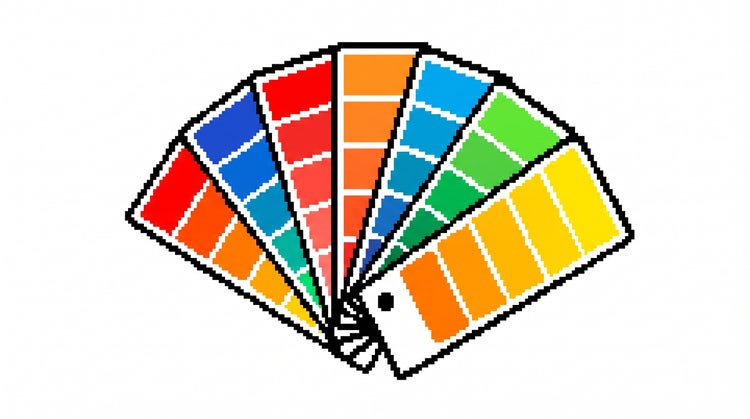
Nuancier en éventail ouvert, dessiné en pixel art 8 bits.

Le décalage de teinte (hue shifting)

Le décalage de teinte, ou hue shifting, consiste à modifier la teinte d’une couleur, et pas seulement sa luminosité, à mesure que la rampe passe du sombre au clair. Au lieu d’assombrir un vert en y ajoutant du noir, vous poussez ses ombres vers le bleu et ses reflets vers le jaune, comme le fait la lumière réelle : le soleil est chaud, et les ombres prennent la couleur plus froide du ciel.

Sans décalage de teinte, une couleur simplement assombrie vire au grisâtre ou à un brun terne. La rampe d’un mur de briques peut ainsi partir d’un rouge violacé profond dans les ombres pour arriver à un orange chaud sur les arêtes ensoleillées. Un léger décalage paraît naturel ; un décalage marqué donne un rendu coloré, un peu irréel.

Décaler toutes les rampes dans le même sens unifie en outre la palette : si toutes les ombres tirent vers le froid et tous les reflets vers le chaud, l’image entière semble éclairée par la même lumière.

Maîtriser la saturation

La saturation, c’est-à-dire l’intensité d’une couleur, donne les meilleurs résultats quand elle culmine au milieu de la rampe et baisse légèrement aux deux extrémités. À pleine intensité, les nuances extrêmes paraissent criardes et fatiguent vite le regard.

La saturation guide aussi l’œil : gardez la palette plutôt atténuée et réservez les couleurs les plus vives à l’essentiel, comme l’écharpe d’un personnage. Le même principe vaut pour le texte et les icônes posés sur une illustration : une nuance claire et atténuée, bordée d’un contour sombre, reste lisible sur presque tous les fonds, alors que deux couleurs saturées de luminosité proche semblent vibrer côte à côte.

Techniques d’ombrage en pixel art

Un bon ombrage en pixel art commence par le choix de la direction de la lumière, montre ensuite le volume de chaque objet par des zones de lumière et d’ombre, puis ajoute les ombres que les objets projettent les uns sur les autres.

Choisir une source de lumière

Choisissez une source de lumière adaptée à toute la scène, pas seulement à l’objet que vous dessinez. Venue d’en haut, la lumière donne des ombres courtes et des surfaces supérieures lumineuses, comme à midi. Rasante, venue d’un côté, elle allonge les ombres et rend la scène plus dramatique. Placée derrière le sujet, elle le laisse dans l’ombre avec un fin liseré lumineux appelé lumière de contour (rim light).

La couleur de la lumière compte autant que sa direction : une lumière chaude fait paraître les ombres plus froides par contraste. Décidez de l’éclairage avant de finaliser la palette, pour que les décalages de teinte s’y accordent, et gardez la même direction pour tous les éléments : un personnage éclairé par la gauche à côté d’un arbre éclairé par la droite semble collé sur le décor.

Éviter l’ombrage en coussin (pillow shading)

L’ombrage en coussin, ou pillow shading, apparaît quand l’ombre suit le contour au lieu de suivre la forme de l’objet : pour l’éviter, pensez l’objet en volume avant de penser en pixels. Décomposez-le en formes simples (cube, cylindre, sphère) et ombrez chaque face selon votre lumière.

Une caisse en bois éclairée par le haut et par la droite montre trois faces en aplat, un dessus clair, une face en ton moyen tournée vers la lumière et une face dans l’ombre, avec une transition franche là où elles se rejoignent. Sur un tronc d’arbre, cylindre sans arête, l’ombre progresse en douceur et atteint sa nuance la plus sombre un peu avant le bord opposé.

La ligne où la lumière cède la place à l’ombre (la limite de l’ombre propre, parfois appelée terminateur) en dit plus que tout le reste sur la forme d’un objet : gardez-la douce sur les formes arrondies et nette sur les formes anguleuses. Pour revoir les bases, consultez notre liste des erreurs les plus courantes en pixel art.

Tonneau en bois dessiné en pixel art 8 bits, sur fond blanc.

Ombres portées et lumière réfléchie

Les ombres portées et la lumière réfléchie donnent l’impression que les objets partagent le même espace. La première tombe d’un objet sur le sol ou un élément voisin ; la seconde est la faible lueur qu’une surface éclairée renvoie sur la face ombrée d’un objet proche.

Une ombre portée ancre un objet au sol : avec une lumière venue d’en haut, une petite forme plate sous l’objet, ou sous les pieds d’un personnage, suffit. Dessinez-la avec une nuance de la rampe de la surface sur laquelle elle tombe : l’ombre d’une boîte rouge posée sur de l’herbe verte est vert foncé, et non rouge foncé.

La lumière réfléchie fonctionne en sens inverse. Un personnage debout sur du sable ensoleillé reçoit un peu de lumière chaude sous les bras et sous le menton, soit un ou deux pixels légèrement plus clairs et plus chauds dans l’ombre, près du bord. Dosez-la avec parcimonie, sinon la face ombrée finit par paraître éclairée.

Le tramage (dithering) en pixel art

Le dithering en pixel art, ou tramage, consiste à disposer deux couleurs selon un motif régulier ou dispersé pour qu’à distance normale, l’œil les mélange en un ton absent de la palette. Il est utile sur les grandes transitions de couleur progressives et sur les textures rugueuses, beaucoup moins sur les petits sprites et sur tout ce qui bouge.

Tout tramage repose sur un motif, qui détermine la part visible de chaque couleur. Voici les quatre motifs les plus courants.

Motif
Couverture
Effet
Idéal pour
Damier
La moitié des pixels dans chaque couleur
Un mélange homogène, à mi-chemin entre les deux couleurs
Le milieu d’un dégradé, ou une grande zone qui demande un ton absent de la palette
Grille clairsemée
Un pixel sur quatre dans la seconde couleur
Une touche légère de la seconde couleur sur la première
Les bords d’un dégradé, là où une couleur commence à céder la place à la suivante
Lignes
Une rangée ou une colonne sur deux
Une texture rayée, à la direction bien marquée
L’eau, le métal et les bandes de ciel
Aléatoire
Aucune proportion fixe
Une surface granuleuse et irrégulière
La pierre, le sable, la terre et le feuillage

Sur un grand dégradé, comme un ciel qui pâlit vers l’horizon, une bande tramée entre chaque paire de nuances évite d’introduire des couleurs intermédiaires. Le tramage convient aussi aux matériaux rugueux et aux palettes de quelques couleurs, qui comptent sur lui pour suggérer les tons manquants.

Évitez-le sur les petits sprites, où le motif ressemble à du bruit, sur tout élément animé, où il semble scintiller à chaque mouvement, et entre deux couleurs très éloignées en luminosité, où il ressort plutôt que de se fondre. Avant de tramer, demandez-vous si une nuance de plus dans la rampe ne ferait pas mieux l’affaire.

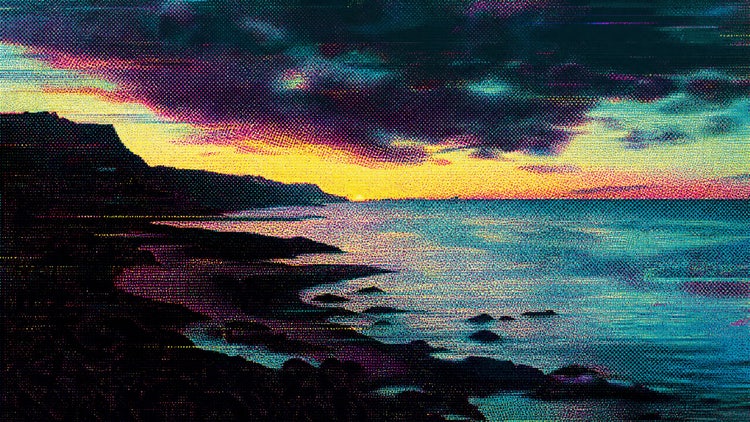
Paysage côtier composé de points tramés, avec un horizon tramé sous un ciel chargé.

L’anticrénelage en pixel art

En pixel art, l’anticrénelage (anti-aliasing) se fait à la main : vous choisissez une couleur intermédiaire dans votre palette et la placez, pixel par pixel, là où les marches d’une ligne ou d’une courbe doivent être adoucies. Utilisé avec mesure, il lisse les formes ; appliqué partout, il les rend floues.

Un pixel d’anticrénelage se place entre la ligne et ce qui la borde : sa couleur doit donc se situer à peu près à mi-chemin des deux en luminosité, et se prend le plus souvent dans une rampe existante. Si aucune ne convient, laissez la marche telle quelle plutôt que d’ajouter une couleur pour un seul pixel.

Posez une couleur de transition au bout de chaque marche de trois pixels ou plus, et deux au bout des marches les plus longues sur les lignes peu inclinées. Les marches d’un ou deux pixels n’ont besoin de rien : les adoucir ne ferait qu’épaissir la ligne.

Gardez le contour extérieur d’un sprite net : une couleur intermédiaire choisie pour un ciel bleu devient un halo parasite quand le personnage entre dans une grotte sombre. Adoucissez plutôt les lignes à l’intérieur du sprite, sans excès, pour garder l’aspect net et maîtrisé qui caractérise le pixel art.

Le lissage automatique des pinceaux et du texte est une autre affaire : il fond chaque bord avec des pixels semi-transparents ; désactivez-le pour dessiner. Notre guide pour utiliser une police pixel avec le lissage du texte désactivé aborde le même réglage pour le lettrage.

Alt text: Demi-cercle tramé en noir et blanc, aux points de plus en plus espacés.

Testez votre palette de couleurs avec Adobe Firefly

Une palette se juge mieux sur une vraie image que sur une rangée d’échantillons. Adobe Firefly affiche vos couleurs sur des images terminées pour tester, comparer et adapter une palette avant de l’adopter.

Nommez vos couleurs dans le prompt

Dans le générateur d’illustrations en pixel art de Firefly, rédigez un prompt qui précise votre sujet et les quelques couleurs prévues, par exemple « une cabane en forêt en bleu ardoise, vert mousse et ocre chaud ». Pour tester une variante plus chaude ou plus froide, changez les couleurs et générez à nouveau. Construisez ensuite vos rampes à partir de ce qui fonctionne.

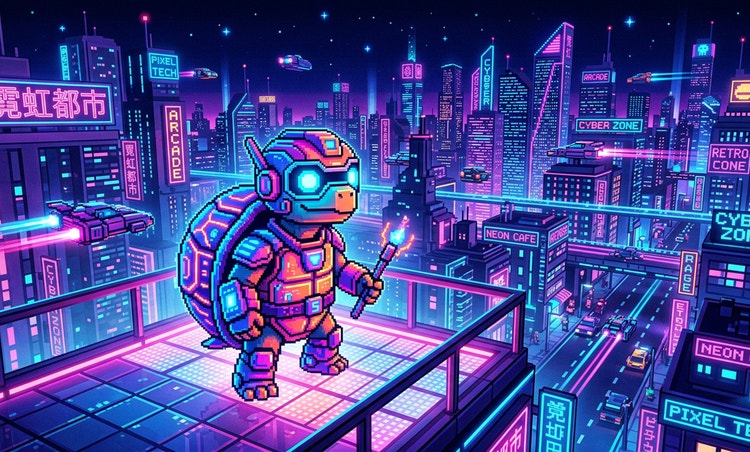
Pixel art d’une tortue en tons bleus et violets généré par IA, avec le prompt qui décrit sa palette néon.
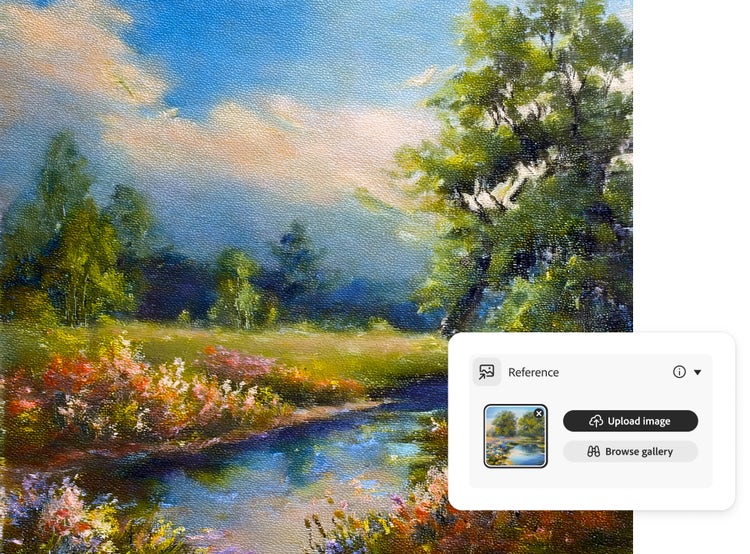
Paysage de fleurs au bord d’une rivière généré par IA, avec une référence de style chargée dans Correspondance générative.

Empruntez les couleurs d’une image de référence

Certaines palettes naissent d’une image, comme une photo que vous avez prise d’un rivage en hiver. Avec l’outil Correspondance générative de Firefly, vous la chargez comme référence, et Firefly applique son style, couleurs et textures compris, aux nouvelles images que vous générez à partir d’un prompt. Ne chargez que des images que vous avez le droit d’utiliser.

Comparez deux palettes côte à côte

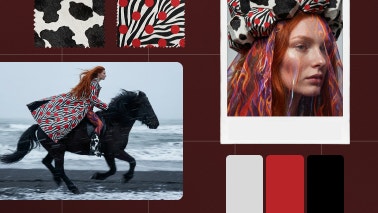
Avec les moodboards dans Firefly Boards, vous pouvez réunir des nuanciers à côté des images qui les ont inspirés, donner à chaque rangée un libellé comme « ombres » ou « version de nuit », et placer deux palettes possibles l’une à côté de l’autre sur le même moodboard pour les comparer. Un coéquipier peut aussi donner son avis avant votre choix final.

Moodboard de mode dans Firefly Boards, qui réunit des images et un éventail de couleurs, de styles et de textures.
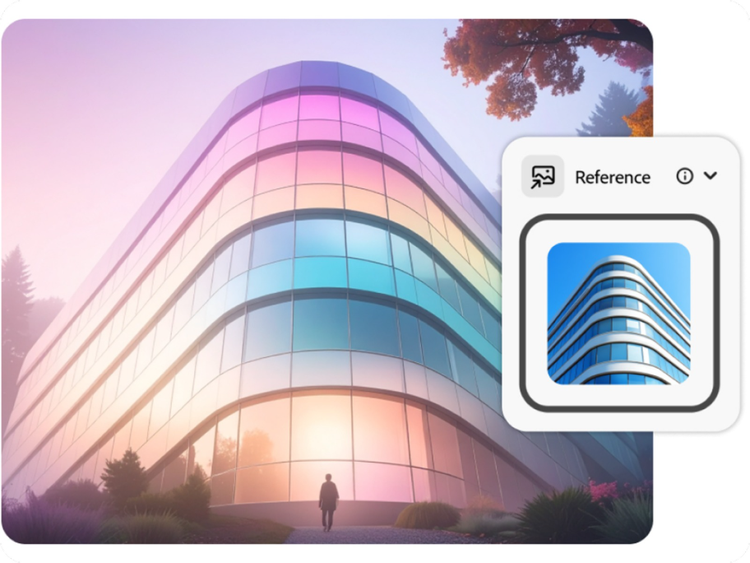
Immeuble de bureaux courbe en verre réinterprété en tons pastel lumineux, à côté de sa photo de référence dans Image à image.

Préparez une version de nuit de votre scène

Pour montrer un même lieu à un autre moment de la journée, chargez votre scène terminée, ou un croquis, dans l’outil Image à image d’Adobe Firefly, décrivez le changement souhaité, par exemple la même rue de nuit sous un clair de lune froid, puis ajustez les options « Couleur et ton » et « Éclairage ». Firefly conserve la structure d’origine : servez-vous du résultat comme d’un guide pour construire une seconde palette avec le même nombre de couleurs, puis appliquez-la à la main à votre pixel art.

Vous avez des questions ? Nous avons des réponses.

Ces autres articles pourraient vous intéresser

Les styles de pixel art expliqués

Découvrez ce que signifient vraiment le pixel art 8 bits, 16 bits et isométrique.


Comment faire du pixel art

Suivez un tutoriel pas à pas pour dessiner votre premier pixel art à la main.


Polices pixel et typographie

Découvrez les polices pixel et comment les utiliser dans vos créations.


Pixel art : le guide complet

Transformez un prompt en pixel art rétro grâce à un générateur de pixel art par IA.