Qu’est-ce qu’une police pixel ?

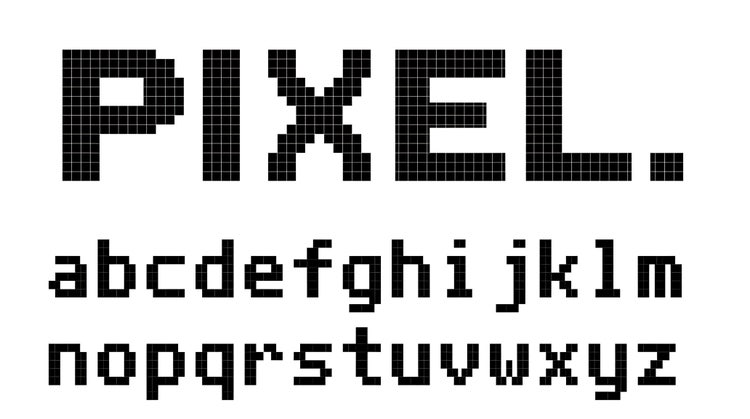
Une police pixel, que l’on trouve souvent sous son nom anglais de pixel font, est une police dont les lettres sont dessinées sur une grille de pixels fixe : chaque caractère forme un motif précis de carrés pleins et vides, conçu pour une taille donnée. Une police pixel art se mesure donc comme une illustration en pixel art : une capitale peut faire cinq, sept ou neuf pixels de haut, et les espaces entre les lettres et entre les lignes se comptent, eux aussi, en pixels entiers.

C’est ce qui la distingue d’une police ordinaire, enregistrée sous forme de contours que l’ordinateur redessine à la taille choisie en ajoutant des teintes intermédiaires le long des bords pour arrondir les courbes. Dans une police pixel, le créateur a déjà décidé quels pixels utilise chaque lettre à la taille prévue. Si la police est affichée à cette taille, ou à un multiple exact de celle-ci, chaque trait tombe pile sur la grille de pixels et reste net.

Travailler à si petite échelle impose des compromis. Sur sept pixels de hauteur, un « g » minuscule a besoin de place sous la ligne, et un « e » et un « o » peuvent ne différer que d’un pixel. Une bonne police d’écriture pixel résout ces problèmes lettre par lettre, ce qui explique qu’un même mot paraisse soigné dans une police et à l’étroit dans une autre.

Pour situer les polices pixel dans l’univers plus large de ce style, consultez notre guide complet du pixel art et de ses styles les plus connus.

Polices bitmap et polices vectorielles au style pixel

Les polices pixel existent sous deux formes techniques : les polices bitmap (bitmap font en anglais), qui enregistrent chaque lettre comme une carte de pixels pour une seule taille, et les polices vectorielles, qui tracent les mêmes formes en escalier sous forme de contours afin de pouvoir changer de taille. Elles se ressemblent trait pour trait à leur taille de conception et ne diffèrent qu’au changement de taille.

Dans une police bitmap, la plus ancienne des deux, chaque caractère est une grille de pixels allumés ou éteints, et un même fichier peut contenir un jeu de lettres pour chaque taille prise en charge. À sa taille de conception, le texte est aussi net que possible, puisqu’il n’y a rien à calculer. À une taille absente du fichier, en revanche, le logiciel étire les lettres et certains traits s’épaississent ou se brouillent.

Une police vectorielle au style pixel construit chaque pixel comme un petit carré à l’intérieur d’un contour. Elle s’installe comme n’importe quelle police et s’affiche à toutes les tailles, mais ne reste nette qu’à sa taille de conception ou à un multiple exact, avec le lissage du texte désactivé. Entre les deux, ses carrés ne tombent plus sur les pixels de l’écran.

Police bitmap
Police vectorielle au style pixel
Enregistrement des lettres
Sous forme de grille de pixels, un jeu par taille
Sous forme de contours vectoriels faits de petits carrés
Tailles qui restent nettes
Uniquement les tailles incluses dans le fichier
La taille de conception et ses multiples exacts
Usages
Moteurs de jeu et petits afficheurs électroniques
Logiciels de création, sites web et impression
Point de vigilance
Toute autre taille déforme les lettres
Le lissage du texte et les tailles intermédiaires adoucissent les bords
En pratique, la plupart des personnes qui conçoivent un titre, une affiche ou une publication pour les réseaux sociaux utilisent une police vectorielle en pixels, tandis que les développeurs de jeux, qui contrôlent chaque pixel à l’écran, choisissent souvent une police bitmap. La description d’une police indique généralement son type et les tailles à partir desquelles elle reste nette : lisez-la avant de vous décider.
Lettre A majuscule allumée sur un afficheur LED à matrice de points blancs, sur fond sombre.

Bien choisir sa police pixel

Pour bien choisir une police pixel, vérifiez trois points : les lettres restent-elles faciles à distinguer à la taille voulue, leur hauteur et leur largeur conviennent-elles à la place disponible, et leurs pixels correspondent-ils à l’échelle de votre illustration ? Une police qui passe ces trois tests semble faire partie du visuel, au lieu d’être posée par-dessus.

Une lecture claire en petite taille

Entre cinq et huit pixels de haut, des lettres distinctes d’une police normale peuvent devenir presque identiques. Vérifiez qu’on distingue un « I » majuscule, un « i » minuscule et le chiffre « 1 », ainsi qu’un « O » majuscule et un zéro, et que les virgules et les points restent visibles.

Pour un texte en français, le vrai test porte sur les lettres accentuées et les signes propres au français (é, è, à, ç, œ), les capitales accentuées comme « É », les guillemets « » et le symbole euro. Beaucoup de petites polices pixel ne proposent qu’un jeu de caractères de base, et un seul signe manquant suffit à rendre un titre inutilisable. Tapez donc une vraie ligne de votre projet, comme un intitulé de menu ou un prix tel que 4,50 €, plutôt que de juger la police sur son alphabet.

Hauteur et largeur des lettres sur la grille

La hauteur des capitales, mesurée en pixels, décide de la quantité de texte qui tient dans un espace et du niveau de détail possible pour chaque lettre. Les très petites hauteurs conviennent aux étiquettes, aux scores et aux textes d’interface, tandis que des lettres plus hautes laissent de la place aux courbes, aux empattements et aux jambages des minuscules. Si votre texte contient des capitales accentuées, prévoyez aussi un ou deux pixels au-dessus de la ligne des capitales pour loger l’accent.

Côté largeur, dans une police pixel à chasse fixe, chaque caractère occupe le même nombre de pixels, ce qui garde les chiffres alignés dans un score ou un minuteur. Une police proportionnelle donne moins de place à un « i » étroit qu’à un « m » large, et les mots paraissent plus naturels dans les titres et les phrases.

Reste la graisse des traits : des traits d’un pixel paraissent légers et précis, des traits de deux pixels plus gras et plus résistants sur un fond chargé. Avec Lo-Res sur Adobe Fonts, vous pouvez comparer ces choix au même endroit, puisque la famille réunit des dessins pixelisés dans plusieurs résolutions et graisses.

Accorder la police à la résolution de votre dessin

Pour qu’un texte en pixels fasse partie d’une illustration, un pixel de la police doit avoir la même taille qu’un pixel du dessin. Si une scène est affichée trois fois plus grande que sa taille d’origine, composez le texte sur la zone de travail d’origine, à la taille de conception de la police, puis agrandissez texte et dessin ensemble. Notre guide pour choisir la taille de grille de votre projet explique pourquoi tous les éléments doivent partager la même échelle de pixels.

Le style des lettres doit lui aussi s’accorder au dessin : des capitales massives cernées d’un contour épais vont bien avec une scène aux couleurs peu nombreuses et aux formes simples, des lettres plus fines et plus détaillées avec un ombrage plus riche. Si vous hésitez sur le style de votre illustration, consultez notre guide qui montre à quoi ressemblent le pixel art 8 bits et 16 bits.

Utiliser une police pixel dans vos créations

Bien utiliser une police pixel, c’est placer le texte sur la même grille de pixels que le reste du visuel : la bonne taille, aucun lissage du texte et des positions mesurées en pixels entiers. Oubliez un seul de ces réglages, et le texte devient flou alors que l’illustration autour reste précise.

Commencez par la taille : beaucoup de polices pixel sont conçues pour 8 ou 16 pixels et ne s’affichent correctement qu’à cette taille ou à un multiple exact. Une police de 8 pixels réglée sur 12 donne à chaque carré un pixel et demi à remplir, et certains traits ressortent plus épais que d’autres. Vérifiez ces réglages avant d’ajouter le moindre texte :

  • Taille de police réglée sur la taille de conception, ou sur un multiple exact.
  • Lissage du texte désactivé sur le calque de texte.
  • Zone de texte placée sur des coordonnées en pixels entiers, jamais entre deux pixels.
  • Interlettrage et interlignage exprimés en pixels entiers.
  • Ni gras ni italique automatiques, et aucune déformation, car ils abîment la forme des pixels.
  • Contours et ombres dessinés en pixels, dans vos propres couleurs, et non ajoutés comme effets adoucis.

Les logiciels de création et les navigateurs lissent souvent le texte par défaut : vérifiez le résultat avec un zoom à 100 %, la taille que verront vos lecteurs. Ces réglages ne concernent que le texte : pour l’image terminée, voyez comment agrandir un pixel art pour l’écran et l’impression.

Une police pixel donne le meilleur d’elle-même sur des textes courts qui ont un rôle clair. Dans un jeu vidéo, elle sert aux menus, aux scores, aux minuteurs et aux boîtes de dialogue, et l’on parle d’ailleurs souvent de police de jeux vidéo. Laissez quelques pixels de marge intérieure dans une boîte de dialogue pour que le texte ne touche jamais le cadre, et réglez l’interlignage sur la hauteur des lettres plus deux ou trois pixels.

Sur une affiche ou une publication pour les réseaux sociaux, un titre en police pixel donne le ton en quelques mots, et une police classique se charge de la date, du lieu et des informations plus longues. Un paragraphe entier en police pixel fatiguerait vite les yeux.

Quand un texte en pixels est posé sur une illustration, donnez-lui du contraste. Un contour d’un pixel, ou une ombre décalée d’un seul pixel, dessinés dans une couleur de votre palette, détache mieux les lettres d’un fond chargé qu’un halo flou. Notre guide des palettes de couleurs pixel art explique comment choisir des teintes qui ressortent sans jurer.

Dessiner vos lettres et votre alphabet en pixel art

Pour dessiner vos propres lettres en pixel art, fixez une hauteur de lettre et une ligne de base sur une grille, dessinez quelques lettres clés qui définissent le style, puis construisez le reste de l’alphabet à partir de leurs traits et de leur espacement. Vous obtenez ainsi un titre qu’aucune police ne propose.

Commencez par poser vos repères : combien de pixels de haut feront vos capitales, où passe la ligne de base et, si vous avez besoin de minuscules, quelle place prennent sous cette ligne les jambages du « g », du « p » et du « y ». Cinq pixels suffisent pour un tout petit jeu de capitales, mais les minuscules à jambage en demandent sept à neuf. Tracez ces lignes sur votre zone de travail, ou sur papier avec nos feuilles de pixel art vierges, avant de dessiner la moindre lettre.

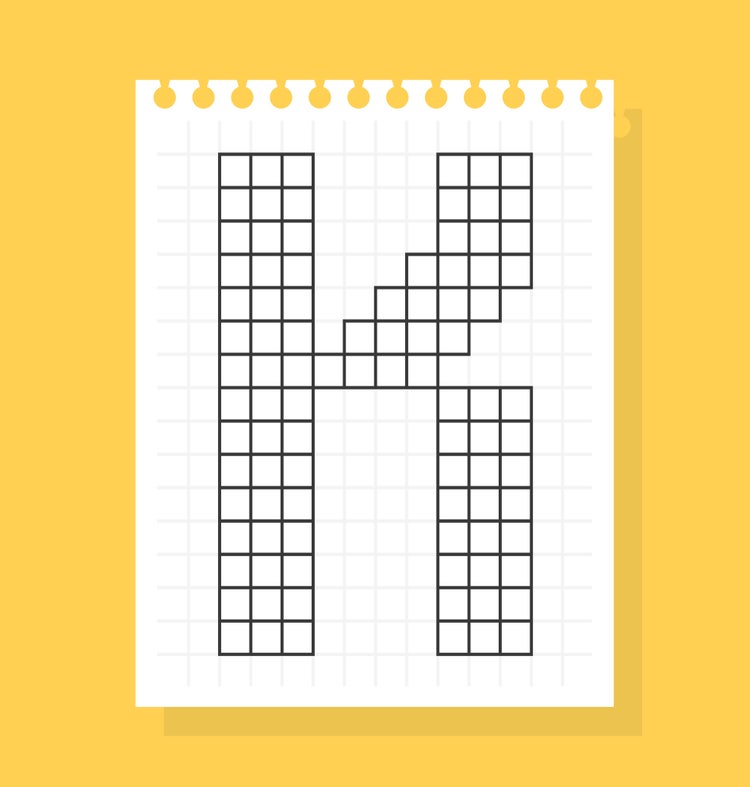
Dessinez ensuite les lettres qui fixent les règles. Le « H » détermine la graisse des traits et la largeur habituelle, le « O » la construction des courbes, et le « n » minuscule l’arche commune au « h » et au « m », qui sert aussi, à l’envers, pour le « u ». Une fois ces trois lettres harmonieuses, la plupart des autres suivent : « C », « G » et « Q » reprennent la courbe du « O », tandis que « E », « F » et « L » réutilisent les traits droits du « H ». Les lettres à diagonales comme « A », « K », « V » et « X » sont les plus difficiles en petite taille. Gardez des pentes en marches simples et régulières, comme celles de notre tutoriel pas à pas pour dessiner du pixel art.

Lettre K majuscule dessinée en carrés sur une feuille quadrillée, sa diagonale en marches régulières, sur fond jaune.

Un alphabet en pixel art pensé pour le français ne s’arrête pas aux 26 lettres. Ajoutez les accents, qui tiennent souvent en un ou deux pixels au-dessus de la lettre, la cédille du « ç » sous la ligne de base, puis les dix chiffres en pixel art. Pour un score ou une date, dessinez tous les chiffres à la même largeur afin qu’ils restent alignés, et vérifiez que chaque lettre reste distincte du chiffre qui lui ressemble, comme le « O » et le « 0 ».

Côté espacement, laissez le même écart, en général un pixel, entre chaque paire de lettres, et trois ou quatre pixels entre les mots. Testez ensuite vos lettres dans de vrais mots plutôt que dans l’ordre alphabétique : des paires comme « rn » et « m », ou « cl » et « d », peuvent se confondre en petite taille.

Pour un titre unique, vous pouvez enfreindre volontairement ces règles, avec une première lettre plus haute, une ombre en escalier ou deux lettres qui partagent un trait. Pour un alphabet complet que vous comptez réutiliser, la régularité compte davantage que l’effet.

Créez le visuel autour de vos lettres avec Adobe Firefly

Un texte en pixels apparaît rarement seul : il s’affiche sur un écran-titre, une affiche ou un sticker. Adobe Firefly vous aide à créer le visuel autour de vos mots, puis vous ajoutez vous-même le texte dans la police pixel de votre choix.

Générez le décor d’un écran-titre

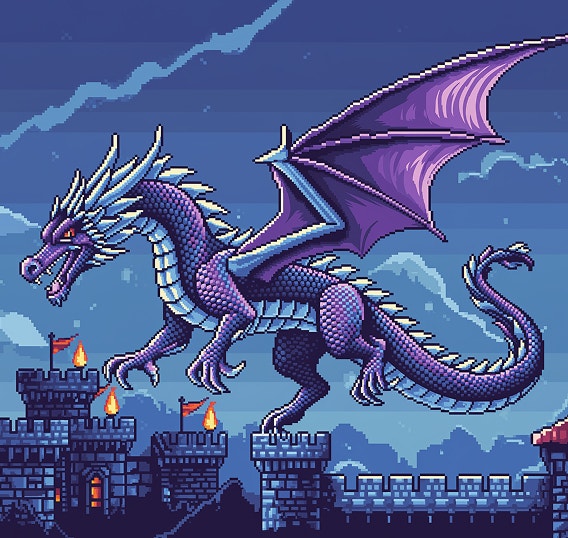
Dans le générateur de pixel art par IA de Firefly, décrivez la scène qui se trouvera derrière votre titre, par exemple un château sur une colline sous un grand ciel nocturne, et précisez l’ambiance et les couleurs dans votre prompt. Choisissez le résultat qui laisse le plus de place à votre titre. Vous pouvez ensuite affiner, redimensionner et étendre le pixel art généré, puis l’ouvrir dans Adobe Photoshop ou Illustrator pour y poser vous-même le titre dans votre police pixel.

Pixel art généré par IA : un dragon violet survole les tours d’un château médiéval sous un ciel nocturne.
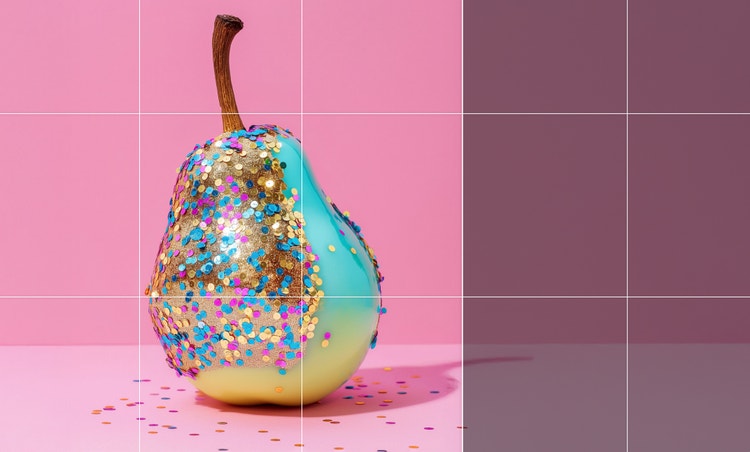
Poire pailletée sur fond rose, agrandie avec le Développement génératif de Firefly pour laisser de la place au texte.

Faites de la place pour votre titre

Une image forte peut rester trop serrée pour accueillir un titre. Avec le Développement génératif d’Adobe Firefly, vous créez de l’espace autour de votre sujet pour ajouter du texte : étendez l’image du côté où viendra votre titre, puis demandez un fond calme et peu détaillé, comme un ciel nocturne ou un mur uni, sur lequel vos lettres resteront lisibles.

Faites de votre logo en pixel art un sticker

Un nom de groupe ou de boutique, composé en police pixel, fait un sticker très graphique pour des colis, des produits dérivés ou un cadeau. Chargez une image de votre logo dans l’outil pour créer des stickers avec Firefly, puis supprimez l’arrière-plan afin de l’isoler. Téléchargez ensuite votre sticker, ou poursuivez le travail dans d’autres applications Adobe.

Souris illustrée tenant un café, transformée en sticker et collée sur un gobelet jetable.
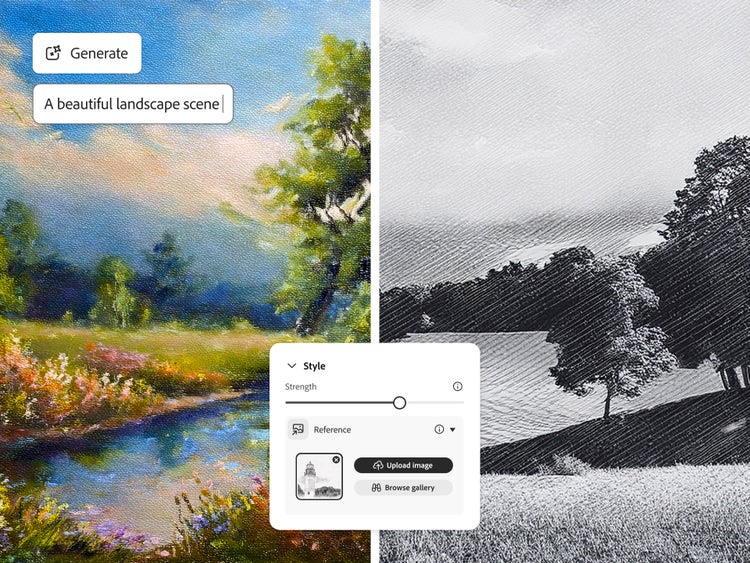
Paysage généré par IA avant et après l’application d’une image de référence avec la Correspondance générative de Firefly.

Renouvelez une série sans repartir de zéro

Une série d’affiches d’événement ou de publications hebdomadaires paraît cohérente lorsque chaque visuel reprend le style du précédent. Avec la Correspondance générative d’Adobe Firefly, l’illustration de votre titre devient l’image de référence de chaque nouveau visuel. Pour lui donner un nouveau souffle, appliquez une nouvelle image de référence, puis ajoutez la même police pixel à chaque visuel pour garder le lien.

Vous avez des questions ? Nous avons des réponses.

Ces autres articles pourraient vous intéresser

Grilles et tailles de pixel art

Comprenez les tailles de grille et la résolution, du 8x8 au 64x64.


Les styles de pixel art expliqués

Découvrez ce que signifient vraiment le pixel art 8 bits, 16 bits et isométrique.


Palettes de couleurs en pixel art

Allez plus loin avec les palettes, l’ombrage, le tramage et l’anticrénelage.


Idées de pixel art

Trouvez des thèmes et des exemples pour inspirer votre prochain pixel art.